İçindekiler
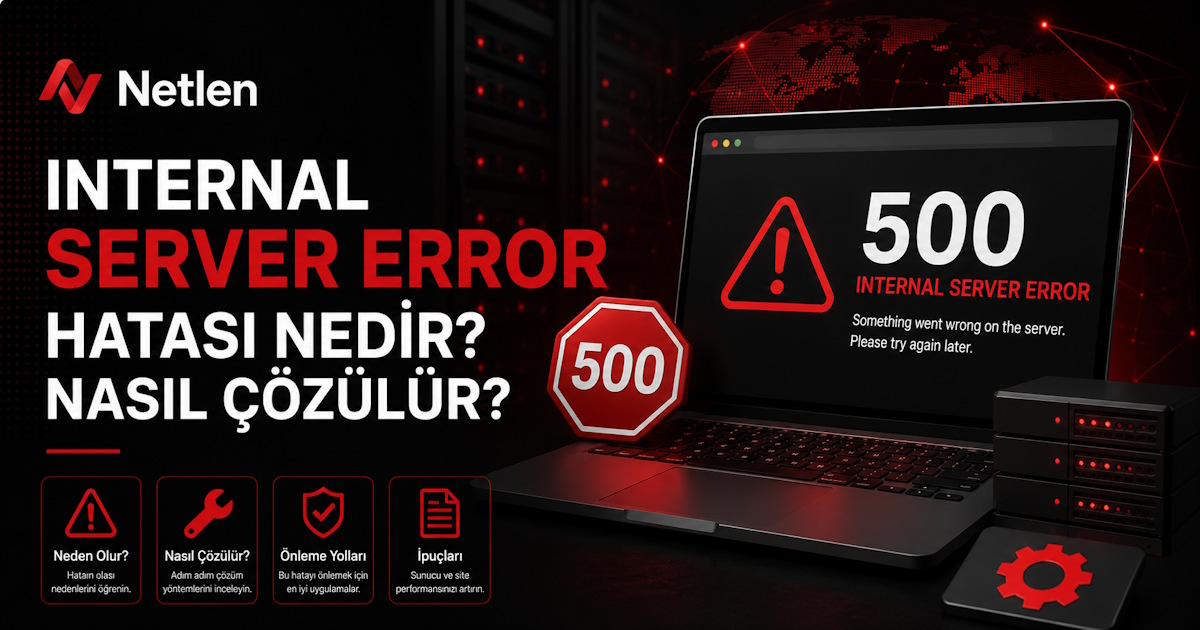
Internal Server Error Hatası Nedir? Nasıl Çözülür?
500 Internal Server Error nedir, neden olur, nasıl düzeltilir? WordPress, .htaccess, Nginx, Apache çözümleri ve site sahipleri için kapsamlı rehber.

Doğuş ŞEKERCİ
Founder & CEO
# 500 Internal Server Error Hatası Nedir ve Nasıl Çözülür?
Bir web sitesine girdiğinizde karşınıza "500 Internal Server Error" veya "Internal Server Error" yazısı çıktıysa, web dünyasının en yaygın sunucu hatalarından biriyle karşılaşmışsınız demektir. 404'te sayfa kayıp, 403'te erişim yasak — ama 500'de sunucunun kendisi çuvallamış durumdadır.
Bu rehberde Internal Server Error nedir, ne demek, neden olur, nasıl düzeltilir, WordPress'te ve Nginx/Apache sunucularda nasıl çözülür, ziyaretçi ve site sahibi açısından ne yapılır sorularının hepsine kapsamlı şekilde cevap vereceğiz.
Internal Server Error Ne Demek? 500 Ne Anlama Gelir?
500 Internal Server Error, HTTP protokolünün 5xx (sunucu hatası) ailesinin ilk ve en yaygın koduyla karşılaşıyorsunuz demektir. Tam adı "500 Internal Server Error", Türkçesi "500 Dahili Sunucu Hatası" veya "İç Sunucu Hatası" demektir.
Kısacası bu mesaj, tarayıcınızın sunucuya "Bu sayfayı bana ver" dediği ve sunucunun "Bir şeyler ters gitti ama ne olduğunu söyleyemiyorum" dediği bir konuşmadır. Yani:
- Sunucuya erişim var ✅
- Bağlantı kurulmuş ✅
- İstek alındı ✅
- Ama sunucu kendi içinde bir hata ile karşılaştı ❌
500 hatası bilerek belirsiz bir mesajdır. Sunucu, ziyaretçiye iç işleyişi hakkında bilgi vermek istemediği için "bir şeyler ters gitti, daha fazlasını söylemeyeceğim" der. Gerçek hata sebebi sunucunun error log dosyalarında saklıdır.
500 ile 404 ve 403 Arasındaki Fark
Bu üç hata kodu sıklıkla karıştırılır. Aralarındaki temel fark:
| Özellik | 404 Not Found | 403 Forbidden | 500 Internal Server Error |
|---|---|---|---|
| Sayfa var mı? | Hayır | Evet | Belirsiz |
| Sorun nerede? | URL yanlış | Yetki yok | **Sunucuda** |
| Sebep | Silinmiş sayfa | İzin engeli | Kod/yapılandırma hatası |
| Çözüm | Doğru URL veya yönlendirme | Yetki, izin | Sunucu yapılandırması, kod, log |
| Ziyaretçi mi site sahibi mi düzeltir? | Site sahibi | Site sahibi | **Site sahibi** |
Yani 404 "kayıp", 403 "yasak", 500 "sunucum bozuldu" demektir.
HTTP/1.1 500 Internal Server Error ve Anlamı
Internal Server Error hatası teknik olarak şu şekilde döner:
HTTP/1.1 500 Internal Server Error
Content-Type: text/html
Server: nginx/1.18.0
Buradaki HTTP/1.1 kullanılan protokol versiyonunu, 500 Internal Server Error ise durum kodunu ve metnini ifade eder. HTTP/2 ve HTTP/3 protokollerinde de aynı 500 kodu kullanılır.
500 Server Hata Ailesi (5xx)
500 yalnız değildir. 5xx ailesinin diğer üyeleri:
- 500 Internal Server Error: Genel sunucu hatası (en yaygın)
- 501 Not Implemented: Sunucu istenen özelliği desteklemiyor
- 502 Bad Gateway: Sunucu, başka bir sunucudan geçersiz yanıt aldı
- 503 Service Unavailable: Sunucu geçici olarak hizmet veremiyor (bakım veya aşırı yük)
- 504 Gateway Timeout: Sunucu, başka bir sunucudan zamanında yanıt alamadı
Hepsinde ortak nokta: Hata sunucu tarafındadır, ziyaretçinin yapacağı bir şey çoğunlukla yoktur.
500 Server Error Neden Olur?
500 server error neden olur sorusunun cevabı tek değildir. Hatanın 10 yaygın sebebi:
1. .htaccess Dosyası Hatası
Apache sunucularda .htaccess dosyasındaki yanlış bir kural, eksik bir nokta veya bozuk syntax 500 üretir. En yaygın sebeptir.
2. PHP Bellek Limit Aşımı
PHP yazılımı sunucunun ayrılmış bellek limitini aştığında 500 dönebilir. WordPress ve büyük temalarda sık yaşanır.
3. PHP Sürüm Uyumsuzluğu
Sunucu PHP 8.3 kullanıyor, ama kodunuz PHP 7.4 ile uyumlu olarak yazılmışsa hatalar üretir.
4. Bozuk veya Eksik Dosyalar
Sunucuya eksik dosya yüklendi, dosya bozuldu veya yanlış izinlerle yüklendi — 500 dönebilir.
5. WordPress Eklenti veya Tema Çakışması
İki eklenti birbirine zıt çalışıyor olabilir veya tema fonksiyonu kodda hata içeriyordur.
6. Veritabanı Bağlantı Hatası
Veritabanı sunucusu erişilemez durumda veya sayfa bağlantı bilgileri yanlış olabilir.
7. SSL Sertifikası Yapılandırma Hatası
SSL kurulumu yanlış yapılmışsa HTTPS isteklerinde 500 dönebilir.
8. Sunucu Yazılımı Çökmesi
Apache, Nginx veya PHP-FPM servislerinden biri çökmüşse 500 alınır.
9. Dosya İzni Sorunları
Yanlış izinler nedeniyle web sunucusu dosyayı çalıştıramazsa 500 dönebilir.
10. Yetersiz Disk Alanı
Sunucu diski tamamen dolduysa, log yazamadığı veya geçici dosya oluşturamadığı için 500 üretir.
500 Internal Server Error Ne Yapmalı? (Ziyaretçi Tarafı)
Bir siteye girdiğinizde 500 aldıysanız, yapabilecekleriniz çok sınırlıdır — çünkü hata sizin tarafınızda değildir. Yine de denenecek adımlar:
1. Sayfayı Yenileyin
Geçici bir sorun olabilir. F5 veya Ctrl+R ile sayfayı yenileyin. Bazı 500 hataları birkaç saniye veya dakika içinde kendiliğinden düzelir.
2. Birkaç Dakika Bekleyin
Sunucu yoğunluğu veya yeniden başlatma süreci olabilir. 2-5 dakika bekleyip tekrar deneyin.
3. Tarayıcı Önbelleğini Temizleyin
Eski oturum bilgileri bazen 500'ün devam etmesine neden olabilir. Çerezleri ve önbelleği temizleyin (Ctrl+Shift+Del).
4. Farklı Tarayıcı veya Cihaz Deneyin
Sorun tarayıcınıza özelse Chrome'dan Firefox'a, bilgisayardan telefona geçerek test edin.
5. Site Sahibine Bildirin
Sorun ciddi ve uzun sürüyorsa, sitenin iletişim bölümünden veya sosyal medya hesaplarından durumu bildirin. Site sahibi bile fark etmemiş olabilir.
6. İsstatistik Servislerini Kontrol Edin
Down for Everyone or Just Me (downforeveryoneorjustme.com) gibi sitelere bakıp sorunun yalnızca size mi yoksa herkese mi olduğunu öğrenebilirsiniz.
Önemli: Ziyaretçi olarak yapacağınız çok şey yoktur. Sorun site sahibinin çözmesi gereken bir sorundur.
Site Sahipleri için 500 Internal Server Error Nasıl Çözülür?
Eğer siteniz 500 hatası veriyorsa, çözüm sürecini sistematik yürütmek kritiktir. Acele etmeyin, paniklemeyin — log dosyaları size her şeyi söyleyecektir.
Adım 1: Error Log'a Bakın
500 hatasının gerçek nedeni daima log dosyalarındadır. Hangi log dosyasına bakacağınız sunucu yazılımınıza göre değişir:
- Apache:
/var/log/apache2/error.logveya/var/log/httpd/error_log - Nginx:
/var/log/nginx/error.log - PHP-FPM:
/var/log/php-fpm/error.log - cPanel: Hata Günlükleri (Errors) bölümü
SSH ile bağlanıp şu komutla son hataları görebilirsiniz:
tail -n 50 /var/log/nginx/error.logBu komut son 50 hata satırını gösterir. Burada dosya yolu, satır numarası, hata mesajı gibi kritik bilgiler bulunur.
Adım 2: .htaccess Kontrol Edin (Apache)
Yakın zamanda .htaccess dosyasında değişiklik yaptıysanız, ilk şüpheli odur.
Test yöntemi:
- Mevcut
.htaccessdosyasını başka isimle yedekleyin:.htaccess_yedek - Yeni boş bir
.htaccessoluşturun - Sayfayı yenileyin
Eğer 500 düzeldiyse, sorun .htaccess'tedir. Eski dosyayı satır satır geri ekleyip hangi satırın hata ürettiğini bulun.
Yaygın .htaccess hataları:
# Yanlış (eski sürüm syntax)
Order Deny,Allow
Deny from all

# Doğru (modern syntax — Apache 2.4+)
Require all denied
Adım 3: WordPress'te 500 Hatası Çözümü
WordPress siteler için klasik 500 senaryoları ve çözümleri:
Eklenti Çakışması
- FTP veya cPanel dosya yöneticisi ile sunucuya bağlanın
wp-content/plugins/dizinine gidin- Tüm
pluginsklasörünüplugins_yedekolarak yeniden adlandırın - Yeni boş bir
pluginsklasörü oluşturun - Siteyi tekrar açın
500 düzeldiyse, eklenti çakışması vardır. Eski eklentileri tek tek geri kopyalayıp hangisinin sorun çıkardığını bulun.
Tema Sorunu
Aynı yöntemi temalar için de uygulayabilirsiniz. wp-content/themes/ dizininde aktif temayı geçici olarak yeniden adlandırın; WordPress varsayılan temaya döner.
PHP Bellek Limiti Arttırma
wp-config.php dosyasının başına şu satırı ekleyin:
define( 'WP_MEMORY_LIMIT', '256M' );Hala çözülmediyse php.ini veya .htaccess dosyasında da bellek limitini artırın:
memory_limit = 512MWP_DEBUG Aktif Etme
wp-config.php içinde şu satırı bulun ve true yapın:
define( 'WP_DEBUG', true );
define( 'WP_DEBUG_LOG', true );
Bu, hata mesajlarını ekranda göstermek yerine wp-content/debug.log dosyasına yazar. Hatanın kaynağını detaylı görebilirsiniz.
Adım 4: 500 Internal Server Error Nginx Çözümü
Nginx sunucularda 500 hatası genelde PHP-FPM ile iletişim sorunundan kaynaklanır.
Nginx error log'una bakın:
tail -n 50 /var/log/nginx/error.logYaygın Nginx 500 hata mesajları:
upstream prematurely closed connection→ PHP-FPM çöktü veya zaman aşımıconnect() failed (111: Connection refused) while connecting to upstream→ PHP-FPM çalışmıyor
Çözüm:
# PHP-FPM durumunu kontrol et
sudo systemctl status php8.3-fpm

# Çalışmıyorsa başlat
sudo systemctl start php8.3-fpm

# Sunucuya yeniden başlat sinyali gönder
sudo systemctl reload nginx
Adım 5: PHP Sürüm Uyumluluğunu Kontrol Edin
Eski bir kod tabanı yeni PHP sürümünde 500 verebilir. cPanel'de MultiPHP Manager üzerinden farklı PHP sürümleri arasında geçiş yapabilirsiniz.
- PHP 8.4 → çok yeni, eski temalar uyumsuz olabilir
- PHP 8.3 → en güncel stabil
- PHP 8.2 → çoğu CMS ile uyumlu
- PHP 8.1 → güvenli geçiş tercihi
- PHP 7.4 → güvenlik güncellemesi almıyor, kaçının
Adım 6: Dosya İzinlerini Düzeltin
SSH ile sunucuya bağlanıp:
# Dosyaları 644 yap
find /var/www/html -type f -exec chmod 644 {} \;

# Klasörleri 755 yap
find /var/www/html -type d -exec chmod 755 {} \;

# Sahipliği web sunucusu kullanıcısına ver
chown -R www-data:www-data /var/www/html
Adım 7: Disk Alanını Kontrol Edin
Sunucu diski dolu ise log yazılamaz, geçici dosya oluşturulamaz ve 500 üretilir:
df -hÇıktıda Use% sütunu %95+ ise sorun budur. Eski log dosyalarını, gereksiz yedekleri ve geçici dosyaları temizleyin.
Adım 8: Hosting Sağlayıcınızla İletişime Geçin
Tüm bu adımları denediğinizde sorun devam ediyorsa, hosting firmanızın teknik destek ekibine başvurun. Onlar sunucu tarafında daha derin tanılama yapabilir.
500 Internal Server Error Hatası ve SEO Etkisi
Bir sitedeki uzun süreli 500 hatası Google'ın gözünde son derece olumsuz bir sinyaldir:
- Crawl başarısızlığı: Google bot 500 dönen sayfaları indeksleyemez
- Sıralama düşüşü: Sürekli 500 dönen sayfalar arama sonuçlarından kaybolur
- Domain otoritesi düşüşü: Site genelinde yoğun 500'ler genel otoriteyi zedeler
- Crawl budget israfı: Google bot 500 sayfalarda zaman harcar, asıl içeriklerinize gelmez
Çözüm: Google Search Console'un "Sayfa Dizini" → "Sunucu Hatası (5xx)" raporunu sıklıkla kontrol edin. 500 dönen sayfaları acilen düzeltin.
Uzun süreli 500, kısa süreli 503'ten çok daha zararlıdır. Bilerek bakım için site kapatıyorsanız Google'a "503 Service Unavailable" döndürün; bu, kısa süreli planlı kapanmayı bildirir ve SEO'ya zarar vermez.
Server Error 43 Ne Demek?
Server error 43 araması yapan kullanıcılar genellikle bir hata kodu görmüş ve bunun ne anlama geldiğini öğrenmek istemiştir. Açık konuşalım: HTTP standardında "43" diye bir hata kodu yoktur.
"Server Error 43" mesajı genellikle:
- Bir oyun veya uygulamanın özel hata kodudur (Roblox, Steam, EA Games, Nintendo eShop gibi)
- O servisin kendi iç sisteminde tanımlı bir hata numarasıdır
- HTTP standardıyla ilgisi yoktur
Eğer "Server Error 43" mesajını bir uygulamada gördüyseniz:
- Uygulamanın resmi destek sitesine bakın
- O kodun ne anlama geldiğini hizmet sağlayıcısı tanımlar
- Genellikle ağ bağlantısı, sunucu yoğunluğu veya hesap sorununa işaret eder
Çözüm önerileri:
- Uygulamayı kapatıp tekrar açın
- İnternet bağlantınızı kontrol edin
- Uygulamayı güncelleyin
- Uygulamanın destek sayfasından kod tanımına bakın
Internal Server Error Önleme: Site Sahipleri için En İyi Uygulamalar
Sitenizde 500 hatası riskini minimize etmek için:
1. Düzenli Yedekleme
Yanlış yapılandırmalardan veya bozuk güncellemelerden sonra eski sürüme dönmenin tek yolu yedektir. Günlük otomatik yedek alın.
2. Staging (Test) Ortamı Kullanın
Canlı sitede değişiklik yapmadan önce klonlanmış bir test ortamında deneyin. WordPress için staging eklentileri vardır; kaliteli hosting paketleri zaten staging özelliği sunar.
3. Eklenti ve Temaları Güncel Tutun
Eski sürümler PHP yeni sürümleriyle çakışabilir. Otomatik güncelleme aktif edin ama önce yedek alın.
4. PHP Sürümünü Yönetin
Sitenizi kullanan en güncel ama stabil PHP sürümünde çalıştırın (genellikle PHP 8.2 veya 8.3 önerilir).
5. Bellek Limitini Yeterli Tutun
Düşük bellek limitleri 500 üretir. PHP memory_limit en az 256M olmalı.
6. Sunucu Loglarını İzleyin
Sunucu loglarına düzenli bakın. Hata önceden uyarı verir; gözden kaçırmayın.
7. Monitoring Servisleri Kullanın
UptimeRobot, StatusCake gibi servisler sitenizi sürekli izler ve 500 hatası anında size e-posta/SMS bildirir.
8. WAF (Web Application Firewall) Kurun
Yanlış pozitif engellemeleri minimize edecek şekilde ayarlanmış bir WAF (Cloudflare, Imunify360) ağır yük altında 500'leri önler.
500 Hatasına Karşı Sağlam Hosting Altyapısı
500 hatalarının önemli bir kısmı hosting altyapısının kalitesizliğinden kaynaklanır. Yetersiz kaynak, kötü yapılandırılmış sunucu yazılımı, eski PHP sürümleri ve düzenli yedek almayan sağlayıcılar 500 hatalarını sürekli üretir.
Netlen olarak web hosting, VPS ve dedicated server hizmetlerimizde 500 hatalarını minimize eden altyapıyı sunuyoruz:
- Yeterli PHP bellek limiti ile script çökmelerini önleriz
- Güncel PHP sürümleri (7.4 - 8.4 arası seçim) ile uyumluluk esnekliği
- Hata loglarına kolay erişim ile 500'lerin gerçek nedenini hızla görürsünüz
- Otomatik günlük yedekleme ile bozulan siteyi tek tıkla geri yüklersiniz
- cPanel ve MultiPHP Manager ile PHP sürümü ve ayarlarını kolayca yönetirsiniz
- Snapshot desteği (VPS) ile sistem genelinde geri dönüş yapabilirsiniz
- Türkiye lokasyonlu sunucular ile düşük gecikme ve hızlı yanıt
- 7/24 teknik destek ile sunucu kaynaklı 500 sorunlarında uzman yardımı
Sağlam altyapı, kod kalitesi kadar önemlidir. Aynı kod kötü bir sunucuda 500 üretirken, kaliteli bir altyapıda pürüzsüz çalışabilir.
Sıkça Sorulan Sorular (SSS)
500 Internal Server Error benim bilgisayarımdan mı kaynaklanıyor?
Hayır. 500 hatası sunucu tarafında bir sorunu ifade eder. Bilgisayarınızla doğrudan ilgisi yoktur. Çok nadir durumlarda eski çerez veya tarayıcı sorunu olabilir, ancak çözüm genellikle site sahibinin elindedir.
500 ile 502 arasındaki fark nedir?
500 Internal Server Error: Sunucu kendi içinde bir hatayla karşılaştı.
502 Bad Gateway: Sunucu, başka bir sunucu (örneğin PHP-FPM veya upstream) ile iletişimde başarısız oldu.
Pratikte ikisinin de çözümü benzerdir, ancak 502 genellikle proxy ve mikroservis altyapılarında görülür.
Sitemde sürekli 500 alıyorum, hosting'i değiştirmeli miyim?
Önce sorunun gerçekten hosting'den mi yoksa kodunuzdan/eklentinizden mi geldiğini tespit edin. Error log'lara bakın. Eğer hata "PHP memory exhausted" veya "MySQL server has gone away" gibi kaynak yetersizliği gösteriyorsa, hosting paketinizi yükseltmek veya değiştirmek mantıklıdır.
Cloudflare kullanırken 500 alıyorum, neden?
Cloudflare 500 yerine genellikle kendi hata kodlarını (520, 521, 522, 524 vb.) gösterir. Eğer Cloudflare arkasında 500 alıyorsanız, sorun sizin sunucunuzda olabilir. Cloudflare panelinden geçici olarak DNS'i bypass edip doğrudan sunucuya bağlanarak sorunu izole edebilirsiniz.
Tüm siteme 500 dönüyor, panik mi yapmalıyım?
Hayır, panik yapmayın. İlk adım yedekten geri yüklemektir (varsa). Sonra error log'a bakın. Çoğu 500 hatası 5-15 dakika içinde çözülebilir. En son yaptığınız değişikliği (eklenti güncellemesi, tema değişikliği, .htaccess düzenlemesi) hatırlayın — büyük ihtimalle sorun oradadır.
500 hatası ne kadar süre devam ederse SEO'yu etkiler?
Birkaç dakikalık 500'ler genellikle SEO'ya zarar vermez. Ancak 24 saatten uzun süren veya sık tekrarlayan 500'ler Google'ın gözünde siteyi güvenilmez kılar. Sıralama düşüşü gözlemleyebilirsiniz.
Bakım için siteyi kapatacağım, 500 mü yoksa 503 mü kullanmalıyım?
Kesinlikle 503 Service Unavailable kullanın. 503, "geçici, planlı bir kapanma" anlamına gelir ve Google bot da bunu anlar. 500 ise "her şey yolunda gitti ama bilinmeyen bir hata var" demektir ve uzun süreli olursa SEO'yu zedeler.
WordPress'te en sık 500 hatası nedeni nedir?
Eklenti çakışması. Özellikle yakın zamanda kurulan veya güncellenen bir eklenti diğeriyle çakışmış olabilir. İkinci en yaygın sebep PHP bellek limitidir.
Error log'a baktım ama anlayamadım, ne yapmalıyım?
Log'taki hata satırını kopyalayıp Google'a yapıştırın. Çoğu hata mesajı tipik ve internette geniş çözüm kaynakları vardır. Hala anlamadıysanız, log mesajını hosting destek ekibine yollayın; onlar size yorumlayacaktır.
Hosting paneli üzerinden 500'leri nasıl izlerim?
cPanel kullanıyorsanız Metrics → Errors bölümünden son hataları görebilirsiniz. Plesk'te ise Websites & Domains → Logs. Bu paneller error log'a tarayıcıdan kolay erişim sağlar.
500 Internal Server Error, web dünyasının en sık karşılaşılan ve en bilgi vermeyen hata kodudur. Bu yüzden çözümü, hatanın kendisinde değil sunucu loglarında gizlidir. Ziyaretçi olarak yapabileceğiniz az, site sahibi olarak öğrenmeniz gerekenler çoktur. Düzenli yedek, doğru PHP sürümü, kaliteli hosting altyapısı ve düzenli izleme — 500 hatalarına karşı en sağlam savunmadır.
Güçlü altyapılı, düşük 500 oranlı, kolay yönetilebilen ve teknik destekli web hosting, VPS ve dedicated server çözümleri için Netlen.com.tr'yi ziyaret edebilirsiniz.

Netlen'i Google'da Takip Edin
En güncel rehberlerimize, duyurularımıza ve teknik içeriklerimize Google üzerinden öncelikli ulaşmak için Netlen'i tercih ettiğiniz kaynaklar arasına ekleyin.
 Google'da Tercih edilenkaynak olarak ekleyin
Bu yazıyı paylaşın
Yorumlar
Bu yazı hakkında okuyucu yorumları