İçindekiler
@ Tuşu Ne İşe Yarar? Klavyede Nerede Yer Alır?
@ Tuşu Ne İşe Yarar, klavyede nasıl yapılır ve e-posta, YouTube, Excel gibi alanlarda hangi amaçla kullanılır? Pratik anlatım.

Kürşat Sezgin
Teknik Ekip Lideri
# @ Tuşu Ne İşe Yarar? Klavyede Nerede Yer Alır?
Bilgisayarda küçük görünen bazı tuşlar, düşündüğümüzden daha fazla iş yapar. @ Tuşu Ne İşe Yarar sorusu özellikle e-posta yazarken, YouTube’da kullanıcı adı ararken, Excel formüllerinde veya farklı klavye düzenlerinde işaretin yerini bulamayan kullanıcılar için sıkça gündeme gelir.
İçindekiler
- @ Tuşu Nedir?
- @ Tuşu Ne İşe Yarar Klavyede Nerede Yer Alır Youtube
- @ Tuşu Ne İşe Yarar Klavyede Nerede Yer Alır Excel
- @ Tuşu Ne İşe Yarar Klavyede Nerede Yer Alır 2
- @ Tuşu Ne İşe Yarar Klavyede Nerede Yer Alır )
- @ Tuşu Ne İşe Yarar Klavyede Nerede Yer Alır 3
- Klavye Tuşları ve Görevleri
- Klavye Tuşlarının Görevleri Resimli Anlatım
- Klavye Tuşu
- Bilgisayar Klavye Tuşları
- Tab Tuşu Ne İşe Yarar
- Klavye Tuşları İsimleri
- Enter Tuşu Ne İşe Yarar
- Ctrl Tuşu Ne İse Yarar
- Sıkça Sorulan Sorular
@ Tuşu Nedir?
@ tuşu, Türkçede genellikle “et işareti” olarak bilinen özel karakteri yazmak için kullanılır. En yaygın kullanım alanı e-posta adresleridir; örneğin adiniz@example.com ifadesinde kullanıcı adı ile alan adını ayırır.
Bu işaret yalnızca e-posta için kullanılmaz. Sosyal medya etiketlemelerinde, yazılım dillerinde, Excel tablolarında, kullanıcı adı belirtmede ve bazı sistem komutlarında da karşımıza çıkar.
İpucu: @ işaretini yazamıyorsanız sorun çoğu zaman klavye bozukluğu değil, klavye dil düzeninin Türkçe Q, Türkçe F, İngilizce veya farklı bir düzene geçmiş olmasıdır.
| Kullanım Alanı | @ İşaretinin Görevi | Örnek |
|---|---|---|
| E-posta | Kullanıcı adı ile alan adını ayırır | isim@site.com |
| Sosyal medya | Kullanıcı hesabını belirtir | @kullaniciadi |
| YouTube | Kanal veya kullanıcı aramasında kullanılır | @kanaladi |
| Excel | Tablo ve dinamik formül yapılarında görülebilir | =[@Fiyat] |
| Yazılım | Dekoratör, etiket veya özel söz dizimi olabilir | @property |
@ Tuşu Ne İşe Yarar Klavyede Nerede Yer Alır Youtube
YouTube’da @ işareti, kanal adlarını ve kullanıcı kimliklerini daha kolay bulmak için kullanılır. Bir kanalın özel kullanıcı adı varsa arama çubuğuna @kanaladi yazarak doğrudan ilgili kanalı veya içerikleri bulmak mümkün olabilir.
YouTube yorumlarında da @ işareti, bir kullanıcıya yanıt verirken veya kullanıcı adını belirtirken görünebilir. Bu kullanım, özellikle topluluk etkileşimlerinde hesabın daha net tanınmasını sağlar.
YouTube’da @ İşareti Nerede Kullanılır?
- Kanal kullanıcı adı aramada
- Yorumlarda kullanıcı belirtmede
- Shorts ve video açıklamalarında hesap yönlendirmelerinde
- Marka veya içerik üreticisi kimliği oluşturmada
| YouTube Kullanımı | Ne Sağlar? | Kullanıcıya Faydası |
|---|---|---|
| @kanaladi araması | Kanalı hızlı bulma | Zaman kazandırır |
| Yorumda @kullanıcı | Kişiye yanıt verme | Konuşma takibi kolaylaşır |
| Açıklamada @hesap | Başka kanala yönlendirme | Kaynak gösterimi sağlar |
@ Tuşu Ne İşe Yarar Klavyede Nerede Yer Alır Excel
Excel’de @ işareti, özellikle tablo yapılarında ve yeni nesil formül mantığında karşımıza çıkar. Excel, yapılandırılmış başvurularda aynı satırdaki bir hücreye gönderme yapmak için @ sembolünü kullanabilir.
Örneğin bir Excel tablosunda =[@Tutar] ifadesi, aynı satırdaki “Tutar” sütununu temsil eder. Bu kullanım, formüllerin daha okunabilir olmasını sağlar.
Excel’de @ İşareti Ne Anlama Gelir?
Excel’de @ sembolü çoğunlukla “bu satırdaki değer” anlamında kullanılır. Özellikle tablo biçimlendirmesi yapılmış veri alanlarında formüller hücre koordinatları yerine sütun adlarıyla çalışabilir.
| Excel İfadesi | Anlamı | Kullanım Durumu |
|---|---|---|
| `=[@Fiyat]` | Aynı satırdaki Fiyat değeri | Tablo formülleri |
| `=[@Adet]*[@Fiyat]` | Aynı satırda çarpma işlemi | Satış hesaplama |
| `=TOPLA([Tutar])` | Tutar sütununu toplama | Tablo toplamları |
Uyarı: Excel’de @ işaretini gördüğünüzde her zaman manuel yazılmış bir karakter sanmayın. Bazı formüllerde Excel bunu otomatik olarak ekleyebilir.
@ Tuşu Ne İşe Yarar Klavyede Nerede Yer Alır 2
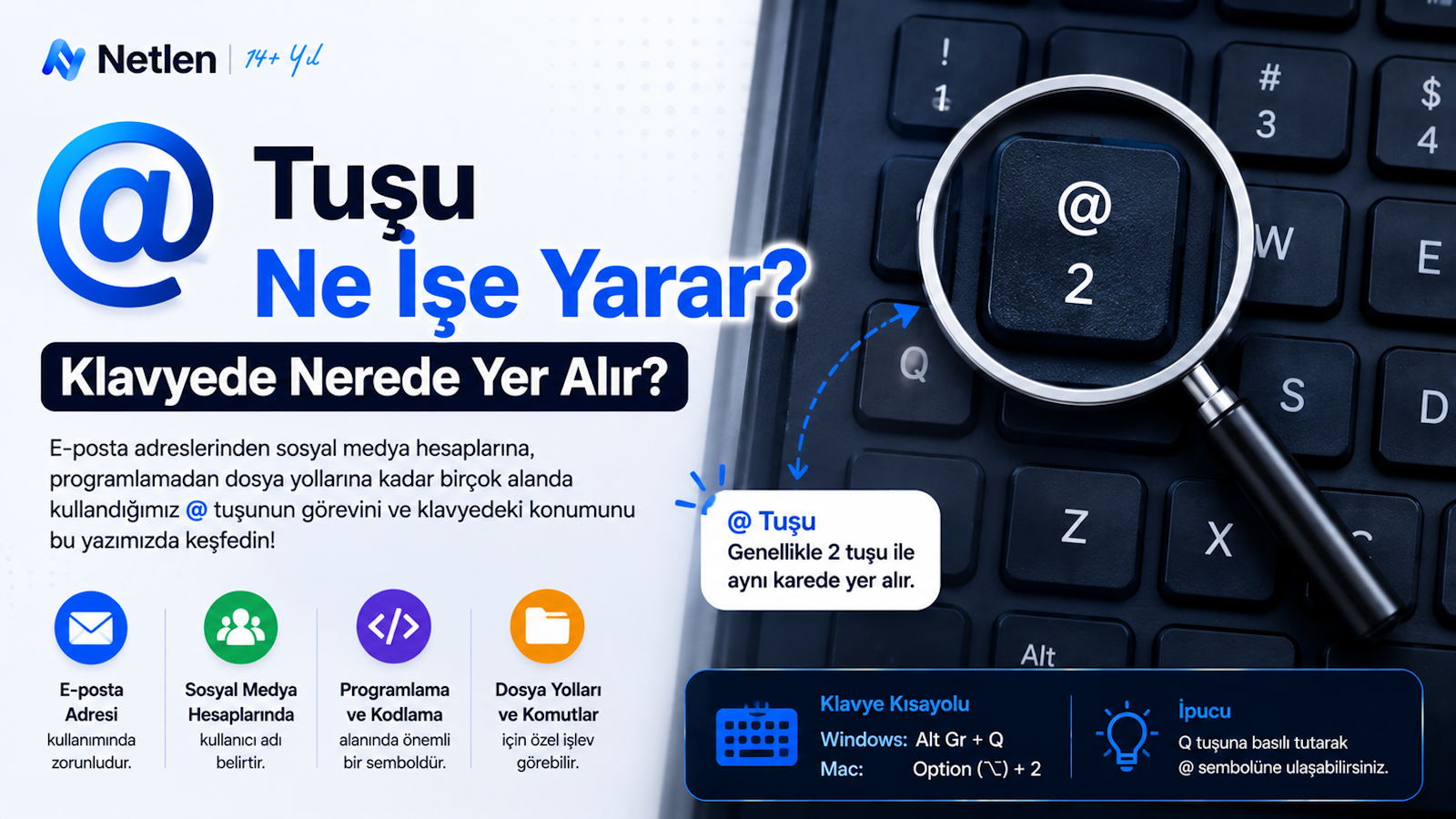
Türkçe Q klavyede @ işareti genellikle Alt Gr + Q kombinasyonu ile yapılır. Bazı klavye düzenlerinde ise Ctrl + Alt + Q kombinasyonu da aynı sonucu verebilir.
İngilizce klavyelerde @ işareti çoğunlukla Shift + 2 ile yazılır. Bu nedenle “@ işareti 2 tuşunda mı?” sorusunun cevabı, kullandığınız klavye diline göre değişir.
| Klavye Düzeni | @ Yapma Kısayolu | Not |
|---|---|---|
| Türkçe Q | Alt Gr + Q | Türkiye’de yaygın kullanım |
| Türkçe F | Alt Gr + F veya farklı kombinasyon | Modele göre değişebilir |
| İngilizce Q | Shift + 2 | ABD klavye düzeninde yaygın |
| Mac Türkçe | Option kombinasyonları değişebilir | Sistem diline bağlıdır |
@ Tuşu Ne İşe Yarar Klavyede Nerede Yer Alır )
Bazı kullanıcılar @ işaretini yazmaya çalışırken yanlışlıkla ) karakteriyle karşılaşabilir. Bu genellikle klavye dilinin farklı seçili olmasından veya Shift, Alt Gr gibi yardımcı tuşların yanlış kombinasyonla kullanılmasından kaynaklanır.
Örneğin Türkçe klavyede bir kombinasyon beklerken sistem İngilizce klavye düzenindeyse ekranda farklı karakterler çıkabilir. Bu durumda Windows veya macOS klavye dilini kontrol etmek gerekir.
Yanlış Karakter Çıkıyorsa Ne Yapılmalı?
- Görev çubuğundaki dil seçeneğini kontrol edin.
- Türkçe Q veya kullandığınız doğru klavye düzenini seçin.
- Tarayıcıda değil, Not Defteri gibi basit bir alanda deneyin.
- Harici klavye kullanıyorsanız model üzerindeki tuş dizilimini kontrol edin.
@ Tuşu Ne İşe Yarar Klavyede Nerede Yer Alır 3
Bazı klavyelerde @ işaretinin 3 tuşu ile ilişkilendirilmesi, ülkeye veya klavye düzenine bağlıdır. İngiltere, Avrupa veya farklı dil düzenlerinde özel karakterlerin yerleri değişebilir.
Bu nedenle internette gördüğünüz “@ için şu tuşa basın” bilgisi her bilgisayarda aynı sonucu vermeyebilir. En doğru yöntem, klavye dilini ve fiziksel tuş dizilimini birlikte kontrol etmektir.
| Sorun | Muhtemel Neden | Çözüm |
|---|---|---|
| @ yerine başka karakter çıkıyor | Klavye dili farklı | Dil düzenini değiştirin |
| Alt Gr çalışmıyor | Tuş arızalı veya yazılım çakışması | Ctrl + Alt deneyin |
| Laptopta çalışmıyor | Fn veya bölgesel dizilim farkı | Klavye ayarlarını kontrol edin |
| Mac’te bulunamıyor | Windows kısayolu deneniyor | macOS klavye görüntüleyicisini açın |
Klavye Tuşları ve Görevleri
Klavye tuşları, bilgisayara metin yazmak, komut vermek, kısayol çalıştırmak ve uygulamalar arasında gezinmek için kullanılır. Harf, sayı, işlev, yön ve yardımcı tuşlar birlikte çalışarak bilgisayar kullanımını hızlandırır.
Temel olarak klavye tuşları şu gruplara ayrılır:
- Harf tuşları: Metin yazmak için kullanılır.
- Sayı tuşları: Rakam girişi ve hesaplama işlemlerinde işe yarar.
- Fonksiyon tuşları: F1-F12 arası özel görevler üstlenir.
- Yön tuşları: Sayfa veya imleç hareketi sağlar.
- Kontrol tuşları: Ctrl, Alt, Shift gibi kısayol tuşlarıdır.
Klavye Tuşlarının Görevleri Resimli Anlatım
Klavye tuşlarının görevleri resimli anlatım şeklinde öğrenilmek istendiğinde, klavyeyi bölgelere ayırmak en anlaşılır yöntemdir. Fiziksel bir görsel olmasa da aşağıdaki şema, tuşların hangi bölgelerde yer aldığını zihinde canlandırmayı kolaylaştırır.
[F1-F12 Fonksiyon Tuşları]

[Harf ve Sayı Alanı]      [Yön Tuşları]      [Sayısal Tuş Takımı]

[Ctrl] [Fn] [Alt] [Boşluk] [Alt Gr] [Menü] [Ctrl]| Bölge | İçerdiği Tuşlar | Görevi |
|---|---|---|
| Üst sıra | Esc, F1-F12 | Yardım, yenileme, özel komutlar |
| Ana alan | Harfler, sayılar, noktalama | Yazı yazma |
| Alt sıra | Ctrl, Alt, Space, Alt Gr | Kısayol ve özel karakter |
| Sağ alan | Yön ve numara tuşları | Gezinme ve hızlı sayı girişi |
Klavye Tuşu
Bir klavye tuşu, basıldığında bilgisayara belirli bir sinyal gönderen fiziksel veya sanal giriş birimidir. Bu sinyal, işletim sistemi tarafından karaktere, komuta veya kısayola dönüştürülür.
Örneğin A tuşuna bastığınızda ekrana “a” harfi gelir. Ancak Ctrl + A yaptığınızda aynı tuş, “tümünü seç” komutunun parçası olur. Yani bir tuşun görevi, tek başına veya başka tuşlarla kullanılmasına göre değişebilir.
Bilgisayar Klavye Tuşları
Bilgisayar klavye tuşları, standart kullanımda yazma, düzenleme, kontrol ve gezinme işlevlerini bir arada sunar. Masaüstü klavyelerde tuşlar daha geniş yerleşirken, laptop klavyelerinde bazı görevler Fn tuşuyla birleştirilir.
Özellikle laptoplarda parlaklık, ses, ekran yansıtma veya kablosuz bağlantı gibi işlemler fonksiyon tuşlarına eklenebilir. Bu nedenle aynı F tuşu, farklı bilgisayarlarda farklı görevler yapabilir.
Tab Tuşu Ne İşe Yarar
Tab tuşu, imleci belirli aralıklarla ileri taşımak, formlar arasında geçiş yapmak ve bazı programlarda girinti oluşturmak için kullanılır. Klavyenin sol tarafında, genellikle Caps Lock tuşunun üstünde yer alır.
Tab tuşunun yaygın kullanım alanları şunlardır:
- Web formlarında bir sonraki alana geçmek
- Word ve benzeri editörlerde paragraf girintisi vermek
- Excel’de sağdaki hücreye geçmek
- Kod editörlerinde girinti oluşturmak
- Alt + Tab ile açık uygulamalar arasında geçiş yapmak
Klavye Tuşları İsimleri
Klavye tuşları isimleri, klavye kullanımını öğrenirken temel bir referans sağlar. Özellikle kısayol anlatımlarında Ctrl, Shift, Alt Gr, Enter, Backspace gibi adları bilmek önemlidir.
| Tuş İsmi | Türkçe Kullanım | Temel Görev |
|---|---|---|
| Space | Boşluk | Kelimeler arasında boşluk bırakır |
| Backspace | Geri silme | Soldaki karakteri siler |
| Delete | Sil | Sağdaki veya seçili öğeyi siler |
| Shift | Üst karakter | Büyük harf ve üst semboller |
| Alt Gr | Alternatif karakter | @, €, # gibi işaretler |
| Esc | Çıkış | İşlemi iptal eder |
Enter Tuşu Ne İşe Yarar
Enter tuşu, komutları onaylamak, yeni satıra geçmek ve seçimleri çalıştırmak için kullanılır. Yazı yazarken paragraf başlatır; form doldururken gönderme veya onaylama işlevi görebilir.
Excel’de Enter tuşuna basıldığında genellikle alt hücreye geçilir. Web tarayıcılarında adres çubuğuna yazılan bağlantıyı açmak için de Enter kullanılır.
İpucu: Shift + Enter, birçok yazı alanında yeni paragraf yerine satır sonu ekler. Mesajlaşma uygulamalarında bu fark oldukça işe yarar.
Ctrl Tuşu Ne İse Yarar
Ctrl tuşu, tek başına genellikle bir karakter üretmez; başka tuşlarla birlikte kullanıldığında kısayol komutlarını çalıştırır. Bu yüzden bilgisayar kullanımında hız kazandıran en önemli yardımcı tuşlardan biridir.
En çok kullanılan Ctrl kısayolları şunlardır:
| Kısayol | Görevi |
|---|---|
| Ctrl + C | Kopyala |
| Ctrl + V | Yapıştır |
| Ctrl + X | Kes |
| Ctrl + Z | Geri al |
| Ctrl + A | Tümünü seç |
| Ctrl + S | Kaydet |
| Ctrl + F | Bul |
Sıkça Sorulan Sorular
@ Tuşu Ne İşe Yarar?
@ tuşu en çok e-posta adreslerinde kullanıcı adı ile alan adını ayırmak için kullanılır. Bunun dışında YouTube, Instagram, X gibi platformlarda kullanıcı adı belirtmek için de tercih edilir. Excel’de yapılandırılmış tablo formüllerinde, bazı yazılım dillerinde ise özel söz dizimlerinde görülebilir. Günlük kullanımda @ işareti, bir kişiyi, hesabı veya dijital adresi tanımlamak için pratik bir semboldür.
Klavyede @ İşareti Nasıl Yapılır?
Türkçe Q klavyede @ işareti genellikle Alt Gr + Q tuşlarıyla yapılır. Bazı bilgisayarlarda Ctrl + Alt + Q kombinasyonu da aynı sonucu verir. İngilizce klavye düzeninde ise çoğunlukla Shift + 2 kullanılır. Eğer bu kombinasyonlar çalışmıyorsa klavye dili yanlış seçilmiş olabilir. Windows’ta görev çubuğundaki dil simgesinden Türkçe Q düzenini seçerek tekrar deneyebilirsiniz.
@ İşareti Neden Çıkmıyor?
@ işaretinin çıkmamasının en yaygın nedeni klavye dilinin değişmiş olmasıdır. Türkçe Q kullanırken sistem İngilizce düzene geçtiyse bastığınız tuş farklı karakter üretebilir. Alt Gr tuşunun çalışmaması, harici klavye sorunu veya bazı uygulamaların kısayol çakışmaları da buna yol açabilir. Önce Not Defteri’nde deneme yapmak, sorunun klavyeden mi yoksa uygulamadan mı kaynaklandığını anlamayı kolaylaştırır.
YouTube’da @ İşareti Ne Anlama Gelir?
YouTube’da @ işareti genellikle kanal kullanıcı adını belirtir. Bir kanalın özel tanıtıcı adı varsa @kanaladi şeklinde aranabilir veya paylaşılabilir. Bu sistem, uzun kanal bağlantıları yerine daha sade bir kimlik sağlar. Yorumlarda da kullanıcıya yanıt verirken @ işareti görülebilir. Böylece konuşmanın kime yönelik olduğu daha net anlaşılır ve kanal bulunabilirliği artar.
Excel’de @ İşareti Neden Görünür?
Excel’de @ işareti çoğunlukla tablo formüllerinde “aynı satırdaki değer” anlamına gelir. Örneğin =[@Fiyat] ifadesi, içinde bulunulan satırdaki Fiyat sütununu temsil eder. Bu yapı, formüllerin klasik hücre adreslerine göre daha okunabilir olmasını sağlar. Excel bazı durumlarda eski formülleri yeni hesaplama mantığına uyarlarken @ işaretini otomatik olarak da ekleyebilir.
@ İşareti 2 Tuşuyla mı Yapılır?
@ işaretinin 2 tuşuyla yapılması, genellikle İngilizce klavye düzenleri için geçerlidir. ABD İngilizce klavyede Shift + 2 kombinasyonu @ üretir. Türkçe Q klavyede ise @ işareti çoğunlukla Alt Gr + Q ile yapılır. Bu yüzden bir anlatımda “Shift + 2’ye basın” deniyorsa, bunun her klavyede geçerli olmayabileceğini bilmek gerekir.
Alt Gr Tuşu Olmadan @ Nasıl Yazılır?
Alt Gr tuşu çalışmıyorsa bazı sistemlerde Ctrl + Alt + Q kombinasyonu denenebilir. Windows’ta ekran klavyesi açılarak @ işareti sanal klavyeden de yazılabilir. Kopyala-yapıştır yöntemi geçici bir çözüm olabilir, ancak sürekli ihtiyaç duyuluyorsa klavye dili ve tuş sağlığı kontrol edilmelidir. Laptoplarda Fn tuşu veya üreticiye özel kısayollar da etkili olabilir.
Mac Bilgisayarda @ İşareti Nasıl Yapılır?
Mac bilgisayarda @ işaretinin kısayolu kullanılan klavye diline göre değişebilir. Türkçe klavye düzeninde Option, Shift veya ilgili karakter kombinasyonları farklılık gösterebilir. En pratik yöntem, macOS’ta Klavye Görüntüleyici’yi açarak hangi tuş kombinasyonunun @ ürettiğini kontrol etmektir. Eğer harici Windows klavyesi kullanılıyorsa tuş üzerindeki semboller macOS düzeniyle birebir örtüşmeyebilir.
Klavye Tuşları Neden Farklı Karakter Yazıyor?
Klavye tuşlarının farklı karakter yazması çoğunlukla seçili klavye dilinden kaynaklanır. Fiziksel klavye Türkçe Q olsa bile işletim sistemi İngilizce, Almanca veya başka bir düzen kullanıyorsa ekrana beklenmeyen semboller gelebilir. Windows’ta dil çubuğu, macOS’ta giriş kaynakları kontrol edilmelidir. Sorun yalnızca bir programda yaşanıyorsa uygulamanın özel kısayol ayarları da incelenmelidir.
Tab, Enter ve Ctrl Tuşları @ İşaretiyle İlgili midir?
Tab, Enter ve Ctrl tuşları doğrudan @ işaretini yazmak için kullanılmaz; ancak klavye kullanımında yardımcı görevler üstlenir. Tab alanlar arasında geçiş yapar, Enter komutları onaylar, Ctrl ise kısayolları çalıştırır. Bazı sistemlerde Ctrl + Alt + Q kombinasyonu @ yazmak için kullanılabilir. Bu nedenle Ctrl dolaylı olarak @ yazımında işe yarayabilir, fakat tek başına karakter üretmez.
İlgili İçerikler
- Klavye Kısayolları Rehberi
- Türkçe Q Klavye ve Türkçe F Klavye Farkları
- Excel Formülleri Nasıl Kullanılır?
- Bilgisayarda Özel Karakterler Nasıl Yazılır?
- Windows Klavye Dili Değiştirme Nasıl Yapılır?
Bilgisayarda @ işaretini doğru yazmak, çoğu zaman klavye düzenini tanımakla ilgilidir. Eğer farklı tuşlar, özel karakterler veya klavye kısayolları hakkında daha fazla içerik arıyorsanız, Netlen üzerindeki teknoloji rehberleriyle temel bilgisayar kullanımını daha pratik hale getirebilirsiniz.

Netlen'i Google'da Takip Edin
En güncel rehberlerimize, duyurularımıza ve teknik içeriklerimize Google üzerinden öncelikli ulaşmak için Netlen'i tercih ettiğiniz kaynaklar arasına ekleyin.
 Google'da Tercih edilenkaynak olarak ekleyin
Bu yazıyı paylaşın
Yorumlar
Bu yazı hakkında okuyucu yorumları