İçindekiler
Bilgisayardan Modeme Nasıl Bağlanılır?
Bilgisayardan modeme nasıl bağlanılır? Kablolu, kablosuz, modem arayüzüne giriş, bağlı cihazları görme ve bağlantı sorunlarını çözme adımları.

Ahmet Yılmaz
Sistem Mühendisi
# Bilgisayardan Modeme Nasıl Bağlanılır?
İnternet bağlantısı çalışmadığında sorun çoğu zaman modemden değil, bilgisayarın modeme nasıl bağlandığından kaynaklanır. Kablolu bağlantı, Wi-Fi bağlantısı, modem arayüzüne giriş ve reset işlemleri doğru yapıldığında çoğu problem birkaç dakika içinde çözülebilir.
Bilgisayardan Modeme Bağlanma Nedir?
Bilgisayardan modeme bağlanma, bilgisayarın internet erişimi için modeme kablolu ya da kablosuz şekilde dahil edilmesidir. Bu bağlantı bazen sadece internete girmek için yapılır, bazen de modem ayarlarını değiştirmek, Wi-Fi şifresini görmek, bağlı cihazları kontrol etmek veya bağlantı sorunlarını gidermek için kullanılır.
Burada önemli ayrım şudur: Bilgisayarın internete bağlanması ile bilgisayardan modem arayüzüne girme aynı şey değildir. İnternete bağlanmak için Wi-Fi ya da Ethernet yeterliyken, modem arayüzüne girmek için tarayıcıdan modem IP adresine erişmek gerekir.
Bilgisayardan Modeme Nasıl Bağlanılır?
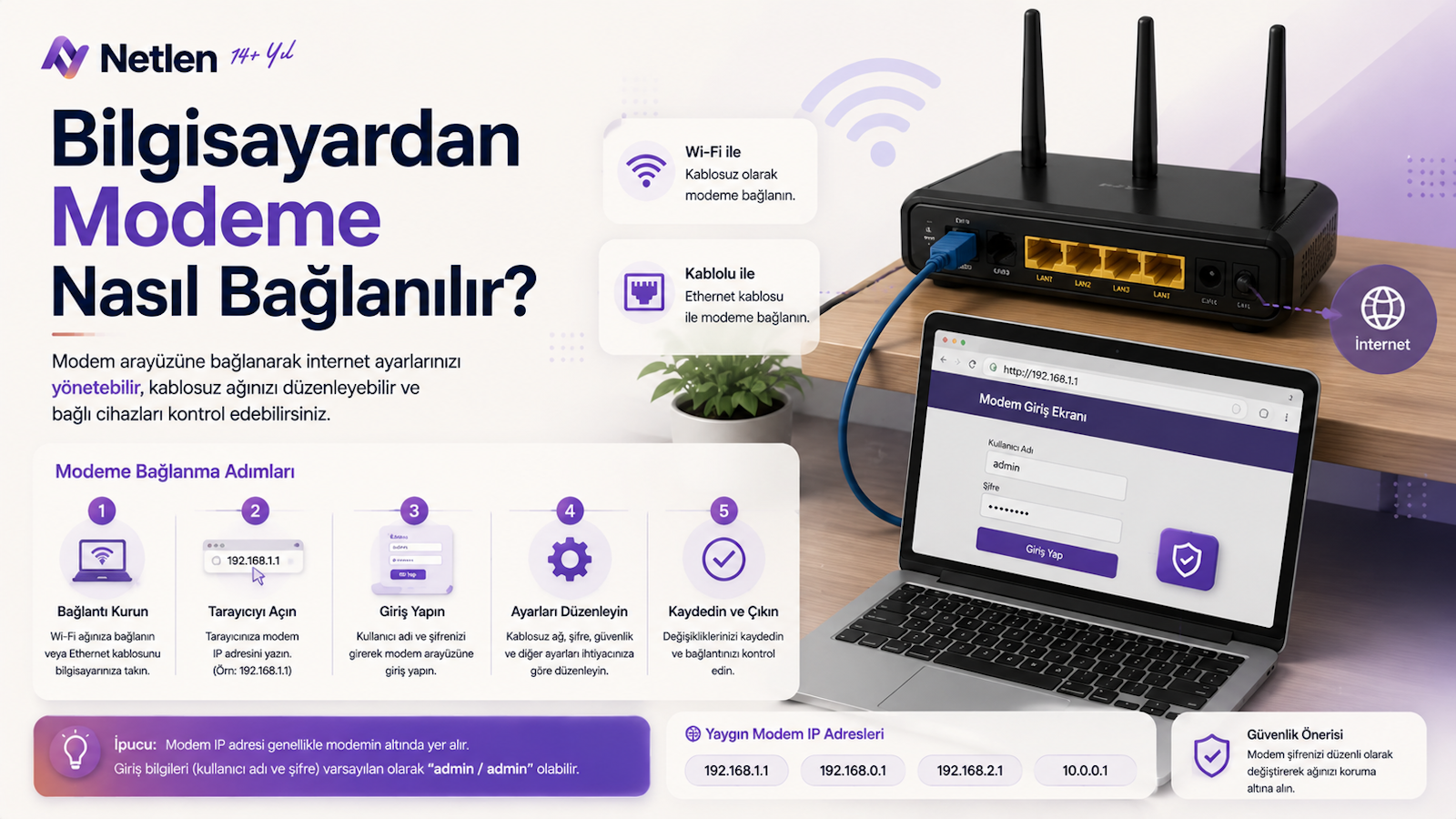
Bilgisayardan modeme bağlanmak için iki temel yöntem vardır: kablolu bağlantı ve kablosuz bağlantı. Masaüstü bilgisayarlarda en stabil yöntem genellikle Ethernet kablosudur; laptoplarda ise Wi-Fi daha sık tercih edilir.
| Bağlantı Türü | Gerekli Donanım | Avantajı | Ne Zaman Tercih Edilir? |
|---|---|---|---|
| Kablolu bağlantı | Ethernet kablosu | Daha stabil ve hızlıdır | Oyun, iş, yayın, modem kurulumu |
| Kablosuz bağlantı | Wi-Fi adaptörü | Kablo gerektirmez | Laptop, günlük kullanım |
| USB Wi-Fi adaptörü | USB kablosuz adaptör | Masaüstüne Wi-Fi kazandırır | Wi-Fi kartı olmayan bilgisayarlar |
Bağlantı kurmadan önce modemin açık olduğundan, DSL/Fiber/WAN ışığının durumundan ve bilgisayarın ağ ayarlarının otomatik IP alacak şekilde yapılandırıldığından emin olun.
Bilgisayardan Modeme Kablolu Bağlanma
Bilgisayardan modeme kablolu bağlanma, Ethernet kablosu ile bilgisayarın modem üzerindeki LAN portlarından birine bağlanmasıdır. Bu yöntem özellikle ilk kurulum, modem arayüzüne giriş ve bağlantı testi için en güvenilir seçenektir.
- Ethernet kablosunun bir ucunu bilgisayarın ağ girişine takın.
- Diğer ucunu modemdeki LAN 1, LAN 2, LAN 3 veya LAN 4 portlarından birine bağlayın.
- Bilgisayarda ağ simgesini kontrol edin.
- Windows otomatik olarak IP adresi alırsa bağlantı hazır olur.
- Tarayıcıyı açarak internete erişimi test edin.
Masaüstü Bilgisayara İnternet Nasıl Bağlanır Kablolu?
Masaüstü bilgisayara kablolu internet bağlamak için bilgisayarda Ethernet girişi olması gerekir. Anakart üzerindeki RJ-45 ağ portu genellikle kasanın arka tarafında bulunur.
Kabloyu taktıktan sonra Windows çoğu zaman sürücüleri otomatik tanır. Eğer bağlantı görünmüyorsa Aygıt Yöneticisi > Ağ bağdaştırıcıları bölümünden Ethernet adaptörünün etkin olup olmadığını kontrol edin.
Modeme İnternet Kablosu Nasıl Bağlanır?
Ev tipi modemlerde iki farklı kablo türü karıştırılabilir. Bilgisayardan gelen kablo LAN portuna, internet servisinden gelen kablo ise bağlantı türüne göre DSL, WAN veya Fiber/ONT çıkışına bağlanır.
| Kablo / Port | Ne İşe Yarar? | Nereye Takılır? |
|---|---|---|
| Ethernet kablosu | Bilgisayar-modem bağlantısı | Modem LAN portu |
| DSL kablosu | Telefon hattı üzerinden internet | Modem DSL portu |
| WAN kablosu | Fiber/ONT cihazından internet | Modem WAN portu |
| Güç adaptörü | Modeme elektrik verir | Power girişi |
Yanlış porta takılan kablo internetin çalışmamasına neden olabilir. Özellikle fiber bağlantılarda ONT cihazından gelen Ethernet kablosunun WAN portuna takılması gerekir.
Bilgisayardan Modeme Kablosuz Bağlanma
Bilgisayardan modeme kablosuz bağlanma için bilgisayarda Wi-Fi adaptörü bulunmalıdır. Laptopların çoğunda Wi-Fi yerleşik gelir; masaüstü bilgisayarlarda ise anakarta bağlı Wi-Fi kartı ya da USB Wi-Fi adaptörü gerekebilir.
- Windows sağ alt köşedeki ağ simgesine tıklayın.
- Modeminizin Wi-Fi ağ adını seçin.
- Wi-Fi şifresini girin.
- “Otomatik bağlan” seçeneğini işaretleyin.
- Bağlantı kurulduktan sonra tarayıcıdan interneti test edin.
Bilgisayardan Wi-Fi'ye Nasıl Bağlanılır?
Bilgisayardan Wi-Fi’ye bağlanmak için ağ adını yani SSID’yi bilmeniz gerekir. Şifre genellikle modemin altında yer alan etikette bulunur; daha önce değiştirilmişse modem arayüzünden görüntülenebilir veya yeniden ayarlanabilir.
Wi-Fi şifresi doğru olduğu halde bağlanamıyorsanız klavyede büyük/küçük harf, Türkçe karakter ve boşluk kullanımına dikkat edin. Bazı eski cihazlar WPA3 gibi yeni güvenlik modlarını desteklemeyebilir.
Bilgisayara İnternet Nasıl Bağlanır Kablosuz?
Kablosuz internet bağlantısı için modem Wi-Fi yayını açık olmalı ve bilgisayarın kablosuz adaptörü etkin olmalıdır. Windows’ta uçak modu açıksa Wi-Fi ağları görünmeyebilir.
Kablosuz bağlantı zayıfsa modeme yaklaşmayı, 2.4 GHz ve 5 GHz ağları arasında geçiş yapmayı deneyebilirsiniz. 2.4 GHz daha geniş kapsama sunar, 5 GHz ise yakın mesafede daha yüksek hız sağlayabilir.
Windows Sürümlerine Göre Wi-Fi Bağlantısı
Windows sürümleri arasında menü isimleri değişebilir, ancak temel mantık aynıdır: Wi-Fi adaptörünü aç, ağı seç, şifreyi gir.
| Windows Sürümü | Wi-Fi Menüsü | Not |
|---|---|---|
| Windows 7 | Denetim Masası / Ağ simgesi | Sürücü gerekebilir |
| Windows 10 | Ayarlar > Ağ ve İnternet | En yaygın kullanım |
| Windows 11 | Ayarlar > Ağ ve İnternet > Wi-Fi | Yeni hızlı ayarlar paneli |
Masaüstü Bilgisayar WiFi Bağlanma Windows 7
Masaüstü bilgisayar wifi bağlanma Windows 7 için öncelikle bilgisayarda Wi-Fi adaptörü olmalıdır. Windows 7 eski bir sistem olduğu için USB Wi-Fi adaptörünün sürücüsünü üretici sitesinden kurmanız gerekebilir.
Sağ alttaki ağ simgesine tıklayın, kablosuz ağınızı seçin ve şifreyi girin. Ağ görünmüyorsa Wi-Fi adaptörünün sürücüsünü ve modemin kablosuz yayınını kontrol edin.
Masaüstü Bilgisayar WiFi Bağlanma Windows 10
Masaüstü bilgisayar WiFi bağlanma Windows 10 işlemi daha pratiktir. Sağ alttaki ağ simgesine tıklayıp Wi-Fi ağınızı seçmeniz ve şifreyi girmeniz yeterlidir.
Wi-Fi seçeneği hiç görünmüyorsa bilgisayarda kablosuz adaptör olmayabilir veya adaptör devre dışı kalmış olabilir. Ayarlar > Ağ ve İnternet > Bağdaştırıcı seçenekleri bölümünden kontrol edebilirsiniz.
Masaüstü Bilgisayar WiFi Bağlanma Windows 11
Masaüstü bilgisayar wifi bağlanma Windows 11 için görev çubuğundaki hızlı ayarlar paneli kullanılabilir. Wi-Fi simgesine tıklayın, ağınızı seçin ve bağlantıyı kurun.
Windows 11’de bazı eski Wi-Fi adaptörleri tam uyumlu çalışmayabilir. Bu durumda güncel sürücü yüklemek veya yeni nesil bir USB Wi-Fi adaptörü kullanmak gerekebilir.
Eski Laptop İnternete Nasıl Bağlanır?
Eski laptop internete nasıl bağlanır? sorusunun yanıtı cihazın Wi-Fi desteğine ve işletim sistemine bağlıdır. Eski laptoplarda Wi-Fi adaptörü kapalı olabilir, sürücüsü eksik olabilir veya modeminizin güvenlik ayarını desteklemeyebilir.
Şunları kontrol edin:
- Klavyede Wi-Fi açma tuşu veya fiziksel anahtar var mı?
- Aygıt Yöneticisi’nde kablosuz adaptör görünüyor mu?
- Modem güvenlik modu WPA2 olarak ayarlanabilir mi?
- Ethernet kablosu ile bağlantı kurulabiliyor mu?
- USB Wi-Fi adaptörü ile bağlantı denenebilir mi?
Eski cihazlar için kablolu bağlantı çoğu zaman daha sorunsuzdur.
Bilgisayardan Modeme Nasıl Girilir?
Bilgisayardan modeme nasıl girilir? sorusu genellikle modem arayüzüne erişmeyi ifade eder. Modem arayüzü; Wi-Fi adı, Wi-Fi şifresi, bağlı cihazlar, port yönlendirme ve güvenlik ayarlarının yönetildiği paneldir.
Genellikle şu IP adreslerinden biri kullanılır:
| Modem IP Adresi | Kullanım Durumu |
|---|---|
| 192.168.1.1 | Çok yaygın modem arayüz adresi |
| 192.168.0.1 | Bazı modem ve router modellerinde |
| 192.168.1.254 | Bazı servis sağlayıcı modemlerinde |
Tarayıcıya IP adresini yazın, kullanıcı adı ve şifre ekranı geldiğinde modem bilgilerinizle giriş yapın. Varsayılan bilgiler modem etiketinde veya servis sağlayıcınızın kurulum belgelerinde yer alabilir.
Bilgisayardan Modem Arayüzüne Nasıl Girilir?
Bilgisayardan modem arayüzüne nasıl girilir? adım adım şu şekilde yapılır:
- Bilgisayarı modeme kablolu ya da kablosuz bağlayın.
- Tarayıcıyı açın.
- Adres çubuğuna
192.168.1.1veya192.168.0.1yazın. - Giriş ekranı açılırsa kullanıcı adı ve şifreyi girin.
- Açılmazsa bilgisayarın varsayılan ağ geçidi adresini kontrol edin.
Windows’ta doğru modem IP adresini bulmak için Komut İstemi’ni açıp ipconfig yazabilirsiniz. “Varsayılan Ağ Geçidi” satırında yazan adres modem arayüzü adresidir.
Bilgisayardan Modeme Bağlı Cihazları Görme
Bilgisayardan modeme bağlı cihazları görme, ev veya iş ağında kimlerin internete bağlı olduğunu kontrol etmek için önemlidir. Bu işlem modem arayüzünden yapılır.
Modem panelinde genellikle şu menülerden biri bulunur:
- Bağlı cihazlar
- İstemci listesi
- DHCP istemcileri
- Kablosuz istemciler
- Ağ haritası
- LAN cihazları
Listede cihaz adı, IP adresi, MAC adresi ve bağlantı türü görüntülenebilir. Tanımadığınız bir cihaz görürseniz Wi-Fi şifresini değiştirmeniz ve WPA2/WPA3 güvenlik modunu kullanmanız önerilir.
Bilgisayardan Modeme Reset Atma
Bilgisayardan modeme reset atma iki farklı anlama gelebilir: modemi yeniden başlatmak veya fabrika ayarlarına döndürmek. Bu iki işlem aynı değildir.
| İşlem | Ne Yapar? | Ayarlar Silinir mi? |
|---|---|---|
| Yeniden başlatma | Modemi kapatıp açar | Hayır |
| Fabrika ayarlarına sıfırlama | Tüm ayarları siler | Evet |
| Arayüzden reset | Modele göre değişir | Genellikle evet |
Modemi sadece rahatlatmak istiyorsanız arayüzden “Yeniden Başlat” seçeneğini kullanabilirsiniz. Fabrika ayarlarına döndürmek ise Wi-Fi adı, şifre, servis sağlayıcı ayarları ve özel yapılandırmaları silebilir.
Reset işlemi gerekiyorsa modem üzerindeki küçük reset tuşuna 10-15 saniye basılı tutulur. Ancak internet servis ayarlarınız otomatik gelmiyorsa bağlantı yeniden kurulamayabilir; bu yüzden işlem öncesi servis sağlayıcınızın kurulum bilgilerini bilmeniz iyi olur.
Türk Telekom Modem Nasıl Bağlanır?
Türk Telekom modem nasıl bağlanır? sorusunda bağlantı türü önemlidir. ADSL/VDSL kullanıyorsanız telefon hattından gelen kablo DSL portuna, fiber kullanıyorsanız ONT cihazından gelen Ethernet kablosu WAN portuna bağlanır.
Genel kurulum şu şekildedir:
- Güç adaptörünü modeme takın.
- DSL veya WAN kablosunu doğru porta bağlayın.
- Bilgisayarı Ethernet kablosu ya da Wi-Fi ile modeme bağlayın.
- Modem ışıklarının sabitlenmesini bekleyin.
- Gerekirse modem arayüzünden kullanıcı bilgileriyle kurulum yapın.
Servis sağlayıcıya özel kullanıcı adı, şifre veya otomatik kurulum bilgileri değişebileceği için güncel bilgiler için resmi destek kanallarına bakmak en sağlıklı yoldur.
Modem Bilgisayara Nasıl Tanıtılır?
“Modem bilgisayara nasıl tanıtılır?” ifadesi eskiden USB modemlerde daha sık kullanılırdı. Günümüzde ev modemleri çoğunlukla Ethernet veya Wi-Fi üzerinden çalıştığı için bilgisayara ayrıca modem tanıtmak gerekmez.
Bilgisayarın modemi görmesi için:
- Ethernet veya Wi-Fi adaptörü çalışır durumda olmalı
- Ağ sürücüleri yüklü olmalı
- IP alma ayarı otomatik olmalı
- Modem DHCP dağıtımı yapıyor olmalı
- Kablo ve portlar sağlam olmalı
USB modem ya da mobil internet cihazı kullanıyorsanız üreticinin sürücüsü veya bağlantı yazılımı gerekebilir.
Bilgisayardan Modeme Bağlanamıyorum: Ne Yapmalıyım?
Bilgisayardan modeme bağlanamıyorum diyorsanız sorunu kablo, Wi-Fi, IP adresi, sürücü veya modem tarafında aramak gerekir. Rastgele reset atmak yerine adım adım kontrol etmek daha güvenlidir.
| Sorun | Olası Neden | Çözüm |
|---|---|---|
| Wi-Fi ağı görünmüyor | Wi-Fi kapalı / adaptör yok | Wi-Fi’yi ve adaptörü kontrol edin |
| Şifre kabul edilmiyor | Yanlış şifre | Modem etiketi veya arayüzden kontrol edin |
| Kablolu bağlantı yok | Kablo/port arızası | Farklı kablo ve LAN portu deneyin |
| Arayüz açılmıyor | Yanlış IP | `ipconfig` ile ağ geçidini bulun |
| İnternet yok ama modem bağlı | Servis kesintisi / WAN sorunu | Modem ışıklarını ve servis durumunu kontrol edin |
Önce bilgisayarı ve modemi yeniden başlatın. Ardından farklı bir cihazla bağlantı deneyerek sorunun bilgisayarda mı modemde mi olduğunu ayırabilirsiniz.
Bilgisayarı Modeme Nasıl Bağlarım?
Bilgisayarı modeme nasıl bağlarım? sorusunun en pratik cevabı şudur: Stabil bağlantı istiyorsanız Ethernet kablosu, kablosuz kullanım istiyorsanız Wi-Fi kullanın. Masaüstü bilgisayarınızda Wi-Fi yoksa USB Wi-Fi adaptörü almanız gerekir.
Kablolu bağlantı genellikle oyun, görüntülü görüşme, uzaktan çalışma ve büyük dosya indirme için daha iyi sonuç verir. Wi-Fi ise esneklik sağlar ancak mesafe, duvarlar ve parazit nedeniyle hız değişken olabilir.
Sık Sorulan Sorular
Bilgisayardan modeme bağlanmak için internet olması gerekir mi?
Hayır. Modem arayüzüne girmek için internet bağlantısı şart değildir; bilgisayarın modeme kablolu veya kablosuz bağlı olması yeterlidir.
Modem arayüzüne neden giremiyorum?
Yanlış IP adresi, farklı ağda olma, modem arayüz şifresinin değişmiş olması veya bilgisayarın modeme bağlı olmaması en yaygın nedenlerdir. ipconfig komutu ile varsayılan ağ geçidini kontrol edin.
Ethernet kablosu takılı ama internet yoksa ne yapılır?
Kablonun sağlamlığını, modemde doğru LAN portuna takılı olduğunu ve bilgisayarın Ethernet adaptörünü kontrol edin. Başka bir kablo ve port denemek hızlı sonuç verir.
Masaüstü bilgisayarda Wi-Fi yoksa ne yapmalıyım?
USB Wi-Fi adaptörü veya PCIe Wi-Fi kartı kullanabilirsiniz. Daha stabil bağlantı için Ethernet kablosu da tercih edilebilir.
Wi-Fi şifresini bilmiyorsam nasıl bağlanırım?
Şifre modem etiketinde yazıyor olabilir. Değiştirildiyse modem arayüzünden görüntülenebilir veya yetkili kişi tarafından yeniden ayarlanabilir.
Modeme reset atarsam internet gider mi?
Fabrika ayarlarına sıfırlama yapılırsa internet ayarları silinebilir. Sadece yeniden başlatma yaparsanız ayarlar genellikle korunur.
Eski laptop yeni modeme bağlanır mı?
Çoğu durumda bağlanır, ancak eski Wi-Fi adaptörleri yeni güvenlik modlarını desteklemeyebilir. Modemde WPA2 kullanmak veya USB Wi-Fi adaptörü denemek çözüm olabilir.
Türk Telekom modem arayüz bilgileri nerede yazar?
Genellikle modem etiketi, kurulum kitapçığı veya servis sağlayıcının destek dokümanlarında yer alır. Güncel bilgi için resmi destek kanallarını kontrol etmek gerekir.
Modeme bağlı cihazları görmek güvenlik için önemli mi?
Evet. Tanımadığınız cihazlar ağınıza izinsiz bağlanmış olabilir. Böyle bir durumda Wi-Fi şifresini değiştirip güçlü güvenlik modu kullanmak gerekir.
Bilgisayardan modeme bağlanmak çoğu zaman birkaç basit kontrolle tamamlanır: doğru kablo, doğru Wi-Fi ağı, doğru modem IP adresi ve çalışan ağ adaptörü. Kablolu bağlantı en güvenilir yöntemdir; kablosuz bağlantı ise doğru adaptör ve güçlü sinyal ile günlük kullanım için yeterlidir. Modem kurulumu, ağ güvenliği veya bağlantı sorunlarında daha teknik destek gerekiyorsa modem markanızın ya da internet servis sağlayıcınızın resmi destek sayfasından güncel bilgilere ulaşabilirsiniz.

Netlen'i Google'da Takip Edin
En güncel rehberlerimize, duyurularımıza ve teknik içeriklerimize Google üzerinden öncelikli ulaşmak için Netlen'i tercih ettiğiniz kaynaklar arasına ekleyin.
 Google'da Tercih edilenkaynak olarak ekleyin
Bu yazıyı paylaşın
Yorumlar
Bu yazı hakkında okuyucu yorumları