İçindekiler
Çevrimiçi Virüs Taraması Nasıl Yapılır?
Çevrimiçi Virüs Taraması ile telefon, PC, iPhone, Android, Samsung ve Windows cihazlarda güvenli kontrol adımlarını öğrenin.

Cenk ŞEKERCİ
Operasyon Yöneticisi
Telefonun aniden ısınması, bilgisayarın yavaşlaması ya da tarayıcıda durduk yere açılan reklamlar çoğu zaman “acaba virüs mü var?” sorusunu akla getirir. Çevrimiçi Virüs Taraması, özellikle dosya, bağlantı veya cihaz güvenliğini hızlıca kontrol etmek isteyenler için pratik bir ilk adımdır.
İçindekiler
- Çevrimiçi Virüs Taraması
- Virüs Taraması Nasıl Yapılır
- Virüs Taraması Nasıl Yapılır Telefon
- Virüs Taraması Nasıl Yapılır PC
- Virüs Taraması Nasıl Yapılır iPhone
- Virüs Taraması Nasıl Yapılır Windows 10
- Virüs Taraması Nasıl Yapılır Windows 11
- Virüs Taraması Nasıl Yapılır Samsung
- Virüs Taraması Nasıl Yapılır Android
- Çevrimiçi Virüs Temizleme
- Virüs Taraması Ücretsiz
- Bilgisayarda Virüs Olduğu Nasıl Anlaşılır
- Windows Virüs Taraması
- Windows Defender Virüs Taraması Nasıl Yapılır
- Sıkça Sorulan Sorular
Çevrimiçi Virüs Taraması
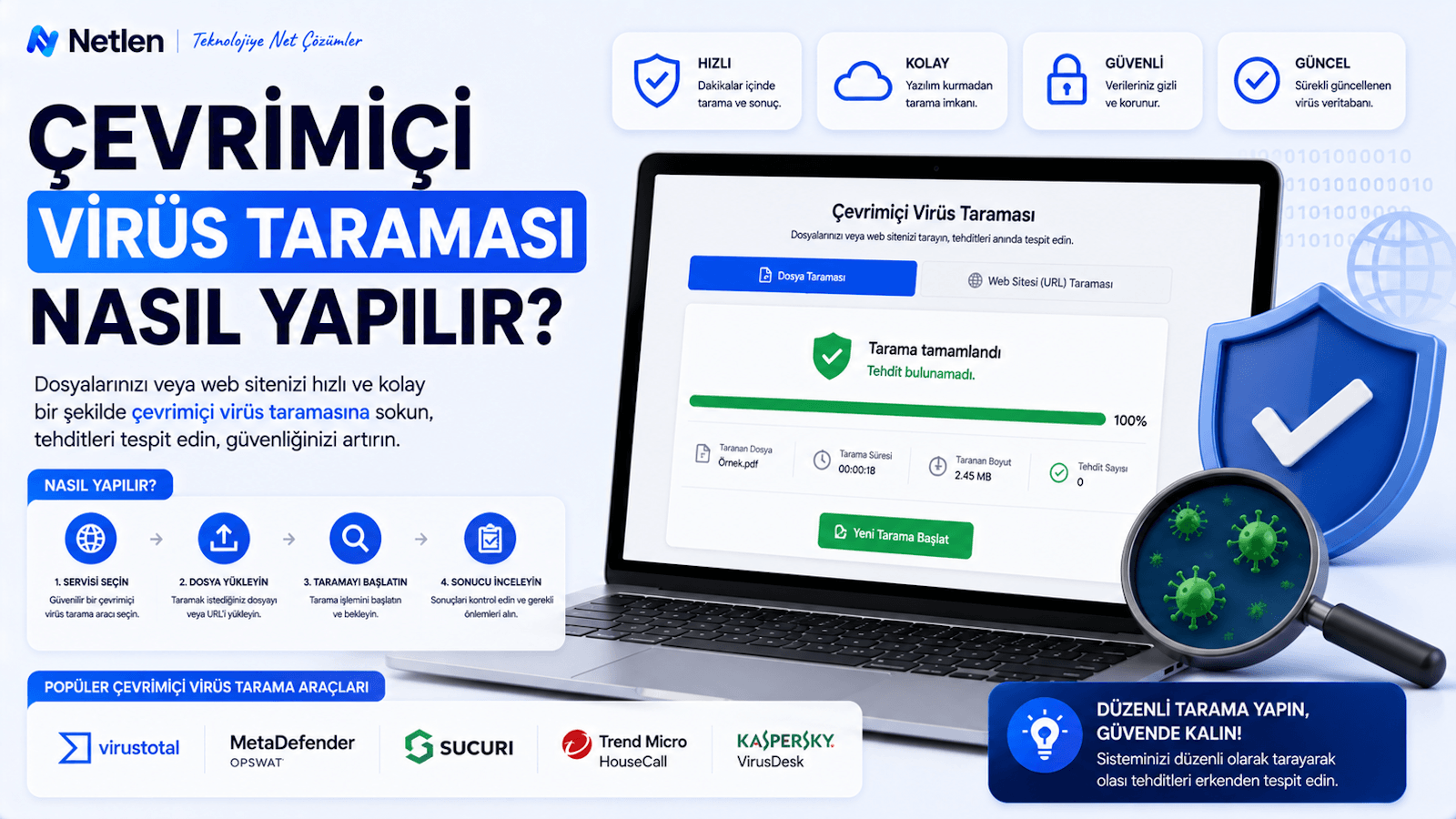
Çevrimiçi Virüs Taraması, cihazınıza tam güvenlik yazılımı kurmadan dosya, URL veya bazı sistem bileşenlerini internet üzerinden kontrol etme işlemidir. Genellikle şüpheli dosyalar, e-posta ekleri, indirme bağlantıları ve web adresleri için kullanılır; fakat her zaman tam sistem temizliği anlamına gelmez.
Çevrimiçi tarama araçları iki farklı şekilde çalışır:
- Dosya tarama: Bilgisayarınızdaki veya telefonunuzdaki bir dosyayı yükleyip analiz ettirirsiniz.
- URL tarama: Şüpheli bir bağlantının zararlı yazılım, kimlik avı veya sahte site riski taşıyıp taşımadığını kontrol edersiniz.
Uyarı: Kişisel belge, kimlik, sözleşme, müşteri verisi veya gizli dosyaları çevrimiçi tarama sitelerine yüklemeyin. Dosya güvenliği kadar veri gizliliği de önemlidir.
| Tarama Türü | Ne İçin Kullanılır? | Avantajı | Sınırı |
|---|---|---|---|
| Dosya tarama | İndirilen dosyalar, e-posta ekleri | Hızlı kontrol sağlar | Tüm sistemi temizlemez |
| URL tarama | Şüpheli linkler | Linke tıklamadan risk görürsünüz | Site sonradan değişebilir |
| Yerel antivirüs taraması | Tüm cihaz kontrolü | Daha kapsamlıdır | Kurulum ve güncelleme gerekir |
Virüs Taraması Nasıl Yapılır
Virüs taraması nasıl yapılır sorusunun cevabı cihaz türüne göre değişir; ancak temel mantık aynıdır: güvenilir araç seçilir, imza veritabanı güncellenir, hızlı veya tam tarama başlatılır ve bulunan tehditler karantinaya alınır.
Genel adımlar şöyledir:
- Güvenilir bir güvenlik aracı seçin.
- Program veya sistem güvenliği menüsünü açın.
- Güncellemeleri kontrol edin.
- Önce hızlı tarama, şüphe devam ediyorsa tam tarama yapın.
- Bulunan tehditleri silmek yerine önce karantinaya alın.
- Tarama sonrası cihazı yeniden başlatın.
| Tarama Seçeneği | Ne Zaman Kullanılır? | Ortalama Süre | Kapsam |
|---|---|---|---|
| Hızlı tarama | Günlük kontrol | 2-10 dk | Kritik sistem alanları |
| Tam tarama | Şüpheli durumlarda | 30 dk - birkaç saat | Tüm disk ve dosyalar |
| Özel tarama | Tek klasör/dosya kontrolü | Değişken | Seçilen alanlar |
| Çevrimdışı tarama | Kök seviye tehdit şüphesi | 15-60 dk | Sistem açılmadan kontrol |
İpucu: Sadece tarama yapmak yeterli değildir. İşletim sistemi, tarayıcı ve uygulama güncellemeleri yapılmadığında aynı tehdit yeniden bulaşabilir.
Virüs Taraması Nasıl Yapılır Telefon
Virüs taraması nasıl yapılır telefon kullanıcıları için genellikle uygulama izinlerini kontrol etmek, güvenlik taraması yapmak ve şüpheli uygulamaları kaldırmak anlamına gelir. Telefonlarda zararlı yazılımlar çoğu zaman sahte uygulama, APK dosyası, reklam yazılımı veya oltalama bağlantısı üzerinden gelir.
Telefon için temel kontrol listesi:
- Son yüklenen uygulamaları gözden geçirin.
- Bilmediğiniz APK dosyalarını kaldırın.
- Pil ve veri kullanımında anormal artış var mı kontrol edin.
- Tarayıcı bildirim izinlerini temizleyin.
- İşletim sistemi güncellemelerini yükleyin.
Telefonlarda “virüs” her zaman klasik bilgisayar virüsü gibi davranmaz. Bazı tehditler reklam gösterir, bazıları kişisel verileri toplar, bazıları ise sahte giriş ekranlarıyla şifre çalmaya çalışır.
Virüs Taraması Nasıl Yapılır PC
Virüs taraması nasıl yapılır PC tarafında en sağlıklı yöntem, yerleşik güvenlik aracını güncel tutup tam sistem taraması yapmaktır. PC’lerde tehditler genellikle indirme dosyaları, crack yazılımlar, sahte güncellemeler, e-posta ekleri ve zararlı makrolar üzerinden yayılır.
PC’de tarama yaparken şu sıra mantıklıdır:
- İnternet bağlantınızı tamamen kesmeden önce güvenlik güncellemelerini alın.
- Hızlı tarama başlatın.
- Şüpheli sonuç varsa tam taramaya geçin.
- Tarayıcı eklentilerini kontrol edin.
- Başlangıçta çalışan bilinmeyen uygulamaları devre dışı bırakın.
| Belirti | Olası Neden | İlk Kontrol Noktası |
|---|---|---|
| Bilgisayar yavaşladı | Arka planda zararlı işlem | Görev Yöneticisi |
| Tarayıcıda reklam açılıyor | Reklam yazılımı | Eklentiler ve bildirim izinleri |
| Dosyalar açılmıyor | Fidye yazılımı riski | Dosya uzantıları |
| Fan sürekli çalışıyor | Kripto madencilik zararlısı | CPU/GPU kullanımı |
Virüs Taraması Nasıl Yapılır iPhone
Virüs taraması nasıl yapılır iPhone sorusunda klasik antivirüs mantığı Android veya Windows kadar geçerli değildir. iOS kapalı sistem yapısı nedeniyle uygulamaların tüm dosya sistemini taramasına izin vermez; bu yüzden güvenlik kontrolü daha çok ayarlar, izinler ve hesap güvenliği üzerinden yapılır.
iPhone’da kontrol etmeniz gerekenler:
- Ayarlar > Genel > Yazılım Güncelleme bölümünden iOS’u güncelleyin.
- Tanımadığınız yapılandırma profillerini kaldırın.
- Safari geçmişi ve web sitesi verilerini temizleyin.
- Apple Kimliği girişlerini ve bağlı cihazları kontrol edin.
- Bilinmeyen takvim aboneliklerini silin.
Bilgi kutusu: iPhone’da “virüs taraması” adıyla sunulan birçok uygulama, aslında tam sistem taraması yapamaz. Genellikle güvenli tarayıcı, VPN, veri sızıntısı kontrolü veya kimlik avı koruması sunar.
Virüs Taraması Nasıl Yapılır Windows 10
Virüs taraması nasıl yapılır Windows 10 kullanıcıları için en pratik yol Windows Güvenliği uygulamasını kullanmaktır. Windows 10’da Microsoft Defender yerleşik olarak gelir ve güncel tutulduğunda temel tehditlere karşı yeterli bir güvenlik katmanı sağlar.
Windows 10’da tarama adımları:
- Başlat menüsünü açın.
- Windows Güvenliği yazın.
- Virüs ve tehdit koruması bölümüne girin.
- Hızlı tarama seçeneğini çalıştırın.
- Daha kapsamlı kontrol için Tarama seçenekleri bölümünden Tam tarama seçin.
Şüpheli bir dosya indirdiyseniz dosyaya sağ tıklayıp Microsoft Defender ile tara seçeneğini de kullanabilirsiniz. Bu, tüm sistemi taramadan tek dosya kontrolü yapmak için kullanışlıdır.
Virüs Taraması Nasıl Yapılır Windows 11
Virüs taraması nasıl yapılır Windows 11 adımları Windows 10’a benzerdir; ancak arayüz biraz daha sadeleştirilmiştir. Windows 11’de Güvenlik uygulaması üzerinden hızlı, tam, özel ve çevrimdışı tarama seçeneklerine ulaşabilirsiniz.
Windows 11’de şu yolu izleyin:
- Ayarlar > Gizlilik ve güvenlik > Windows Güvenliği
- Virüs ve tehdit koruması
- Hızlı tarama veya Tarama seçenekleri
- Gerekiyorsa Microsoft Defender Çevrimdışı tarama
| Özellik | Windows 10 | Windows 11 |
|---|---|---|
| Yerleşik koruma | Microsoft Defender | Microsoft Defender |
| Hızlı tarama | Var | Var |
| Çevrimdışı tarama | Var | Var |
| Arayüz | Klasik Windows Güvenliği | Daha sade ayar yapısı |
| Dosya sağ tık taraması | Var | Var |
Virüs Taraması Nasıl Yapılır Samsung
Virüs taraması nasıl yapılır Samsung cihazlarda genellikle Cihaz Bakımı menüsü üzerinden yapılır. Samsung telefonlarda yerleşik güvenlik kontrolü, zararlı uygulamaları ve riskli davranışları tespit etmeye yardımcı olur.
Samsung virüs taraması için:
- Ayarlar uygulamasını açın.
- Pil ve cihaz bakımı bölümüne girin.
- Cihaz koruması seçeneğini bulun.
- Telefonu tara butonuna dokunun.
- Uyarı varsa önerilen işlemi uygulayın.
Samsung kullanıcıları ayrıca Google Play Protect’i de aktif tutmalıdır. Çünkü uygulamaların önemli bölümü Play Store üzerinden yüklendiği için ilk savunma katmanı burada başlar.
Virüs Taraması Nasıl Yapılır Android
Virüs taraması nasıl yapılır Android cihazlarda Play Protect, uygulama izinleri ve güvenilir güvenlik uygulamaları üzerinden gerçekleştirilir. Android açık yapısı nedeniyle esnektir; ancak bilinmeyen kaynaklardan APK yüklemek riski artırır.
Android’de temel tarama adımları:
- Google Play Store uygulamasını açın.
- Profil simgesine dokunun.
- Play Protect bölümüne girin.
- Tara seçeneğini çalıştırın.
- Bilinmeyen uygulama yükleme izinlerini kapatın.
Android’de özellikle şu izinlere dikkat edin:
| İzin Türü | Risk Seviyesi | Neden Önemli? |
|---|---|---|
| SMS erişimi | Yüksek | Kod ve mesajlar okunabilir |
| Erişilebilirlik izni | Yüksek | Ekran ve işlem kontrolü verebilir |
| Bildirim erişimi | Orta | Gelen bildirimler izlenebilir |
| Kamera/mikrofon | Orta-Yüksek | Gizlilik riski oluşturabilir |
| Konum | Orta | Hareket geçmişi izlenebilir |
Çevrimiçi Virüs Temizleme
Çevrimiçi virüs temizleme, çoğu zaman yanlış anlaşılan bir ifadedir; internet üzerinden yapılan araçlar genellikle tespit sağlar, tam temizlik için cihaz üzerinde çalışan güvenlik yazılımı gerekir. Dosya veya bağlantı analizi temizlik değil, risk değerlendirmesidir.
Bir tehdit tespit edilirse şu adımları uygulayın:
- Dosyayı açmadıysanız silin.
- Açtıysanız tam sistem taraması yapın.
- Şifrelerinizi güvenli başka bir cihazdan değiştirin.
- Tarayıcı eklentilerini ve bildirim izinlerini kontrol edin.
- Önemli dosyalarınızı yedekten geri yüklemeyi değerlendirin.
Uyarı: “Tek tıkla tüm virüsleri çevrimiçi temizle” iddiası taşıyan sitelere dikkat edin. Bu tür sayfalar bazen sahte uyarılarla kullanıcıyı zararlı yazılım indirmeye yönlendirebilir.
Virüs Taraması Ücretsiz
Virüs taraması ücretsiz olarak yapılabilir; Windows Defender, Google Play Protect ve bazı çevrimiçi dosya tarama servisleri temel kontrol için ücret gerektirmez. Ücretli çözümler ise genellikle gelişmiş fidye yazılımı koruması, kimlik avı filtresi, ebeveyn kontrolü ve merkezi yönetim gibi ek özellikler sunar.
| Seçenek | Ücretsiz Kullanım | Kimler İçin Uygun? | Dikkat Edilecek Nokta |
|---|---|---|---|
| Windows Defender | Evet | Windows kullanıcıları | Güncel olmalı |
| Google Play Protect | Evet | Android kullanıcıları | APK riskini tamamen kaldırmaz |
| Çevrimiçi dosya tarama | Genellikle evet | Şüpheli dosya kontrolü | Gizli dosya yüklenmemeli |
| Ücretli antivirüs | Deneme/abonelik | Gelişmiş koruma isteyenler | Gereksiz ek yazılımdan kaçının |
Ücretsiz tarama kötü değildir; önemli olan güvenilir kaynak kullanmaktır. Rastgele indirilen “temizleyici” programlar, sorunu çözmek yerine yeni risk oluşturabilir.
Bilgisayarda Virüs Taraması Nasıl Yapılır
Bilgisayarda virüs taraması nasıl yapılır denildiğinde sadece antivirüs çalıştırmak değil, sistem davranışını da incelemek gerekir. Çünkü bazı zararlılar dosya olarak kolayca görünmez; başlangıç servislerine, tarayıcı eklentilerine veya zamanlanmış görevlere yerleşebilir.
Daha sağlıklı kontrol için:
- Windows Güvenliği ile tam tarama yapın.
- Tarayıcı başlangıç sayfasını kontrol edin.
- Bilinmeyen programları kaldırın.
- Görev Yöneticisi’nde yüksek kaynak kullanan işlemleri inceleyin.
- Harici diskleri ayrıca tarayın.
Özellikle ortak kullanılan bilgisayarlarda USB bellekler ve indirilen kurulum dosyaları düzenli kontrol edilmelidir. Şüpheli programı kaldırmadan önce adını araştırmak da yanlışlıkla sistem bileşeni silmenizi önler.
Bilgisayarda Virüs Olduğu Nasıl Anlaşılır
Bilgisayarda virüs olduğu nasıl anlaşılır sorusunun tek bir cevabı yoktur; çünkü belirtiler zararlı yazılım türüne göre değişir. Yavaşlama, bilinmeyen işlem, tarayıcı yönlendirmesi, dosya bozulması ve beklenmeyen ağ trafiği en yaygın işaretlerdir.
Dikkat edilmesi gereken belirtiler:
- Bilgisayar boştayken CPU veya disk kullanımı çok yüksekse
- Tarayıcı sürekli farklı sitelere yönleniyorsa
- Antivirüs veya güvenlik ayarları kapanıyorsa
- Masaüstünde bilinmeyen dosyalar oluşuyorsa
- Dosya uzantıları değiştiyse
- Hesaplarınızdan olağan dışı giriş bildirimi geldiyse
İpucu: Bir belirti tek başına virüs kanıtı değildir. Örneğin yavaşlama disk arızası, düşük RAM veya hatalı güncellemeden de kaynaklanabilir. Bu yüzden tarama sonucu ve sistem davranışı birlikte değerlendirilmelidir.
Windows Virüs Taraması
Windows virüs taraması, Microsoft Defender veya güvenilir üçüncü taraf güvenlik yazılımlarıyla yapılabilir. Windows’ta önemli olan gerçek zamanlı korumanın açık olması, güvenlik zekası güncellemelerinin alınması ve şüpheli dosyaların çalıştırılmadan önce kontrol edilmesidir.
Windows’ta korunma için pratik öneriler:
- Gerçek zamanlı korumayı kapatmayın.
- Crack, keygen ve lisans kırma araçlarından uzak durun.
- Makrolu Office dosyalarını dikkatle açın.
- Kullanıcı hesabınızı yönetici yetkisiyle günlük kullanmayın.
- OneDrive veya harici disk ile düzenli yedek alın.
Windows tarafında fidye yazılımlarına karşı “Denetimli klasör erişimi” gibi ek güvenlik özellikleri de değerlendirilebilir. Ancak bu ayar bazı programların dosya yazmasını engelleyebileceği için dikkatli yapılandırılmalıdır.
Windows Defender Virüs Taraması Nasıl Yapılır
Windows Defender virüs taraması nasıl yapılır sorusunun en kısa cevabı: Windows Güvenliği uygulamasında “Virüs ve tehdit koruması” bölümüne girip uygun tarama türünü seçmektir. Defender, Windows 10 ve Windows 11’de ek kurulum gerektirmeden kullanılabilir.
Adım adım Defender taraması:
- Başlat menüsünde Windows Güvenliği arayın.
- Virüs ve tehdit koruması sekmesini açın.
- Hızlı tarama ile temel kontrol yapın.
- Tarama seçenekleri bölümünden Tam tarama seçin.
- Şüphe devam ediyorsa Microsoft Defender Çevrimdışı tarama çalıştırın.
Defender’ın etkili çalışması için Windows Update’in kapalı olmaması gerekir. Güncel olmayan tehdit veritabanı, yeni zararlıları tespit etmede yetersiz kalabilir.
Sıkça Sorulan Sorular
Çevrimiçi virüs taraması güvenli mi?
Çevrimiçi virüs taraması güvenilir servisler kullanıldığında faydalı bir ön kontroldür; ancak yüklediğiniz dosyanın gizlilik içeriği önemlidir. Kişisel belge, ticari dosya, kimlik görüntüsü veya müşteri verisi içeren dosyaları çevrimiçi platformlara yüklememek gerekir. URL ve herkese açık dosyalar için daha uygundur. Cihazınızda bulaşma şüphesi varsa sadece çevrimiçi tarama ile yetinmeyip yerel antivirüs veya sistem güvenliği aracıyla tam tarama yapmalısınız.
Virüs taraması yapmak virüsü temizler mi?
Virüs taraması öncelikle tehditleri tespit eder; temizlik ise kullanılan araca ve zararlının türüne bağlıdır. Bazı güvenlik yazılımları tehdidi karantinaya alabilir, silebilir veya onarabilir. Fakat tarayıcı eklentisi, hesap ele geçirilmesi, fidye yazılımı veya sistem ayarı değişikliği gibi durumlarda ek işlem gerekir. Bu yüzden tarama sonrası raporu okumak, önerilen adımları uygulamak ve şifreleri güvenli cihazdan değiştirmek önemlidir.
Telefonda virüs olduğunu nasıl anlarım?
Telefonda virüs veya zararlı uygulama belirtisi; ani pil tüketimi, aşırı ısınma, beklenmeyen reklamlar, bilinmeyen uygulamalar, veri kullanımında artış ve tarayıcı yönlendirmeleri olabilir. Ancak bu belirtiler her zaman virüs anlamına gelmez; hatalı uygulama veya eski yazılım da benzer sorun çıkarabilir. Son yüklenen uygulamaları kaldırmak, Play Protect taraması yapmak, uygulama izinlerini kontrol etmek ve sistemi güncellemek doğru ilk adımdır.
iPhone için antivirüs gerekir mi?
iPhone’da klasik anlamda tam sistem antivirüs taraması genellikle mümkün değildir; çünkü iOS uygulamaların sistem dosyalarına geniş erişimini kısıtlar. Bu yapı güvenliği artırır, ancak kullanıcı hatalarını tamamen engellemez. Sahte bağlantılar, oltalama mesajları, kötü niyetli profiller ve hesap güvenliği hâlâ risk oluşturur. iPhone’da düzenli iOS güncellemesi yapmak, bilinmeyen profilleri kaldırmak ve Apple Kimliği güvenliğini kontrol etmek daha etkili bir yaklaşımdır.
Android telefonda ücretsiz virüs taraması yeterli mi?
Android’de Google Play Protect temel düzeyde ücretsiz koruma sağlar ve çoğu kullanıcı için iyi bir ilk katmandır. Fakat bilinmeyen kaynaklardan APK yükleyen, sık dosya indiren veya kurumsal hesap kullanan kişiler için ek güvenlik önlemleri gerekebilir. Ücretsiz tarama yeterli olsa bile uygulama izinleri, cihaz güncellemeleri ve güvenilir mağaza kullanımı ihmal edilmemelidir. Riskli kullanım alışkanlıkları varsa daha kapsamlı güvenlik çözümü düşünülebilir.
Windows Defender yeterli mi?
Windows Defender, güncel Windows sistemlerinde temel ve orta seviye kullanıcılar için güçlü bir yerleşik koruma sunar. Gerçek zamanlı koruma, bulut tabanlı analiz ve çevrimdışı tarama gibi özellikleri vardır. Ancak güvenlik sadece antivirüsle sınırlı değildir. Kullanıcının crack yazılım indirmemesi, şüpheli e-posta eklerini açmaması, sistemi güncel tutması ve düzenli yedek alması gerekir. Daha gelişmiş ihtiyaçlarda ek güvenlik çözümleri değerlendirilebilir.
Bilgisayarımda virüs varsa interneti kapatmalı mıyım?
Eğer fidye yazılımı, veri sızıntısı veya şüpheli uzaktan bağlantı belirtisi varsa internet bağlantısını geçici olarak kesmek mantıklı olabilir. Ancak güvenlik yazılımının güncelleme alması gerekiyorsa bağlantıyı tamamen kesmeden önce güncellemeleri tamamlamak daha doğru olur. Şüpheli işlem devam ediyorsa cihazı ağdan ayırın, tam tarama yapın ve önemli hesapların şifrelerini temiz olduğundan emin olduğunuz başka bir cihazdan değiştirin.
Çevrimiçi virüs temizleme siteleri işe yarar mı?
Çevrimiçi virüs temizleme siteleri çoğunlukla dosya veya bağlantı analizi yapar; cihazdaki aktif zararlıyı doğrudan temizleyemez. Gerçek temizlik için cihaz üzerinde çalışan güvenlik yazılımı, sistem aracı veya manuel kaldırma işlemleri gerekir. “Tüm virüsleri tarayıcıdan temizler” gibi iddialara dikkat edilmelidir. Bu tür vaatler bazen sahte güvenlik uyarılarıyla kullanıcıya riskli yazılım indirtmek için kullanılır.
Samsung telefonda virüs taraması nereden yapılır?
Samsung telefonlarda virüs taraması genellikle Ayarlar menüsündeki “Pil ve cihaz bakımı” bölümünden yapılır. Burada “Cihaz koruması” seçeneği üzerinden telefonu tarayabilirsiniz. Ayrıca Google Play Store içindeki Play Protect özelliğini de kullanmak gerekir. Eğer reklamlar, yönlendirmeler veya bilinmeyen uygulamalar devam ediyorsa son yüklenen uygulamaları kaldırmak ve tarayıcı bildirim izinlerini temizlemek faydalı olur.
Virüs taraması ne sıklıkla yapılmalı?
Normal kullanıcılar için gerçek zamanlı koruma açık olduğu sürece haftalık hızlı tarama ve aylık tam tarama yeterli olabilir. Sık dosya indiren, USB bellek kullanan veya iş bilgisayarı yöneten kişiler daha sık kontrol yapmalıdır. Şüpheli e-posta eki açıldıysa, bilinmeyen program kurulduysa veya cihaz davranışı değiştiyse planlı taramayı beklemeden hemen kontrol yapılmalıdır. Düzenli yedekleme de tarama kadar önemlidir.
İlgili İçerikler
- Windows Defender Ayarları Nasıl Yapılır?
- Android Telefon Güvenliği İçin Alınacak Önlemler
- iPhone Güvenlik Ayarları Nasıl Kontrol Edilir?
- Bilgisayar Neden Yavaşlar?
- Zararlı Yazılımlardan Korunma Rehberi
Cihazınızda şüpheli davranışlar varsa önce güvenilir ve ücretsiz araçlarla kontrol yapın; sorun devam ederse profesyonel destek almayı ertelemeyin. Teknik altyapı, güvenlik ve yönetilebilir hizmetler hakkında daha fazla bilgi için Netlen’in içeriklerini ve çözümlerini inceleyebilirsiniz.

Netlen'i Google'da Takip Edin
En güncel rehberlerimize, duyurularımıza ve teknik içeriklerimize Google üzerinden öncelikli ulaşmak için Netlen'i tercih ettiğiniz kaynaklar arasına ekleyin.
 Google'da Tercih edilenkaynak olarak ekleyin
Bu yazıyı paylaşın
Yorumlar
Bu yazı hakkında okuyucu yorumları