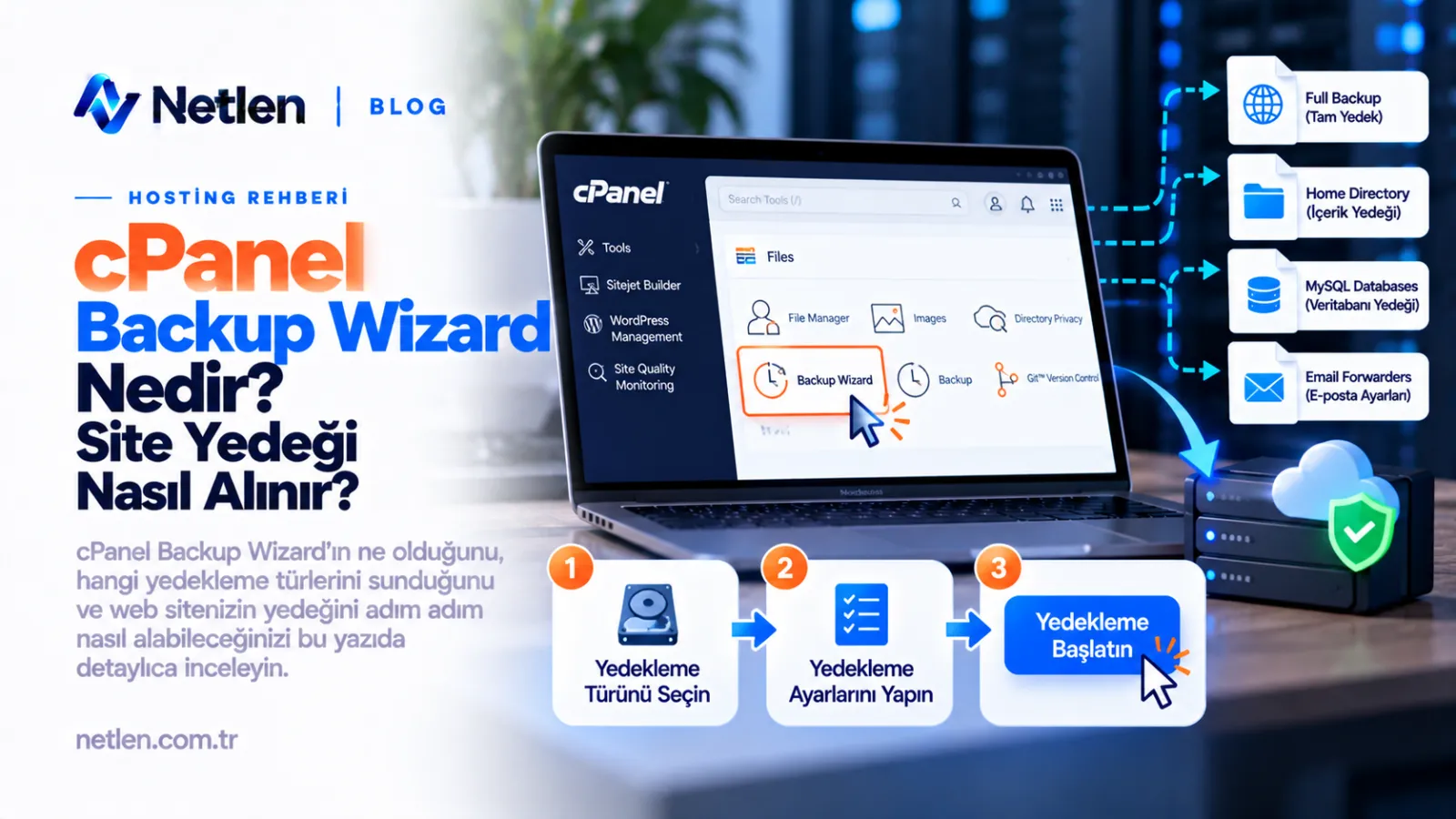
cPanel Backup Wizard Nedir? Site Yedeği Nasıl Alınır?
cPanel Backup Wizard ile site yedeğinizi birkaç adımda alın, gerektiğinde geri yükleyin. Adım adım rehberi okuyun ve yaygın hataları önleyin.
Netlen
Bir güncelleme sonrası siteniz açılmadığında ya da dosyalar yanlışlıkla silindiğinde elinizdeki tek güvence yedektir. cPanel Backup Wizard, teknik bilgi gerektirmeden web sitenizin yedeğini birkaç adımda almanızı ve gerektiğinde geri yüklemenizi sağlayan bir araçtır. Bu rehberde aracın ne yaptığını, nasıl kullanılacağını ve sık yapılan hataları adım adım bulacaksınız.
**Cpanel backup wizard nedir site yedeği nasıl alınır video**
cPanel Backup Wizard, cPanel arayüzünde bulunan ve yedek alma ile geri yükleme işlemlerini sihirbaz mantığıyla yöneten araçtır. Dosyalarınızı, veritabanlarınızı ve e-posta ayarlarınızı adım adım ilerleyerek yedekleyebilirsiniz.
Video anlatımlarda genellikle aynı akış gösterilir. Ancak videoyu izlerken ekrandaki arayüzün sizinkiyle birebir aynı olmayabileceğini unutmayın. Tema ve sürüm farkları menülerin yerini değiştirebilir. Bu yüzden görüntüyü ezberlemek yerine mantığı kavramak daha işe yarar.
Tam yedek ve kısmi yedek farkı
Backup Wizard iki tür yedek sunar. Hangisini seçeceğiniz ihtiyacınıza bağlıdır.
| Yedek türü | Kapsam | Ne zaman kullanılır? |
|---|---|---|
| Tam yedek | Ana dizin, veritabanları, e-posta ayarları ve hesap yapılandırması | Hesabı başka bir sunucuya taşırken veya büyük değişiklik öncesinde |
| Ana dizin yedeği | Dosyalarınız ve klasörleriniz | Tema, eklenti ya da kod güncellemesi öncesinde |
| MySQL veritabanı yedeği | Seçtiğiniz veritabanı | İçerik ve sipariş verisini korumak istediğinizde |
| E-posta yönlendirici ve filtre yedeği | Yönlendirme ve filtre kuralları | E-posta ayarlarını başka hesaba taşırken |
Önemli: Tam yedek, aynı sunucuya doğrudan geri yüklenemeyebilir. Bu yedek genellikle hesap taşıma veya sunucu yöneticisi desteğiyle geri dönüş için kullanılır. Kısmi yedekler ise Backup Wizard üzerinden tek tek geri yüklenebilir.
Sitenin cPanel'ine nasıl girilir?
Yedek almadan önce cPanel'e erişmeniz gerekir. En yaygın yöntem tarayıcıya alan adınızın sonuna /cpanel eklemektir. Örneğin alanadiniz.com/cpanel adresi sizi giriş ekranına yönlendirir. Bazı sunucularda alanadiniz.com:2083 adresi de çalışır.
Kullanıcı adı ve şifre bilgileriniz hosting hesabı açılırken e-postayla iletilir. Müşteri panelinizde de cPanel'e tek tıkla giriş seçeneği bulunabilir. Şifrenizi hatırlamıyorsanız hosting sağlayıcınızın destek ekibinden sıfırlama talep edebilirsiniz.
Backup Wizard ile yedek alma adımları
- cPanel'e giriş yapın.
- Dosyalar bölümündeki Yedekleme Sihirbazı (Backup Wizard) simgesine tıklayın.
- Yedekle (Back Up) düğmesini seçin.
- Tam Yedekleme ya da Kısmi Yedekleme seçeneğini belirleyin.
- Kısmi yedeklemede ana dizin, MySQL veritabanı veya e-posta seçeneklerinden ilgili olanı seçin.
- İndirme bağlantısına tıklayarak yedek dosyasını bilgisayarınıza kaydedin.
Tam yedekte ise yedeğin oluşturulacağı hedefi belirler, bildirim için e-posta adresi girer ve işlemi başlatırsınız. Dosya hazır olduğunda panelden indirebilirsiniz.
**Cpanel backup wizard nedir site yedeği nasıl alınır türkçe**
Türkçe arayüzde menü adları farklı görünebilir, ancak işlem sırası değişmez. Panel dilini Türkçeye çevirdiyseniz sihirbazı Yedekleme Sihirbazı adıyla bulursunuz. Bu bölüm, Türkçe panelde sık karşılaşılan terimleri ve WordPress için pratik yöntemi içerir.
Türkçe arayüzdeki karşılıklar
| İngilizce terim | Türkçe karşılığı | Anlamı |
|---|---|---|
| Backup Wizard | Yedekleme Sihirbazı | Yedek alma ve geri yükleme aracı |
| Full Backup | Tam Yedekleme | Tüm hesabın yedeği |
| Partial Backup | Kısmi Yedekleme | Seçili bölümün yedeği |
| Home Directory | Ana Dizin | Site dosyalarının bulunduğu klasör |
| Restore | Geri Yükle | Yedeği panele geri aktarma |
Panel dilini değiştirmek için cPanel'in sağ üst bölümündeki dil seçeneğini kullanabilirsiniz. Dil listesi sunucu yapılandırmasına göre değişir.
WordPress site yedeği nasıl alınır?
WordPress sitesi iki parçadan oluşur: dosyalar ve veritabanı. Tam bir yedek için ikisini de almanız gerekir. Yalnızca dosyaları yedeklerseniz yazılarınız, sayfalarınız ve ayarlarınız geri gelmez.
- Yedekleme Sihirbazı'nda Kısmi Yedekleme altından Ana Dizin yedeğini indirin.
- Aynı ekrandan MySQL Veritabanları bölümüne geçip WordPress'in kullandığı veritabanını indirin.
- Veritabanı adını bilmiyorsanız
wp-config.phpdosyasındakiDB_NAMEsatırına bakın. - İki dosyayı aynı klasörde, tarih ekleyerek saklayın. Örneğin
site-2025-01-15.
İpucu: Büyük bir eklenti güncellemesi ya da tema değişikliği yapmadan hemen önce yedek alın. Sorun çıkarsa dakikalar içinde eski haline dönebilirsiniz.
Yedekleme işlemi nasıl yapılır?
Sağlıklı bir yedekleme düzeni üç şeye dayanır: düzenli alma, farklı yerde saklama ve test etme. Yedeği yalnızca sunucuda tutmak risklidir, çünkü sunucu sorunu hem siteyi hem yedeği etkileyebilir.
- Yedeği bilgisayarınıza ve bir bulut depolama alanına kopyalayın.
- Sık içerik girişi yapılan sitelerde haftalık, mağazalarda günlük yedek planlayın.
- Yedek dosyasının boyutuna bakın. Birkaç kilobaytlık bir dosya büyük olasılıkla eksiktir.
- Zaman zaman test ortamında geri yükleyerek yedeğin çalıştığını doğrulayın.
**Cpanel backup wizard nedir site yedeği nasıl alınır youtube**
YouTube'daki anlatımlar görsel öğrenenler için faydalıdır, fakat eski sürümlerden kalma içerikler yanıltıcı olabilir. Video seçerken yayın tarihine bakın ve arayüzü kendi panelinizle karşılaştırın. Yöntem aynı kalsa da buton yerleri ve adlandırmalar değişmiş olabilir.
Video izlerken dikkat edilecekler
| Kontrol noktası | Neden önemli? |
|---|---|
| Yayın tarihi | Eski cPanel temaları farklı görünür |
| Yedek türü | Bazı videolar yalnızca tam yedeği anlatır |
| Geri yükleme bölümü | Yedek almak kadar geri yüklemek de önemlidir |
| Hosting kısıtları | Paylaşımlı hostinglerde bazı seçenekler kapalı olabilir |
Uyarı: Videolarda gösterilen bir ayarı, sunucunuzda ne işe yaradığını anlamadan uygulamayın. Özellikle geri yükleme işlemi mevcut dosyaların üzerine yazabilir.
Yedeği geri yükleme
Geri yükleme için Yedekleme Sihirbazı'nda Geri Yükle (Restore) seçeneğini kullanın. Ardından hangi türü yükleyeceğinizi seçin: ana dizin, MySQL veritabanı veya e-posta filtreleri. Daha önce indirdiğiniz yedek dosyasını seçip yükleme işlemini başlatın.
Geri yüklemeden önce mevcut durumun da yedeğini almak iyi bir alışkanlıktır. Böylece yanlış dosyayı seçerseniz bir önceki hale dönebilirsiniz. Veritabanı yedeği .sql.gz biçiminde olur ve açılmadan yüklenebilir.
Netlen hosting hesaplarında yedek yönetimi
Netlen İnternet Hizmetleri üzerinde cPanel tabanlı bir hosting hesabı kullanıyorsanız yedekleme araçlarına panelinizden ulaşabilirsiniz. Yedekleme sihirbazının kapsamı paketinize ve sunucu yapılandırmasına göre değişebilir. Tam yedek geri yükleme gibi işlemlerde teknik destek ekibiyle iletişime geçmek en güvenli yoldur.
**Cpanel backup wizard nedir site yedeği nasıl alınır iphone**
iPhone üzerinden de cPanel'e girip yedek alabilirsiniz; ancak küçük ekranda işlem biraz zahmetlidir. Safari ya da başka bir tarayıcıda cPanel adresini açıp giriş yapmanız yeterlidir. İşlemi yapabilmek için ekranı yatay çevirmek ve masaüstü sürümünü istemek işinizi kolaylaştırır.
iPhone ile yedek alma adımları
- Tarayıcıda
alanadiniz.com/cpaneladresini açın. - Adres çubuğundaki aA simgesine dokunup Masaüstü Sitesini İste seçeneğini seçin.
- Giriş yapıp Yedekleme Sihirbazı'nı açın.
- Kısmi yedeklemeyi seçip indirme bağlantısına dokunun.
- İndirilen dosya Dosyalar uygulamasında İndirilenler klasörüne kaydedilir.
Büyük yedek dosyalarını mobil veriyle indirmek yerine Wi-Fi bağlantısını tercih edin. Dosyayı iCloud Drive'a taşıyarak ikinci bir kopya oluşturabilirsiniz.
PC yedeği nasıl alınır?
cPanel yedeği ile bilgisayarınızın yedeği farklı işlemlerdir. Windows'ta Ayarlar > Güncelleştirme ve Güvenlik > Yedekleme bölümünden dosya geçmişi veya harici disk yedeği ayarlayabilirsiniz. macOS'ta ise Time Machine bu işi görür.
Site yedeğini indirdiğiniz bilgisayarın kendisi de yedeklenmelidir. Aksi halde disk arızasında hem bilgisayar hem site yedeği kaybolabilir.
Hangi cihazdan hangi işlem uygun?
| Cihaz | Uygun olduğu işlem | Sınırlılık |
|---|---|---|
| Bilgisayar | Tam yedek, büyük dosya indirme, geri yükleme | Yok denecek kadar az |
| iPhone / tablet | Acil durumda küçük yedek alma | Ekran küçüklüğü, büyük dosyada kopma riski |
Sık Sorulan Sorular
cPanel Backup Wizard ücretli mi?
Backup Wizard, cPanel'in standart arayüzünde yer alan bir araçtır ve genellikle ek ücret gerektirmez. Ancak hosting sağlayıcınız bazı yedekleme özelliklerini kısıtlamış olabilir. Paketinizde hangi seçeneklerin açık olduğunu panelden veya destek ekibinden öğrenebilirsiniz.
Yedek dosyasını nerede saklamalıyım?
Yedeği en az iki farklı yerde tutmak doğru yaklaşımdır. Biri bilgisayarınızda, diğeri bulut depolama ya da harici diskte olabilir. Yalnızca sunucuda saklamak, sunucu kaynaklı bir sorunda yedeği de riske atar.
Tam yedek neden aynı hesaba geri yüklenemiyor?
Tam yedek, tüm hesap yapısını içerdiği için Backup Wizard'ın geri yükleme ekranıyla doğrudan yüklenemez. Bu tür yedekler genellikle hesap taşımada ya da sunucu yöneticisinin geri yüklemesiyle kullanılır. Günlük kullanımda kısmi yedekler daha pratiktir.
Yedek ne sıklıkla alınmalı?
Sıklık, sitenizin ne kadar sık değiştiğine bağlıdır. Nadiren güncellenen kurumsal sitelerde haftalık ya da aylık yedek yeterli olabilir. E-ticaret ve sık içerik girilen sitelerde günlük yedek daha güvenlidir.
Veritabanı yedeği olmadan WordPress geri yüklenir mi?
Hayır. Dosyalar temayı ve eklentileri içerir, ancak yazılar, kullanıcılar ve ayarlar veritabanında tutulur. Veritabanı yedeği olmadan site eski içeriğiyle geri gelmez.
Yedekleme sırasında site yavaşlar mı?
Büyük sitelerde yedekleme sırasında sunucu kaynakları kısa süreliğine daha fazla kullanılabilir. Bu nedenle yedeği ziyaretçi trafiğinin düşük olduğu saatlerde almak mantıklıdır.
Yedek dosyası bozuk mu nasıl anlarım?
Dosya boyutunun beklenenden çok küçük olması ilk işarettir. Arşivi bilgisayarınızda açmayı denemek de bir kontrol yöntemidir. En güvenilir doğrulama ise yedeği bir test ortamına geri yüklemektir.
Kapanış
Yedek almak birkaç dakikanızı alır, ancak yaşanacak bir veri kaybının maliyetini ciddi biçimde azaltır. Backup Wizard ile düzenli bir yedekleme alışkanlığı kurmak, sitenizi yönetirken en sağlam adımlardan biridir. Hosting hesabınızda yedekleme ya da cPanel kullanımıyla ilgili destek almak isterseniz netlen.com.tr üzerinden Netlen İnternet Hizmetleri teknik destek ekibine ulaşabilirsiniz.
İlgili içerikler
- cPanel nedir ve nasıl kullanılır?
- WordPress yedekleme eklentileri nasıl seçilir?
- Web hosting nedir? Paylaşımlı hosting nasıl çalışır?
- Veritabanı yedeği nasıl alınır ve geri yüklenir?
- Siteyi yeni bir hosting hesabına taşıma rehberi

Netlen'i Google'da Takip Edin
En güncel rehberlerimize, duyurularımıza ve teknik içeriklerimize Google üzerinden öncelikli ulaşmak için Netlen'i tercih ettiğiniz kaynaklar arasına ekleyin.
 Google'da Tercih edilenkaynak olarak ekleyin
Bu yazıyı paylaşın
Yorumlar
Bu yazı hakkında okuyucu yorumları