İçindekiler
Cpanelde Site Taşıması Nasıl Yapılır?
Cpanelde Site Taşıması Nasıl Yapılır? cPanel, Plesk ve WordPress site taşıma adımlarını veri kaybı yaşamadan öğrenin.

Kürşat Sezgin
Teknik Ekip Lideri
Site taşımak çoğu kişi için riskli görünür; çünkü tek bir eksik dosya, yanlış veritabanı bağlantısı veya DNS hatası sitenin açılmamasına neden olabilir. Cpanelde Site Taşıması Nasıl Yapılır sorusunun cevabı ise doğru sırayla ilerlediğinizde oldukça nettir: dosyalar, veritabanı, e-posta hesapları ve DNS kayıtları kontrollü şekilde aktarılır.
İçindekiler
- Cpanelde Site Taşıması Nasıl Yapılır
- Cpanelden Cpanele Site Taşıma
- Plesk To Cpanel
- Pleskten Cpanele Taşıma
- Site Taşıma Nasıl Yapılır?
- Hosting Transfer Edilir Mi?
- Sitenin C Paneline Nasıl Girilir?
- WordPress Sitemi Nasıl Aktarabilirim?
- Sıkça Sorulan Sorular
- İlgili İçerikler
Cpanelde Site Taşıması Nasıl Yapılır
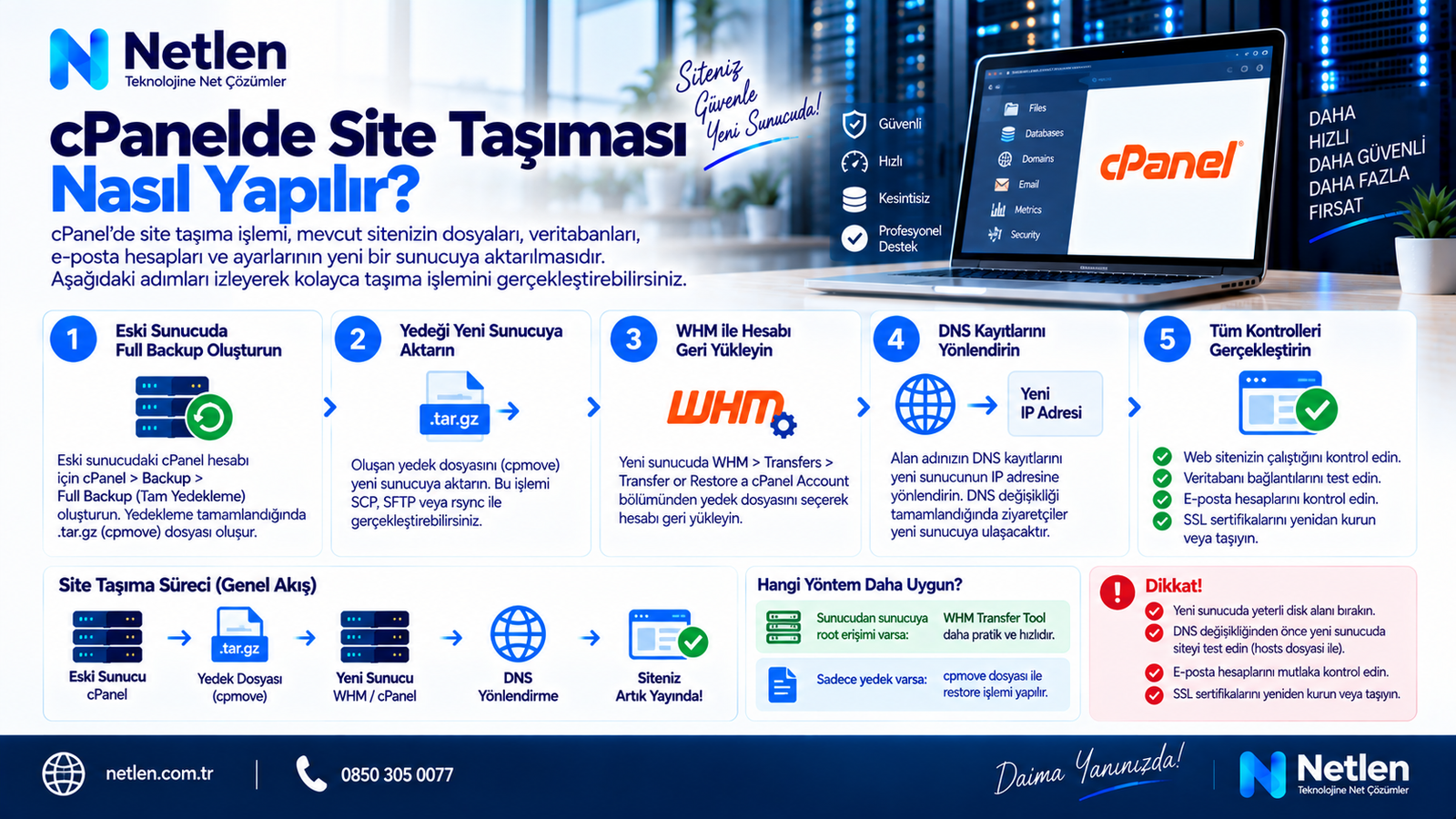
Cpanelde site taşıması; web dosyalarının, veritabanının, e-posta hesaplarının ve DNS ayarlarının eski hostingden yeni hosting hesabına aktarılmasıdır. İşlem manuel yapılabileceği gibi tam cPanel yedeğiyle de gerçekleştirilebilir. En güvenli yöntem, taşıma öncesi eksiksiz yedek almak ve DNS değişikliğini en sona bırakmaktır.
cPanel üzerinde site taşımanın temel mantığı şudur: Eski sunucudaki çalışan yapıyı yeni sunucuda aynı şekilde ayağa kaldırırsınız. Dosyalar public_html dizinine yüklenir, veritabanı içe aktarılır, bağlantı bilgileri güncellenir ve alan adı yeni hostingi gösterecek şekilde yönlendirilir.
İpucu: Taşımaya başlamadan önce sitenin PHP sürümünü, veritabanı adını, disk kullanımını ve e-posta hesaplarını not alın. Yeni sunucuda aynı koşulları hazırlamak hata riskini ciddi şekilde azaltır.
| Taşınacak Bileşen | Nereden Alınır? | Yeni Hostingde Nereye Eklenir? |
|---|---|---|
| Site dosyaları | cPanel Dosya Yöneticisi / FTP | `public_html` |
| Veritabanı | phpMyAdmin | MySQL Veritabanları |
| E-posta hesapları | Email Accounts | cPanel E-posta bölümü |
| DNS kayıtları | Zone Editor | Yeni DNS yönetimi |
| SSL sertifikası | SSL/TLS | AutoSSL veya manuel SSL |
Site taşıma sırasında en sık yapılan hata, sadece dosyaları taşımaktır. Dinamik sitelerde dosyalar tek başına yeterli değildir; WordPress, OpenCart, Laravel veya özel yazılım kullanan sitelerde veritabanı da mutlaka taşınmalıdır.
Cpanelden Cpanele Site Taşıma
Cpanelden cpanele site taşıma, aynı kontrol paneli kullanıldığı için en pratik senaryolardan biridir. Eğer iki hosting hesabı da cPanel kullanıyorsa, tam yedek veya manuel yedek yöntemiyle taşıma yapılabilir. Tam cPanel yedeği genellikle daha hızlıdır; ancak her hosting firması bu yedeği kullanıcı tarafında geri yüklemeye izin vermeyebilir.
cPanel’den cPanel’e taşıma için iki temel yöntem vardır:
- Tam cPanel yedeğiyle taşıma
- Manuel dosya ve veritabanı taşıma
Tam yedek yöntemi, e-posta hesapları ve bazı ayarları da kapsadığı için daha kapsamlıdır. Manuel taşıma ise daha kontrollüdür; özellikle sadece belirli bir siteyi aktarmak isteyenler için uygundur.
| Yöntem | Avantaj | Dezavantaj | Kimler İçin Uygun? |
|---|---|---|---|
| Tam cPanel yedeği | Hızlı ve kapsamlıdır | Geri yükleme için destek gerekebilir | Tüm hesabı taşımak isteyenler |
| Manuel taşıma | Daha kontrollüdür | Daha fazla teknik adım içerir | Tek site taşıyan kullanıcılar |
| FTP + phpMyAdmin | Her hostingde çalışır | E-posta ve DNS ayrı taşınır | Orta seviye kullanıcılar |
Manuel cPanel taşıma adımları
- Eski cPanel’e giriş yapın.
public_htmlklasörünü sıkıştırıp indirin.- phpMyAdmin üzerinden ilgili veritabanını dışa aktarın.
- Yeni cPanel’de alan adını ekleyin.
- Dosyaları
public_htmliçine yükleyin. - Yeni veritabanı ve kullanıcı oluşturun.
- Veritabanını phpMyAdmin’den içe aktarın.
- Yapılandırma dosyasındaki veritabanı bilgilerini güncelleyin.
- DNS kayıtlarını yeni hosting sunucusuna yönlendirin.
Uyarı: DNS değişikliğinden önce yeni hostingde sitenin çalıştığını test edin. Bunun için geçici URL, hosts dosyası yönlendirmesi veya ön izleme bağlantısı kullanılabilir.
Plesk To Cpanel
Plesk to cPanel taşıma, farklı kontrol panelleri arasında geçiş olduğu için cPanel’den cPanel’e taşımaya göre daha dikkatli yapılmalıdır. Plesk ve cPanel’in dizin yapısı, e-posta dosya yolları ve yedek formatları farklıdır. Bu nedenle taşıma çoğu zaman manuel dosya, veritabanı ve e-posta aktarımıyla yapılır.
Plesk’te siteler genellikle alan adına bağlı dizinlerde tutulur. cPanel’de ise ana site çoğunlukla public_html altında çalışır. Taşıma sırasında bu dizin farkı doğru yönetilmezse site dosyaları yanlış konuma yüklenebilir.
| Özellik | Plesk | cPanel |
|---|---|---|
| Ana web dizini | Genellikle `httpdocs` | Genellikle `public_html` |
| Veritabanı yönetimi | phpMyAdmin / Plesk arayüzü | phpMyAdmin / MySQL Databases |
| E-posta yönetimi | Mail bölümü | Email Accounts |
| Yedek formatı | Plesk’e özgü | cPanel’e özgü |
| Taşıma kolaylığı | Panel farkı nedeniyle orta seviye | cPanel içi taşımalarda daha kolay |
Plesk to cPanel geçişinde en temiz yöntem, önce dosyaları httpdocs klasöründen indirmek, ardından cPanel’de doğru alan adı dizinine yüklemektir. Veritabanı tarafında ise Plesk’ten SQL çıktısı alınır ve cPanel’de oluşturulan yeni veritabanına içe aktarılır.
Pleskten Cpanele Taşıma
Pleskten cpanele taşıma yapılırken en önemli konu, yapılandırma dosyalarının yeni sunucu bilgilerine göre güncellenmesidir. Dosyalar ve veritabanı taşınsa bile, eski veritabanı kullanıcı adı veya sunucu yolu kullanılıyorsa site hata verir. Bu nedenle bağlantı ayarları mutlaka kontrol edilmelidir.
WordPress için bu dosya wp-config.php dosyasıdır. Laravel projelerinde .env, özel PHP yazılımlarda ise genellikle config.php, database.php veya benzer adlarda ayar dosyaları bulunur.
Plesk’ten cPanel’e geçiş kontrol listesi
- Plesk’te kullanılan PHP sürümünü kontrol edin.
httpdocsiçindeki site dosyalarını indirin.- Veritabanını SQL formatında dışa aktarın.
- cPanel’de alan adını tanımlayın.
- Dosyaları doğru dizine yükleyin.
- Yeni MySQL veritabanı ve kullanıcı oluşturun.
- Yapılandırma dosyasını güncelleyin.
- E-posta hesaplarını yeniden oluşturun.
- DNS kayıtlarını taşıyın.
- SSL sertifikasını etkinleştirin.
Bilgi kutusu: Plesk’ten cPanel’e geçişte e-postalar otomatik taşınmayabilir. Kurumsal e-posta kullanıyorsanız IMAP senkronizasyonu veya manuel mail yedekleme planı yapmanız gerekir.
Site Taşıma Nasıl Yapılır?
Site taşıma nasıl yapılır sorusunun pratik cevabı, önce yedek almak, sonra yeni sunucuda aynı çalışma ortamını hazırlamak ve en son alan adını yönlendirmektir. Bu sıra bozulursa site kesintisi, veri kaybı veya e-posta sorunları yaşanabilir.
Genel site taşıma süreci şu şekilde ilerler:
- Mevcut sitenin tam yedeği alınır.
- Dosyalar ve veritabanı ayrı ayrı indirilir.
- Yeni hosting hesabı hazırlanır.
- Alan adı yeni panele eklenir.
- Dosyalar yüklenir.
- Veritabanı içe aktarılır.
- Bağlantı dosyaları güncellenir.
- Site test edilir.
- DNS yönlendirmesi yapılır.
- SSL aktif edilir.
| Aşama | Yapılacak İşlem | Kontrol Edilecek Nokta |
|---|---|---|
| Yedekleme | Dosya ve veritabanı alınır | Yedek dosyası açılıyor mu? |
| Kurulum | Yeni hosting hazırlanır | PHP ve MySQL uyumlu mu? |
| Aktarım | Dosya ve SQL yüklenir | Eksik dosya var mı? |
| Test | Site ön izlenir | Hata kayıtları temiz mi? |
| Yayına alma | DNS değiştirilir | SSL ve e-posta çalışıyor mu? |
Taşıma öncesi sitenin bakım moduna alınması her zaman şart değildir. Ancak WooCommerce, üyelik sistemi veya rezervasyon gibi sürekli veri üreten sitelerde taşıma sırasında yeni sipariş ya da kullanıcı kaydı oluşmaması için kısa süreli bakım modu mantıklı olabilir.
Hosting Transfer Edilir Mi?
Hosting doğrudan “transfer edilen” bir ürün gibi düşünülmemelidir; genellikle hosting içeriği yeni bir hosting hesabına taşınır. Yani alan adı transferinden farklı olarak hosting transferi, dosya, veritabanı, e-posta ve DNS kayıtlarının yeni sunucuya aktarılması anlamına gelir.
Alan adı transferi ile hosting taşıma sıkça karıştırılır. Alan adı transferinde domain kayıt firması değişir. Hosting taşımasında ise sitenin barındığı sunucu değişir. İkisi aynı anda yapılabilir, ancak zorunlu değildir.
| İşlem | Ne Değişir? | Siteye Etkisi |
|---|---|---|
| Hosting taşıma | Sitenin dosyalarının bulunduğu sunucu | Doğru yapılmazsa site açılmayabilir |
| Alan adı transferi | Domain kayıt firması | DNS korunursa site etkilenmeyebilir |
| DNS değiştirme | Alan adının yönlendiği sunucu | Yayılma süresi olabilir |
| E-posta taşıma | Mail kutularının bulunduğu sunucu | Eksik planlanırsa mail kaybı olabilir |
Uyarı: Eski hosting hesabını hemen kapatmayın. DNS yayılımı tamamlanana ve yeni hostingde site sorunsuz çalışana kadar eski hesabı birkaç gün açık tutmak daha güvenlidir.
Sitenin C Paneline Nasıl Girilir?
Sitenin C paneline girmek için genellikle alan adının sonuna /cpanel eklenir veya hosting firmanızın verdiği özel cPanel bağlantısı kullanılır. Giriş için kullanıcı adı ve şifre gerekir. Eğer DNS henüz yeni sunucuya yönlenmediyse, IP adresi üzerinden cPanel erişimi kullanılabilir.
Yaygın cPanel giriş adresleri şunlardır:
https://siteadi.com/cpanelhttps://siteadi.com:2083https://sunucu-ip-adresi:2083- Hosting müşteri panelindeki “cPanel’e giriş yap” bağlantısı
cPanel girişinde SSL uyarısı alırsanız, bağlantının doğru sunucuya ait olduğundan emin olun. Özellikle yeni taşınan sitelerde DNS henüz oturmadıysa alan adı eski sunucuya, IP adresi ise yeni sunucuya gidiyor olabilir.
cPanel giriş sorunlarında kontrol edilecekler
- Kullanıcı adı ve şifre doğru mu?
- Hosting hesabı aktif mi?
- IP adresiniz güvenlik duvarına takılmış olabilir mi?
- cPanel portu olan
2083engelleniyor mu? - Alan adı doğru sunucuya yönlenmiş mi?
WordPress Sitemi Nasıl Aktarabilirim?
WordPress site aktarımı, dosyaların ve MySQL veritabanının yeni hostinge taşınmasıyla yapılır. WordPress’in çalışması için yalnızca tema ve eklenti dosyaları değil, yazılar, sayfalar, ayarlar ve kullanıcılar gibi verileri tutan veritabanı da aktarılmalıdır.
WordPress taşıma için manuel yöntem şu şekildedir:
- Eski hostingden
public_htmlveya WordPress klasörünü indirin. - phpMyAdmin’den WordPress veritabanını dışa aktarın.
- Yeni cPanel’de MySQL veritabanı oluşturun.
- Veritabanı kullanıcısı oluşturup yetkilendirin.
- SQL dosyasını yeni veritabanına içe aktarın.
- WordPress dosyalarını yeni dizine yükleyin.
wp-config.phpiçindeki bilgileri güncelleyin.- Site adresini test edin.
- Kalıcı bağlantıları yeniden kaydedin.
- SSL ve yönlendirmeleri kontrol edin.
| WordPress Dosyası / Ayarı | Görevi | Taşımada Dikkat |
|---|---|---|
| `wp-config.php` | Veritabanı bağlantısı | Yeni DB bilgileri girilmeli |
| `wp-content` | Tema, eklenti, medya | Eksiksiz aktarılmalı |
| SQL veritabanı | İçerik ve ayarlar | Doğru karakter setiyle yüklenmeli |
| `.htaccess` | Kalıcı bağlantılar | Taşıma sonrası kontrol edilmeli |
| SSL ayarı | HTTPS erişimi | Karma içerik hatası izlenmeli |
Eğer alan adı değişmiyorsa WordPress taşıma daha kolaydır. Alan adı da değişiyorsa veritabanındaki eski URL’lerin yeni URL ile değiştirilmesi gerekir. Bu işlem basit metin düzenleyicilerle değil, WordPress’in serileştirilmiş verilerini bozmayan güvenilir araçlarla yapılmalıdır.
Sıkça Sorulan Sorular
Cpanelde site taşıması ne kadar sürer?
Cpanelde site taşıması sitenin boyutuna, dosya sayısına, veritabanı büyüklüğüne ve internet bağlantı hızına göre değişir. Küçük bir kurumsal site 30-60 dakika içinde taşınabilirken, yüksek görsel içeren veya büyük veritabanına sahip sitelerde işlem birkaç saat sürebilir. DNS yayılımı ise teknik olarak ayrı bir süreçtir ve bazı kullanıcılarda dakikalar içinde, bazılarında 24 saate kadar sürebilir.
Site taşıma sırasında veri kaybı olur mu?
Doğru yedekleme yapılırsa site taşıma sırasında veri kaybı yaşanmaz. Risk genellikle eksik dosya indirme, hatalı SQL dışa aktarma veya taşıma sırasında sitede yeni işlem oluşmasından kaynaklanır. Özellikle e-ticaret sitelerinde taşıma öncesi bakım modu kullanmak daha güvenlidir. Taşıma tamamlanmadan eski hosting hesabının silinmemesi de olası hatalara karşı geri dönüş imkânı sağlar.
cPanel tam yedek ile site taşınır mı?
Evet, cPanel tam yedek ile site taşınabilir. Tam yedek; dosyalar, veritabanları, e-posta hesapları ve bazı panel ayarlarını içerebilir. Ancak her hosting firması kullanıcının tam yedeği doğrudan geri yüklemesine izin vermez. Bazı durumlarda bu işlem sunucu yöneticisi veya hosting destek ekibi tarafından yapılır. Tek bir site taşınacaksa manuel taşıma daha kontrollü olabilir.
Plesk’ten cPanel’e geçerken e-postalar taşınır mı?
Plesk’ten cPanel’e geçerken e-postalar otomatik taşınmayabilir. Panel yapıları farklı olduğu için mail kutularının ayrıca planlanması gerekir. IMAP senkronizasyonu, masaüstü mail istemcisiyle yedekleme veya hosting destek ekibinden yardım alma yöntemleri kullanılabilir. E-posta kritikse DNS değiştirmeden önce yeni cPanel’de aynı mail hesaplarını oluşturmak ve MX kayıtlarını dikkatli kontrol etmek gerekir.
WordPress taşıdıktan sonra beyaz ekran neden olur?
WordPress taşıma sonrası beyaz ekran genellikle PHP sürüm uyumsuzluğu, eksik dosya, bozuk eklenti veya hatalı veritabanı bağlantısından kaynaklanır. İlk olarak wp-config.php dosyasındaki veritabanı bilgileri kontrol edilmelidir. Ardından hata kayıtları incelenmeli, eklentiler geçici olarak devre dışı bırakılmalı ve PHP sürümü eski hosting ile karşılaştırılmalıdır. Eksik yüklenen tema dosyaları da bu soruna neden olabilir.
DNS değişmeden site test edilebilir mi?
Evet, DNS değişmeden site test edilebilir. Bunun için geçici URL, sunucu ön izleme bağlantısı veya bilgisayardaki hosts dosyası yöntemi kullanılabilir. Hosts dosyasıyla alan adını yeni sunucu IP adresine yönlendirerek yalnızca kendi bilgisayarınızda yeni hostingdeki siteyi görüntüleyebilirsiniz. Bu yöntem, siteyi yayına almadan önce dosya, veritabanı, SSL ve bağlantı hatalarını görmeye yardımcı olur.
Hosting taşıma ile domain transferi aynı şey mi?
Hayır, hosting taşıma ile domain transferi aynı şey değildir. Hosting taşıma, sitenin dosyalarının ve veritabanının başka bir sunucuya aktarılmasıdır. Domain transferi ise alan adının kayıtlı olduğu firmayı değiştirme işlemidir. Bir siteyi farklı hostinge taşımak için domain transferi yapmak zorunlu değildir. DNS kayıtlarını yeni hosting sunucusuna yönlendirmek çoğu zaman yeterlidir.
Site taşıdıktan sonra SSL yeniden kurulmalı mı?
Evet, site yeni sunucuya taşındığında SSL sertifikası yeniden etkinleştirilmelidir. Eski sunucudaki SSL sertifikası yeni hostingde otomatik olarak çalışmaz. cPanel kullanan birçok hostingde AutoSSL özelliğiyle ücretsiz SSL kurulabilir. DNS yeni sunucuya yönlendikten sonra SSL aktif edilmeli, ardından sitenin HTTPS ile açıldığı ve karışık içerik hatası üretmediği kontrol edilmelidir.
Veritabanı taşıma hatası alırsam ne yapmalıyım?
Veritabanı taşıma hatası alırsanız önce SQL dosyasının eksiksiz indirildiğini kontrol edin. Büyük veritabanlarında phpMyAdmin yükleme sınırı aşılabilir; bu durumda parça parça içe aktarma veya SSH üzerinden yükleme gerekebilir. Karakter seti hataları Türkçe karakter sorunlarına yol açabilir. Yeni veritabanı kullanıcısının gerekli tüm yetkilere sahip olduğundan da emin olunmalıdır.
Eski hosting hesabı ne zaman kapatılmalı?
Eski hosting hesabı, yeni hostingde site, e-posta, SSL ve DNS ayarları sorunsuz çalıştıktan sonra kapatılmalıdır. Acele kapatma, DNS yayılımı tamamlanmadan bazı kullanıcıların siteye erişememesine veya eski mail kutularında veri kalmasına neden olabilir. Güvenli yaklaşım, taşıma sonrası birkaç gün eski hesabı açık tutmak ve tüm trafiğin yeni sunucuya geçtiğini doğrulamaktır.
İlgili İçerikler
- cPanel Yedek Alma ve Geri Yükleme Rehberi
- WordPress Site Taşıma Kontrol Listesi
- DNS Yönlendirme Nasıl Yapılır?
- Hosting Seçerken Nelere Dikkat Edilmeli?
- SSL Sertifikası Kurulumu ve HTTPS Ayarları
Site taşıma işlemi dikkatli planlandığında karmaşık olmaktan çıkar. Dosya, veritabanı, e-posta ve DNS adımlarını sırayla ilerletirseniz kesinti riskini azaltabilirsiniz. Hosting hizmetinizde taşıma desteği sunuluyorsa, özellikle Plesk’ten cPanel’e geçiş veya büyük WordPress sitelerinde destek ekibinden yardım almak zaman kazandırır ve hata ihtimalini düşürür.

Netlen'i Google'da Takip Edin
En güncel rehberlerimize, duyurularımıza ve teknik içeriklerimize Google üzerinden öncelikli ulaşmak için Netlen'i tercih ettiğiniz kaynaklar arasına ekleyin.
 Google'da Tercih edilenkaynak olarak ekleyin
Bu yazıyı paylaşın
Yorumlar
Bu yazı hakkında okuyucu yorumları