İçindekiler
Ctrl+Shift Tuşu Nedir? Ne İşe Yarar?
Ctrl+Shift Tuşu Nedir? Windows, Word, tarayıcı ve klavye kısayollarında ne işe yaradığını pratik örneklerle öğrenin.

Doğuş ŞEKERCİ
Founder & CEO
Bilgisayarda bazı tuş kombinasyonları vardır; tek başına dikkat çekmez ama doğru yerde kullanıldığında işleri ciddi biçimde hızlandırır. Ctrl+Shift Tuşu Nedir? sorusu da özellikle yanlışlıkla bu tuşlara basınca klavye dili değişen, sekmesi geri gelen veya Word’de biçimlendirme davranışı değişen kullanıcıların sıkça araştırdığı bir konudur.
İçindekiler
- Ctrl+shift tuşu nedir ne işe yarar
- Ctrl+shift tuşu nedir windows
- Ctrl+shift tuşu nedir windows 10
- Ctrl+shift tuşu nedir windows 11
- Ctrl+shift tuşu nedir dell
- Ctrl+Shift ne işe yarar?
- Ctrl+Shift+E nedir?
- Ctrl + Shift + T ne demek?
- Ctrl+Shift+C ne işe yarar Word?
- Ctrl + Shift hangi tuş
- Ctrl kısayol tuşları
- Klavye Tuşları ve Görevleri
- Ctrl Shift N ne işe yarar
- Klavye kısayol tuşları ve görevleri
- Ctrl silme tuşu
- Windows kısayol tuşları
- Bilgisayar Klavye Tuşları
- Sıkça Sorulan Sorular
Ctrl+shift tuşu nedir ne işe yarar
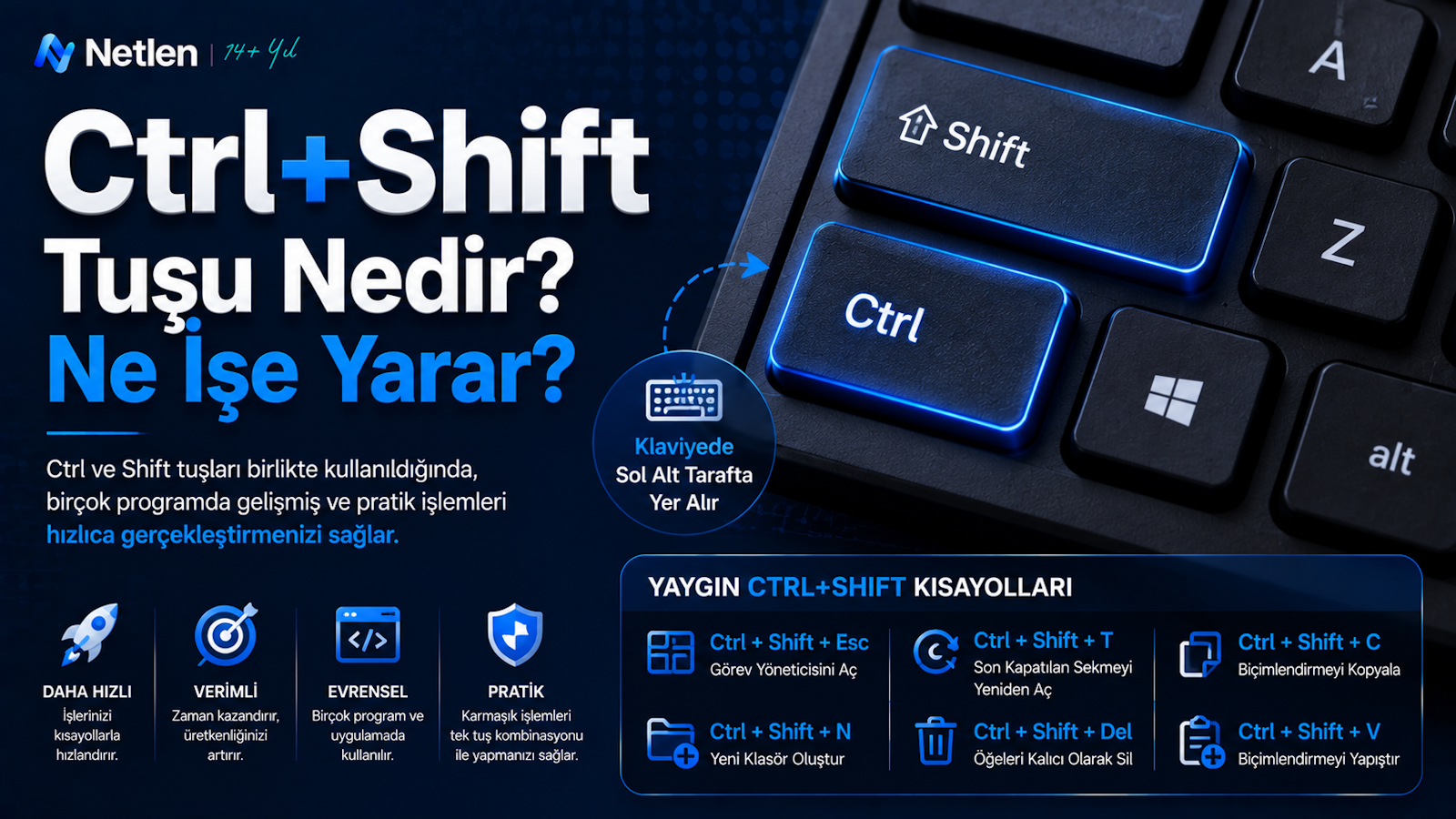
Ctrl+Shift, klavyede iki değiştirici tuşun birlikte kullanılmasıyla oluşan bir kısayol kombinasyonudur. Tek başına genellikle bir işlem yapmaz; üçüncü bir harf, sayı veya özel tuşla birleştiğinde Windows, tarayıcı, Word, Excel ve farklı programlarda özel komutları çalıştırır.
Ctrl yani “Control” tuşu, bilgisayara komut vermek için kullanılır. Shift ise büyük harf yazma, sembol çıkarma veya alternatif işlevleri tetikleme görevindedir. Bu iki tuş birlikte kullanıldığında komutun kapsamı değişir.
Örneğin:
- Ctrl+Shift+T kapatılan tarayıcı sekmesini geri açabilir.
- Ctrl+Shift+N bazı tarayıcılarda gizli pencere açar.
- Ctrl+Shift+Esc Windows Görev Yöneticisi’ni açar.
- Ctrl+Shift+C Word’de biçim kopyalama işlevi görebilir.
| Kombinasyon | Yaygın Kullanım | Nerede Çalışır? |
|---|---|---|
| Ctrl+Shift+T | Kapatılan sekmeyi geri açma | Chrome, Edge, Firefox |
| Ctrl+Shift+Esc | Görev Yöneticisi açma | Windows |
| Ctrl+Shift+N | Gizli pencere veya yeni klasör | Tarayıcılar / Windows |
| Ctrl+Shift+C | Biçim kopyalama | Microsoft Word |
| Ctrl+Shift+E | Programlara göre değişir | Word, tarayıcı, editörler |
İpucu: Ctrl+Shift kombinasyonlarının görevi kullandığınız programa göre değişebilir. Aynı kısayol Word’de başka, tarayıcıda başka bir işlem yapabilir.
Ctrl+shift tuşu nedir windows
Windows’ta Ctrl+Shift, sistem komutlarını hızlı çalıştırmak, klavye düzeni değiştirmek, Görev Yöneticisi’ni açmak veya dosya işlemlerini hızlandırmak için kullanılır. Windows bu kombinasyonu hem işletim sistemi düzeyinde hem de uygulama içinde farklı görevlerle ilişkilendirir.
Windows’ta en bilinen Ctrl+Shift kısayollarından biri Ctrl+Shift+Esc kombinasyonudur. Bu kısayol, Görev Yöneticisi’ni doğrudan açar ve donan programları kapatmak için oldukça pratiktir.
Bazı sistemlerde Ctrl+Shift tuşlarına basmak klavye dilini veya giriş yöntemini değiştirebilir. Bu yüzden “klavyem birden farklı yazmaya başladı” diyen kullanıcıların kontrol etmesi gereken ilk alanlardan biri dil ve klavye ayarlarıdır.
| Windows İşlemi | Kısayol | Açıklama |
|---|---|---|
| Görev Yöneticisi | Ctrl+Shift+Esc | Çalışan işlemleri gösterir |
| Yönetici olarak açma | Ctrl+Shift+Enter | Başlat menüsündeki uygulamayı yönetici açabilir |
| Yeni klasör | Ctrl+Shift+N | Dosya Gezgini’nde yeni klasör oluşturur |
| Klavye düzeni değiştirme | Ctrl+Shift | Ayarlara göre giriş dili değiştirebilir |
Ctrl+shift tuşu nedir windows 10
Windows 10’da Ctrl+Shift tuşu, özellikle görev yönetimi, klavye dili değiştirme ve Dosya Gezgini işlemlerinde kullanılır. Kullanıcıların en sık karşılaştığı durum, yanlışlıkla Ctrl+Shift’e basınca klavye düzeninin değişmesidir.
Windows 10’da bu davranışı kontrol etmek için şu adımlar izlenebilir:
- Ayarlar menüsünü açın.
- Zaman ve Dil bölümüne girin.
- Dil veya Klavye ayarlarına geçin.
- Giriş dili kısayollarını kontrol edin.
- Ctrl+Shift ile dil değiştirme atanmışsa değiştirin veya kapatın.
Windows 10’da Ctrl+Shift+N, Dosya Gezgini’nde yeni klasör oluşturur. Masaüstünde veya herhangi bir klasör içinde çalışırken bu kısayol oldukça kullanışlıdır.
Uyarı: Klavye diliniz Türkçe Q’dan İngilizce’ye dönerse “ğ, ü, ş, ı” gibi karakterler farklı yazılabilir. Bu genellikle donanımsal arıza değil, giriş dili değişikliğidir.
Ctrl+shift tuşu nedir windows 11
Windows 11’de Ctrl+Shift kombinasyonu, Windows 10’daki işlevlere benzer şekilde çalışır; ancak ayar menüleri ve klavye dili yönetimi görsel olarak farklıdır. Özellikle çoklu dil kullanan kişilerde Ctrl+Shift, giriş yöntemi değiştirme davranışıyla öne çıkar.
Windows 11’de klavye giriş ayarlarına erişmek için:
- Ayarlar uygulamasını açın.
- Zaman ve Dil bölümüne girin.
- Yazma seçeneğini açın.
- Gelişmiş klavye ayarları bölümünü kontrol edin.
- Giriş dili kısayollarını düzenleyin.
Windows 11’de ayrıca Ctrl+Shift+Esc hâlâ Görev Yöneticisi’ni açmanın en hızlı yollarından biridir. Sistem yavaşladığında, yanıt vermeyen uygulamaları görmek için Başlat menüsünü aramadan doğrudan bu kısayol kullanılabilir.
Ctrl+shift tuşu nedir dell
Dell bilgisayarlarda Ctrl+Shift tuşu, genel Windows klavye davranışıyla aynıdır. Yani Dell’e özel ayrı bir Ctrl+Shift mantığı yoktur; işlevi kullanılan işletim sistemi, klavye dili ve açık program belirler.
Dell dizüstü bilgisayarlarda kullanıcıların dikkat etmesi gereken nokta, bazı modellerde Fn tuşunun da işlevlere dahil olmasıdır. Ctrl+Shift ile Fn tuşu karıştırılmamalıdır. Fn genellikle parlaklık, ses, uçak modu ve ekran geçişi gibi donanım işlevlerini kontrol eder.
| Tuş | Dell Bilgisayardaki Rolü | Örnek Kullanım |
|---|---|---|
| Ctrl | Komut tuşu | Ctrl+C, Ctrl+V |
| Shift | Alternatif karakter / büyük harf | Shift+A, Shift+2 |
| Fn | Donanım işlevleri | Ses açma, parlaklık |
| Ctrl+Shift | Yazılım kısayolu | Ctrl+Shift+Esc |
Eğer Dell laptopta Ctrl+Shift beklenmeyen bir davranış oluşturuyorsa önce Windows dil ayarları, ardından Dell klavye sürücüsü ve BIOS klavye seçenekleri kontrol edilebilir.
Ctrl+Shift ne işe yarar?
Ctrl+Shift, bilgisayarda daha gelişmiş kısayolları çalıştırmaya yarar. Sadece kopyala-yapıştır gibi temel işlemlerden farklı olarak sekme kurtarma, görev yöneticisi açma, yönetici izniyle program başlatma ve yazı biçimlendirme gibi işlemlerde kullanılır.
Bu kombinasyonun en büyük avantajı, fareyle birkaç adımda yapılacak işlemi tek hareketle tamamlamasıdır. Özellikle yoğun bilgisayar kullanan kişiler için zaman kazandırır.
Ctrl+Shift kullanımının avantajları
| Avantaj | Açıklama |
|---|---|
| Hız kazandırır | Menü aramadan işlem yapmayı sağlar |
| Üretkenliği artırır | Tekrarlayan işleri azaltır |
| Sistem kontrolü sağlar | Görev Yöneticisi gibi araçlara hızlı erişim sunar |
| Program içi özellik açar | Word, Excel, tarayıcı ve editörlerde özel komut çalıştırır |
Dikkat edilmesi gerekenler
Ctrl+Shift her programda aynı sonucu vermez. Bu nedenle bir kısayolu öğrenirken hangi uygulamada çalıştığını bilmek gerekir. Örneğin Ctrl+Shift+N, Chrome’da gizli pencere açarken Windows Dosya Gezgini’nde yeni klasör oluşturur.
Ctrl+Shift+E nedir?
Ctrl+Shift+E, kullanılan programa göre farklı anlamlara gelen bir klavye kısayoludur. Tek bir evrensel görevi yoktur; Word, tarayıcılar, kod editörleri veya e-posta uygulamalarında farklı komutları tetikleyebilir.
Microsoft Word’de bazı sürümlerde ve ayarlarda Ctrl+Shift+E, değişiklikleri izleme özelliğiyle ilişkilendirilebilir. Kod editörlerinde ise dosya gezgini, panel veya özel uzantı komutlarını açabilir.
| Program / Ortam | Ctrl+Shift+E Ne Yapabilir? |
|---|---|
| Microsoft Word | Değişiklik izleme ile ilişkili olabilir |
| Visual Studio Code | Explorer paneliyle ilişkili olabilir |
| Tarayıcılar | Eklentiye veya tarayıcıya göre değişebilir |
| E-posta uygulamaları | Özel komut atanmış olabilir |
İpucu: Bir kısayolun görevinden emin değilseniz kullandığınız programın “Klavye Kısayolları” veya “Shortcuts” bölümüne bakın. Aynı kombinasyon farklı yazılımlarda farklı çalışabilir.
Ctrl + Shift + T ne demek?
Ctrl+Shift+T, çoğu modern tarayıcıda kapatılan son sekmeyi yeniden açan kısayoldur. Yanlışlıkla kapatılan bir sayfayı geçmiş menüsüne girmeden geri getirmek için en pratik kombinasyonlardan biridir.
Chrome, Edge ve Firefox gibi tarayıcılarda bu kısayol arka arkaya kullanılabilir. Yani yalnızca son sekmeyi değil, daha önce kapatılmış birkaç sekmeyi de sırayla geri açabilir.
Kullanım senaryoları:
- Yanlışlıkla kapatılan haber veya makale sayfasını geri açma
- Form doldururken kapanan sekmeye dönme
- Araştırma sırasında kaybolan kaynakları kurtarma
- Tarayıcı geçmişine girmeden hızlı geri dönüş yapma
Ctrl+Shift+C ne işe yarar Word?
Ctrl+Shift+C, Microsoft Word’de seçili metnin biçimini kopyalamak için kullanılan bir kısayoldur. Normal Ctrl+C metni kopyalarken, Ctrl+Shift+C yazı tipi, boyut, renk, kalınlık ve paragraf biçimi gibi stil özelliklerini kopyalar.
Bu kısayol genellikle Ctrl+Shift+V ile birlikte kullanılır. Önce biçimi kopyalarsınız, ardından başka bir metne aynı biçimi uygularsınız. Özellikle uzun belgelerde başlık, paragraf ve alıntı stillerini eşitlemek için yararlıdır.
| Kısayol | Word’deki Görevi |
|---|---|
| Ctrl+C | Metni kopyalar |
| Ctrl+V | Metni yapıştırır |
| Ctrl+Shift+C | Biçimi kopyalar |
| Ctrl+Shift+V | Biçimi uygular |
Ctrl + Shift hangi tuş
Ctrl + Shift, klavyedeki Ctrl ve Shift tuşlarına aynı anda basılmasıyla kullanılan bir kombinasyondur. Genellikle önce Ctrl’ye basılı tutulur, ardından Shift’e basılır ve gerekiyorsa üçüncü tuş eklenir.
Klavyelerde Ctrl tuşu çoğunlukla sol alt ve sağ alt bölgede bulunur. Shift tuşu ise harflerin solunda ve sağında yer alır. İki tarafta da bulunmasının nedeni, farklı el pozisyonlarıyla rahat kullanım sağlamaktır.
Doğru kullanım:
- Ctrl tuşuna basılı tutun.
- Shift tuşuna basılı tutun.
- Gerekli harf veya özel tuşa basın.
- Tüm tuşları bırakın.
Ctrl kısayol tuşları
Ctrl kısayol tuşları, bilgisayarda en sık kullanılan komut kombinasyonlarıdır. Kopyalama, yapıştırma, kesme, kaydetme, seçme ve geri alma gibi temel işlemleri hızlıca yapmayı sağlar.
| Kısayol | Görev |
|---|---|
| Ctrl+C | Kopyala |
| Ctrl+V | Yapıştır |
| Ctrl+X | Kes |
| Ctrl+Z | Geri al |
| Ctrl+Y | Yinele |
| Ctrl+A | Tümünü seç |
| Ctrl+S | Kaydet |
| Ctrl+P | Yazdır |
| Ctrl+F | Bul |
| Ctrl+N | Yeni belge / pencere |
Bu kısayollar Windows, tarayıcılar ve ofis programlarının büyük bölümünde benzer şekilde çalışır. Bu yüzden bilgisayar kullanımını hızlandırmak isteyenlerin önce Ctrl kombinasyonlarını öğrenmesi mantıklıdır.
Klavye Tuşları ve Görevleri
Klavye tuşları, harf ve sayı yazmanın yanında bilgisayara komut vermek için de kullanılır. Ctrl, Shift, Alt, Tab, Enter, Esc ve Fn gibi tuşlar yazı yazmaktan çok işlem yönetimiyle ilgilidir.
| Tuş | Temel Görev |
|---|---|
| Enter | Onaylama / yeni satır |
| Esc | İptal / çıkış |
| Tab | Alanlar arasında geçiş |
| Shift | Büyük harf / alternatif karakter |
| Ctrl | Komut kısayolları |
| Alt | Menü ve alternatif komutlar |
| Backspace | Soldaki karakteri siler |
| Delete | Sağdaki karakteri veya seçili öğeyi siler |
| Fn | Dizüstü bilgisayarda donanım işlevleri |
Klavye tuşlarını verimli kullanmak, yalnızca hızlı yazmak anlamına gelmez. Doğru kısayolları bilmek; dosya yönetimi, metin düzenleme ve sistem kontrolünde ciddi kolaylık sağlar.
Ctrl Shift N ne işe yarar
Ctrl+Shift+N, kullanıldığı yere göre yeni gizli pencere açabilir veya yeni klasör oluşturabilir. Tarayıcılarda genellikle gizli pencere işleviyle bilinirken, Windows Dosya Gezgini’nde yeni klasör oluşturmak için kullanılır.
| Kullanım Yeri | Ctrl+Shift+N Görevi |
|---|---|
| Chrome | Gizli pencere açar |
| Edge | InPrivate pencere açar |
| Firefox | Gizli pencere açar |
| Windows Dosya Gezgini | Yeni klasör oluşturur |
Gizli pencere, tarama geçmişini yerel cihazda kaydetmeden gezinmeyi sağlar. Ancak bu özellik internet servis sağlayıcısından, işyeri ağından veya ziyaret edilen web sitesinden tamamen gizlenmek anlamına gelmez.
Klavye kısayol tuşları ve görevleri
Klavye kısayol tuşları, fare kullanımını azaltarak bilgisayarda daha hızlı işlem yapmayı sağlar. Özellikle metin düzenleme, sekme yönetimi, dosya işlemleri ve pencere geçişlerinde büyük kolaylık sunar.
| Kategori | Kısayol | Görev |
|---|---|---|
| Metin | Ctrl+C | Kopyala |
| Metin | Ctrl+X | Kes |
| Metin | Ctrl+V | Yapıştır |
| Tarayıcı | Ctrl+T | Yeni sekme |
| Tarayıcı | Ctrl+Shift+T | Kapanan sekmeyi aç |
| Sistem | Alt+Tab | Pencereler arası geçiş |
| Sistem | Ctrl+Shift+Esc | Görev Yöneticisi |
| Dosya | Ctrl+Shift+N | Yeni klasör |
Kısayolları öğrenirken hepsini birden ezberlemeye çalışmak yerine en çok yaptığınız işlemlerden başlayın. Örneğin tarayıcıda çok vakit geçiriyorsanız sekme kısayolları, Word kullanıyorsanız biçimlendirme kısayolları daha önce öğrenilmelidir.
Ctrl silme tuşu
Ctrl silme tuşu, genellikle Ctrl ile Backspace veya Delete tuşunun birlikte kullanımını ifade eder. Bu kombinasyonlar metin düzenlerken tek tek harf silmek yerine kelime veya daha geniş seçimleri silmeyi sağlar.
- Ctrl+Backspace: İmlecin solundaki kelimeyi siler.
- Ctrl+Delete: İmlecin sağındaki kelimeyi siler.
- Delete: Seçili dosyayı veya sağdaki karakteri siler.
- Shift+Delete: Dosyayı Geri Dönüşüm Kutusu’na göndermeden kalıcı silmeye çalışır.
Uyarı: Shift+Delete kullanırken dikkatli olun. Bu işlem çoğu durumda dosyayı doğrudan kalıcı silme sürecine sokar ve geri almak daha zor olabilir.
Windows kısayol tuşları
Windows kısayol tuşları, işletim sistemi içinde pencere yönetimi, arama, ekran görüntüsü alma ve ayarlara erişim gibi işlemleri hızlandırır. Ctrl kombinasyonları kadar Windows tuşuyla yapılan kısayollar da günlük kullanımda önemlidir.
| Kısayol | Görev |
|---|---|
| Windows + D | Masaüstünü gösterir |
| Windows + E | Dosya Gezgini’ni açar |
| Windows + I | Ayarlar’ı açar |
| Windows + L | Bilgisayarı kilitler |
| Windows + S | Arama panelini açar |
| Windows + Shift + S | Ekran alıntısı aracını açar |
| Alt + F4 | Aktif pencereyi kapatır |
| Ctrl + Shift + Esc | Görev Yöneticisi’ni açar |
Bu kısayollar özellikle Windows 10 ve Windows 11 kullanıcıları için pratik bir temel set oluşturur. Birkaç tanesini düzenli kullanmak bile bilgisayar başındaki işlem süresini azaltır.
Bilgisayar Klavye Tuşları
Bilgisayar klavye tuşları, harf, sayı, işlev, yön ve kontrol tuşları olarak farklı gruplara ayrılır. Ctrl+Shift gibi kombinasyonlar, bu tuş gruplarının birlikte çalışmasıyla daha gelişmiş komutların uygulanmasını sağlar.
Temel klavye tuş grupları
| Tuş Grubu | Örnek Tuşlar | Kullanım Amacı |
|---|---|---|
| Harf tuşları | A-Z | Yazı yazma |
| Sayı tuşları | 0-9 | Sayı girişi |
| İşlev tuşları | F1-F12 | Program komutları |
| Kontrol tuşları | Ctrl, Alt, Shift | Kısayol oluşturma |
| Gezinme tuşları | Oklar, Home, End | İmleç ve sayfa hareketi |
| Düzenleme tuşları | Backspace, Delete | Silme ve düzeltme |
Klavyeyi daha verimli kullanmak için tuşların yalnızca üzerindeki karakterlere değil, kombinasyonlarla kazandığı işlevlere de dikkat etmek gerekir. Ctrl+Shift bunun en tipik örneklerinden biridir.
Sıkça Sorulan Sorular
Ctrl+Shift tuşu tek başına ne yapar?
Ctrl+Shift tuşu tek başına çoğu programda belirgin bir işlem yapmaz. Ancak Windows’ta klavye dili değiştirme kısayolu olarak atanmışsa, bu iki tuşa birlikte basmak giriş dilini değiştirebilir. Asıl işlevi genellikle üçüncü bir tuşla birlikte ortaya çıkar. Örneğin Ctrl+Shift+T tarayıcıda kapanan sekmeyi açarken, Ctrl+Shift+Esc Windows’ta Görev Yöneticisi’ni başlatır. Bu nedenle kombinasyonun anlamı kullanılan uygulamaya göre değerlendirilmelidir.
Ctrl+Shift klavye dilini neden değiştiriyor?
Windows ayarlarında giriş dili değiştirme kısayolu Ctrl+Shift olarak tanımlanmış olabilir. Bu durumda kullanıcı fark etmeden bu tuşlara bastığında klavye Türkçe Q’dan farklı bir düzene geçebilir. Harflerin farklı çıkması veya özel karakterlerin değişmesi genellikle bu yüzden olur. Sorunu çözmek için Windows’un dil ve klavye ayarlarından giriş yöntemi kısayolları kontrol edilmeli, gerekirse Ctrl+Shift ataması kapatılmalı veya farklı bir kombinasyon seçilmelidir.
Ctrl+Shift+Esc ne işe yarar?
Ctrl+Shift+Esc, Windows’ta Görev Yöneticisi’ni doğrudan açan kısayoldur. Bilgisayar yavaşladığında, bir program yanıt vermediğinde veya işlemci ve bellek kullanımını görmek istediğinizde kullanılır. Ctrl+Alt+Delete menüsünden Görev Yöneticisi seçmek yerine tek adımda aynı ekrana ulaşmayı sağlar. Özellikle donan uygulamaları sonlandırmak, başlangıç uygulamalarını kontrol etmek ve sistem performansını izlemek için pratik bir kısayoldur.
Ctrl+Shift+T her tarayıcıda çalışır mı?
Ctrl+Shift+T, Chrome, Edge ve Firefox gibi yaygın tarayıcılarda kapatılan sekmeyi geri açmak için kullanılır. Çoğu modern tarayıcı bu kısayolu destekler, ancak bazı özel tarayıcılarda veya değiştirilmiş kısayol ayarlarında farklı davranabilir. Kısayola tekrar tekrar basıldığında önceki kapatılan sekmeler sırayla açılabilir. Gizli pencerelerde ise oturum kapandıktan sonra sekme geçmişi geri getirilemeyebilir.
Ctrl+Shift+N neden bazen klasör bazen gizli pencere açıyor?
Ctrl+Shift+N kısayolunun görevi aktif pencereye bağlıdır. Windows Dosya Gezgini’nde bu kombinasyon yeni klasör oluşturur. Chrome, Edge veya Firefox gibi tarayıcılarda ise gizli pencere açar. Yani aynı tuşlara bassanız bile bilgisayar, hangi uygulamanın açık ve aktif olduğuna göre farklı komut çalıştırır. Bu durum bir hata değildir; programların aynı kısayolu kendi işlevleri için kullanmasından kaynaklanır.
Ctrl+Shift+C ile Ctrl+C arasındaki fark nedir?
Ctrl+C seçili metni, dosyayı veya öğeyi kopyalar. Ctrl+Shift+C ise özellikle Microsoft Word gibi programlarda metnin içeriğini değil, biçimini kopyalamak için kullanılır. Yani yazı tipi, punto, renk, kalınlık ve paragraf ayarları başka bir metne uygulanabilir. Bu özellik uzun belgelerde tutarlı görünüm oluşturmak için faydalıdır. Normal kopyalama yapmak istiyorsanız Ctrl+C, biçim kopyalamak istiyorsanız Ctrl+Shift+C tercih edilmelidir.
Ctrl+Shift Dell bilgisayarda farklı mı çalışır?
Dell bilgisayarlarda Ctrl+Shift kombinasyonu genel olarak Windows’un ve kullanılan programın belirlediği şekilde çalışır. Dell’e özel ayrı bir Ctrl+Shift standardı yoktur. Ancak bazı Dell dizüstü modellerinde Fn tuşu donanım işlevleri için kullanıldığı için kullanıcılar tuş görevlerini karıştırabilir. Ctrl+Shift yazılım kısayollarıyla, Fn ise parlaklık, ses ve ekran gibi donanım kontrolleriyle ilgilidir. Beklenmeyen davranışlarda klavye dili ve sürücü ayarları kontrol edilmelidir.
Ctrl ve Shift tuşları klavyede nerede bulunur?
Ctrl tuşu genellikle klavyenin sol alt ve sağ alt kısmında yer alır. Shift tuşu ise harf bölümünün sol ve sağ tarafında, genellikle Caps Lock’un altında ve Enter tuşunun altında bulunur. İki tuşun da klavyede çift bulunmasının nedeni farklı el pozisyonlarında rahat kullanım sağlamaktır. Kısayol kullanırken önce Ctrl’ye, ardından Shift’e basılı tutup üçüncü tuşa basmak genellikle en rahat yöntemdir.
Ctrl+Backspace ve Ctrl+Delete ne işe yarar?
Ctrl+Backspace, imlecin solundaki kelimeyi siler. Ctrl+Delete ise imlecin sağındaki kelimeyi silmek için kullanılır. Bu iki kısayol özellikle metin düzenlerken tek tek harf silmek yerine daha hızlı düzeltme yapmayı sağlar. Word, tarayıcı metin kutuları ve birçok yazı editöründe çalışır. Uzun metin yazan kişiler için oldukça pratik olan bu kombinasyonlar, metin üzerinde daha kontrollü ve hızlı düzenleme yapmaya yardımcı olur.
Ctrl kısayollarını öğrenmeye nereden başlamalıyım?
Ctrl kısayollarını öğrenmeye en temel işlemlerden başlamak en doğru yoldur. Önce Ctrl+C, Ctrl+V, Ctrl+X, Ctrl+Z, Ctrl+A ve Ctrl+S gibi günlük kullanılan kombinasyonlar öğrenilmelidir. Ardından tarayıcı için Ctrl+T, Ctrl+Shift+T; Windows için Ctrl+Shift+Esc gibi kısayollar eklenebilir. Hepsini ezberlemek yerine sık yaptığınız işlemleri belirleyip o işlemlere ait kısayolları kullanmak daha kalıcı bir alışkanlık oluşturur.
İlgili içerikler
- Klavye Kısayolları Nelerdir?
- Windows 11 Kısayol Tuşları Rehberi
- Bilgisayar Klavye Tuşları ve Anlamları
- Word Kısayol Tuşları Nasıl Kullanılır?
- Windows’ta Klavye Dili Değiştirme Nasıl Kapatılır?
Ctrl+Shift tuşu, tek başına basit görünse de doğru kombinasyonlarla bilgisayar kullanımını ciddi biçimde hızlandırır. Özellikle Windows, Word ve tarayıcı kısayollarını öğrenmek; hem zaman kazandırır hem de günlük işlemleri daha kontrollü yapmanızı sağlar. Klavyenizde beklenmeyen bir davranış görürseniz önce aktif programı ve klavye dili ayarlarını kontrol etmek çoğu zaman yeterlidir.

Netlen'i Google'da Takip Edin
En güncel rehberlerimize, duyurularımıza ve teknik içeriklerimize Google üzerinden öncelikli ulaşmak için Netlen'i tercih ettiğiniz kaynaklar arasına ekleyin.
 Google'da Tercih edilenkaynak olarak ekleyin
Bu yazıyı paylaşın
Yorumlar
Bu yazı hakkında okuyucu yorumları