DNS Önbellek Temizleme Nasıl Yapılır?
DNS Önbellek Temizleme Nasıl Yapılır? Windows, iPhone, Android ve modem tarafında DNS önbelleğini temizleme adımlarını öğrenin.

Kürşat Sezgin
Teknik Ekip Lideri
Bir site açılmıyor, eski IP’ye yönleniyor ya da “DNS sunucusu yanıt vermiyor” hatası alıyorsanız sorun her zaman internet bağlantınızda olmayabilir. DNS Önbellek Temizleme Nasıl Yapılır? sorusunun cevabı, çoğu zaman birkaç komut veya basit ağ ayarıyla çözülebilen bu tip bağlantı problemlerini gidermeye yardımcı olur.
İçindekiler
- DNS Önbellek Nedir?
- DNS Ön Belleği Nasıl Temizlenir?
- DNS Önbellek Temizleme Nasıl Yapılır PC
- DNS Önbellek Temizleme Nasıl Yapılır Windows 10
- DNS Önbellek Temizleme Nasıl Yapılır Windows 11
- DNS Sıfırlama Komutu
- DNS Önbellek Temizleme Nasıl Yapılır iPhone
- DNS Önbellek Temizleme Nasıl Yapılır Android
- Telefon DNS Önbelleği Temizleme
- DNS Önbelleği Temizlenirse Ne Olur?
- DNS Önbelleği Sorunu Nasıl Çözülür?
- İnternet Önbellek Temizleme
- WiFi Önbellek Temizleme
- Sıkça Sorulan Sorular
DNS Önbellek Nedir?
DNS önbellek, daha önce ziyaret ettiğiniz alan adlarının IP adresi eşleşmelerini cihazınızda geçici olarak saklayan sistemdir. Bu sayede tarayıcı her seferinde DNS sorgusu yapmak zorunda kalmaz ve siteler daha hızlı açılabilir.
Örneğin bir alan adı yeni sunucuya taşındığında, cihazınız hâlâ eski IP bilgisini kullanıyorsa site açılmayabilir. Bu durumda DNS önbelleğini temizlemek, cihazın alan adını yeniden sorgulamasını sağlar.
| Kavram | Ne İşe Yarar? | Nerede Bulunur? |
|---|---|---|
| DNS | Alan adını IP adresine çevirir | DNS sunucuları |
| DNS önbelleği | Eski sorguları geçici saklar | Bilgisayar, telefon, tarayıcı |
| IP adresi | Sunucunun ağ üzerindeki adresidir | Web sunucusu |
| DNS temizleme | Eski kayıtları siler | İşletim sistemi veya ağ ayarı |
İpucu: Bir site sizde açılmıyor ama başka cihazda açılıyorsa, sorun büyük ihtimalle cihaz DNS önbelleği, tarayıcı önbelleği veya ağ yapılandırmasıyla ilgilidir.
DNS Ön Belleği Nasıl Temizlenir?
DNS ön belleği; Windows’ta komut istemiyle, mobil cihazlarda ise ağ ayarlarını yenileyerek veya uçak modunu kullanarak temizlenebilir. Yöntem cihazın işletim sistemine göre değişir.
Genel olarak şu adımlar izlenir:
- Cihazdaki DNS kayıtları temizlenir.
- Tarayıcı önbelleği kontrol edilir.
- Ağ bağlantısı yenilenir.
- Gerekirse modem yeniden başlatılır.
- Sorun devam ederse farklı DNS sunucusu denenir.
| Cihaz | Temizleme Yöntemi | Zorluk |
|---|---|---|
| Windows PC | `ipconfig /flushdns` komutu | Kolay |
| iPhone | Uçak modu / ağ ayarlarını sıfırlama | Kolay |
| Android | Uçak modu / özel DNS kapatma | Kolay-Orta |
| Modem | Yeniden başlatma | Kolay |
| Tarayıcı | Site verilerini temizleme | Kolay |
DNS Önbellek Temizleme Nasıl Yapılır PC
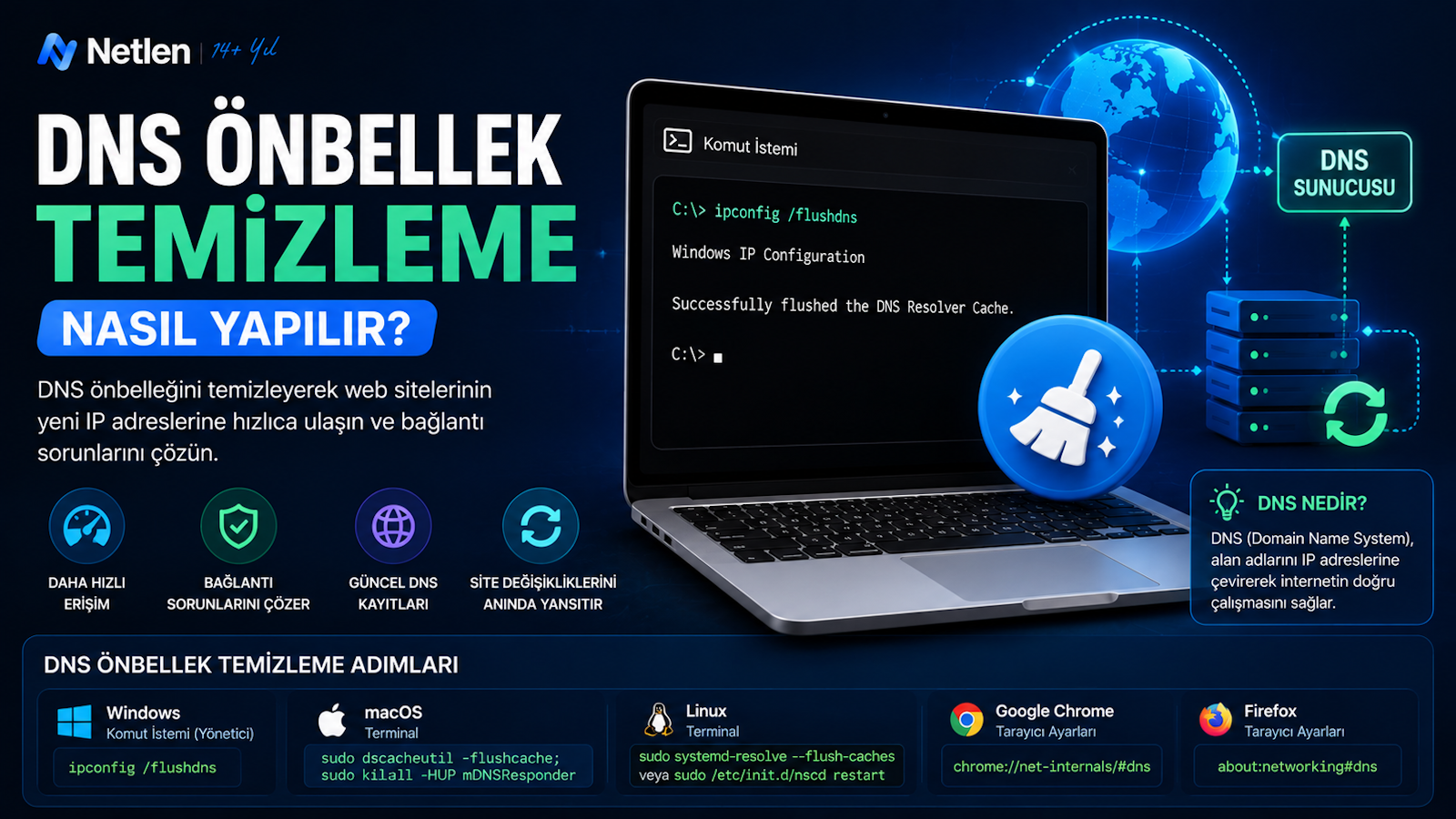
PC’de DNS önbellek temizleme işlemi genellikle Komut İstemi üzerinden yapılır. Bu işlem, Windows’un tuttuğu geçici DNS kayıtlarını siler ve bağlantı hatalarını gidermeye yardımcı olabilir.
Windows bilgisayarda şu adımları uygulayın:
- Başlat menüsüne tıklayın.
- Arama alanına cmd yazın.
- Komut İstemi uygulamasını yönetici olarak çalıştırın.
- Aşağıdaki komutu girin:
ipconfig /flushdns- Enter’a basın.
- “DNS Çözümleyici Önbelleği başarıyla temizlendi” mesajını görmeniz gerekir.
Bu işlem internet bağlantınızı silmez, Wi-Fi şifrenizi kaldırmaz ve dosyalarınıza dokunmaz. Sadece alan adı-IP eşleşmelerini yeniler.
DNS Önbellek Temizleme Nasıl Yapılır Windows 10
Windows 10’da DNS önbelleği temizlemek için en pratik yöntem Komut İstemi’ni kullanmaktır. Özellikle web sitesi taşıma, SSL yenileme veya DNS değişikliği sonrası eski kayıtların kalması durumunda işe yarar.
Windows 10 için adımlar:
ipconfig /flushdnsKomut işe yaramazsa ağ yapılandırmasını da yenileyebilirsiniz:
ipconfig /release
ipconfig /renew
netsh winsock reset
Bu komutlardan sonra bilgisayarı yeniden başlatmak faydalı olur. Özellikle netsh winsock reset, ağ katmanında bozulmuş yapılandırmaları sıfırladığı için DNS dışı bazı bağlantı sorunlarını da çözebilir.
Uyarı: Kurumsal bilgisayarlarda ağ ayarları merkezi olarak yönetiliyor olabilir. Böyle bir cihazda işlem yapmadan önce sistem yöneticisine danışmak daha güvenlidir.
DNS Önbellek Temizleme Nasıl Yapılır Windows 11
Windows 11’de DNS temizleme mantığı Windows 10 ile aynıdır. Fark daha çok arayüzdedir; Terminal, PowerShell veya Komut İstemi üzerinden aynı komutlar çalıştırılabilir.
Windows 11’de şu yolu izleyin:
- Başlat simgesine sağ tıklayın.
- Terminal Yönetici seçeneğini açın.
- Aşağıdaki komutu yazın:
ipconfig /flushdnsAlternatif olarak PowerShell’de de aynı komut çalışır. Eğer sorun belirli bir tarayıcıda devam ediyorsa, DNS temizliğine ek olarak tarayıcı site verilerini temizlemek gerekir.
| İşlem | Windows 10 | Windows 11 |
|---|---|---|
| DNS temizleme komutu | `ipconfig /flushdns` | `ipconfig /flushdns` |
| Yönetici terminali | Komut İstemi | Terminal / PowerShell |
| Yeniden başlatma gerekir mi? | Genelde gerekmez | Genelde gerekmez |
| Ağ sıfırlama | Ayarlar > Ağ | Ayarlar > Ağ ve İnternet |
DNS Sıfırlama Komutu
DNS sıfırlama komutu, Windows cihazlarda DNS önbelleğini temizlemek için kullanılan temel komuttur. En yaygın komut ipconfig /flushdns şeklindedir.
Kullanılabilecek temel komutlar şunlardır:
ipconfig /flushdnsDNS önbelleğini temizler.
ipconfig /displaydnsMevcut DNS önbelleği kayıtlarını gösterir.
ipconfig /registerdnsDNS kayıtlarını yeniden kaydetmeye çalışır.
netsh winsock resetWinsock yapılandırmasını sıfırlar.
| Komut | Görevi | Ne Zaman Kullanılır? |
|---|---|---|
| `ipconfig /flushdns` | DNS önbelleğini siler | Site açılmıyor, eski IP geliyor |
| `ipconfig /displaydns` | Kayıtları listeler | Kontrol amaçlı |
| `ipconfig /renew` | IP adresini yeniler | Ağ bağlantısı sorunlarında |
| `netsh winsock reset` | Ağ soketlerini sıfırlar | DNS dışı bağlantı hatalarında |
DNS Önbellek Temizleme Nasıl Yapılır iPhone
iPhone’da Windows’taki gibi doğrudan DNS temizleme komutu yoktur. DNS önbelleğini yenilemek için ağ bağlantısını kesip yeniden başlatmak veya ağ ayarlarını sıfırlamak gerekir.
iPhone’da deneyebileceğiniz yöntemler:
- Uçak modunu açıp 15-20 saniye bekleyin, sonra kapatın.
- Wi-Fi bağlantısını kapatıp tekrar açın.
- Bağlı olduğunuz Wi-Fi ağını unutup yeniden bağlanın.
- Sorun devam ederse ağ ayarlarını sıfırlayın.
Ağ ayarlarını sıfırlamak için:
- Ayarlar menüsüne girin.
- Genel bölümünü açın.
- Aktar veya iPhone’u Sıfırla seçeneğine dokunun.
- Sıfırla > Ağ Ayarlarını Sıfırla yolunu izleyin.
Bu işlem Wi-Fi şifrelerini ve VPN ayarlarını silebilir. Fotoğraf, mesaj ve uygulamalarınızı silmez.
DNS Önbellek Temizleme Nasıl Yapılır Android
Android’de DNS önbelleği cihaz markasına, Android sürümüne ve kullanılan tarayıcıya göre farklı davranabilir. En pratik yöntem bağlantıyı yenilemek, özel DNS ayarını kontrol etmek ve tarayıcı verilerini temizlemektir.
Android’de şu adımları deneyebilirsiniz:
- Uçak modunu açıp kapatın.
- Wi-Fi bağlantısını unutup tekrar bağlanın.
- Telefonu yeniden başlatın.
- Özel DNS ayarı kullanıyorsanız geçici olarak kapatın.
- Chrome kullanıyorsanız tarayıcı önbelleğini temizleyin.
Android’de özel DNS kontrolü için genel yol:
- Ayarlar menüsünü açın.
- Ağ ve İnternet veya Bağlantılar bölümüne girin.
- Özel DNS seçeneğini bulun.
- Otomatik moda alın veya doğru DNS adresini girin.
DNS Önbelleği Nasıl Temizlenir Mobil?
Mobil cihazlarda DNS önbelleği genellikle ağ bağlantısı yenilenerek temizlenir. iPhone ve Android’de komut satırı yerine uçak modu, Wi-Fi unutma, ağ ayarlarını sıfırlama ve tarayıcı verilerini temizleme yöntemleri kullanılır.
Mobilde hızlı çözüm sırası:
- Uçak modunu açıp kapatın.
- Wi-Fi yerine mobil veriyle deneyin.
- Wi-Fi ağını unutup tekrar bağlanın.
- Tarayıcı geçmişi ve önbelleğini temizleyin.
- Telefonu yeniden başlatın.
- Gerekirse ağ ayarlarını sıfırlayın.
Bu sıra, gereksiz veri kaybı riskini azaltır. Önce hafif işlemleri denemek, en mantıklı yaklaşımdır.
Telefon DNS Önbelleği Temizleme
Telefon DNS önbelleği temizleme işlemi, uygulamalar ve tarayıcılar eski adres bilgilerini kullanmaya devam ettiğinde gerekir. Özellikle yeni taşınan web siteleri, güncellenen DNS kayıtları veya hatalı özel DNS ayarları bu duruma yol açabilir.
Telefonlarda DNS sorununu ayırt etmek için şu testi yapabilirsiniz:
- Aynı siteyi mobil veriyle açmayı deneyin.
- Başka bir tarayıcıyla test edin.
- Aynı Wi-Fi ağına bağlı başka cihazda kontrol edin.
- VPN açıksa kapatın.
- Özel DNS kullanıyorsanız otomatiğe alın.
Eğer site mobil veride açılıyor ama Wi-Fi’de açılmıyorsa sorun telefondan çok modem, DNS sağlayıcısı veya Wi-Fi ağ yapılandırmasıyla ilgili olabilir.
DNS Önbelleği Temizlenirse Ne Olur?
DNS önbelleği temizlenirse cihaz, daha önce sakladığı alan adı-IP eşleşmelerini siler ve siteler için yeniden DNS sorgusu yapar. Bu işlem genellikle güvenlidir ve kişisel dosyaları etkilemez.
Temizlik sonrası ilk site açılışları çok kısa süreliğine daha yavaş olabilir. Bunun nedeni cihazın DNS bilgisini tekrar öğrenmesidir. Ardından önbellek yeniden oluşur ve normal hızına döner.
| Etki | Açıklama |
|---|---|
| Dosyalar silinir mi? | Hayır |
| Wi-Fi şifresi silinir mi? | Windows’ta hayır, iPhone ağ sıfırlamada evet |
| İnternet hızlanır mı? | Sorun DNS kaynaklıysa hissedilir |
| Güvenli mi? | Evet, doğru komutlarla güvenlidir |
| Eski site yönlenmesi düzelir mi? | Çoğu durumda evet |
Dns Önbelleği Temizleme Ne İşe Yarar?
DNS önbelleği temizleme, cihazın eski veya hatalı DNS kayıtlarını bırakıp güncel adres bilgilerini almasını sağlar. Bu işlem özellikle site taşıma, DNS değişikliği, SSL yönlendirme sorunu ve alan adı çözümleme hatalarında işe yarar.
Fayda sağlayabileceği durumlar:
- Web sitesi eski sunucuya yönleniyorsa
- “DNS_PROBE_FINISHED” benzeri hata alınıyorsa
- Site bazı cihazlarda açılıp bazılarında açılmıyorsa
- Yeni DNS kaydı beklenenden geç görünüyorsa
- Tarayıcı yanlış yönlendirme yapıyorsa
Burada önemli nokta şudur: DNS temizleme her internet sorununu çözmez. Sorun servis sağlayıcı, modem, alan adı kayıtları veya web sunucusu kaynaklıysa ek kontroller gerekir.
DNS Önbelleği Sorunu Nasıl Çözülür?
DNS önbelleği ile ilgili bir sorun var gibi görünüyorsa çözüm tek bir komuttan ibaret olmayabilir. Cihaz, tarayıcı, modem ve DNS sağlayıcısı birlikte kontrol edilmelidir.
Pratik kontrol sırası:
- Farklı tarayıcıyla deneyin.
- DNS önbelleğini temizleyin.
- Tarayıcı önbelleğini silin.
- Modemi yeniden başlatın.
- Farklı DNS sunucusu deneyin.
- VPN veya güvenlik yazılımını geçici kapatıp test edin.
- Alan adı DNS kayıtlarını kontrol edin.
Bilgi kutusu: Bir web sitesi yeni sunucuya taşındıysa DNS yayılımı anlık olmayabilir. TTL değerine ve DNS sağlayıcılara bağlı olarak güncellemelerin herkes tarafından görülmesi zaman alabilir.
İnternet Önbellek Temizleme
İnternet önbellek temizleme, DNS önbelleğinden farklı olarak tarayıcıda saklanan görsel, çerez, oturum ve site verilerini kapsar. Bir sayfanın eski tasarımı görünüyorsa veya giriş sorunları yaşanıyorsa tarayıcı önbelleği temizlenmelidir.
Chrome’da temel adımlar:
- Sağ üstteki üç noktaya tıklayın.
- Ayarlar bölümüne girin.
- Gizlilik ve güvenlik alanını açın.
- Tarama verilerini temizle seçeneğini seçin.
- Önbelleğe alınmış dosyaları temizleyin.
DNS ve internet önbelleği farkı:
| Tür | Ne Saklar? | Temizlenince Ne Olur? |
|---|---|---|
| DNS önbelleği | Alan adı-IP eşleşmesi | Site adresi yeniden sorgulanır |
| Tarayıcı önbelleği | Görsel, CSS, JS dosyaları | Sayfa dosyaları yeniden indirilir |
| Çerezler | Oturum ve tercih bilgileri | Bazı sitelerden çıkış yapılabilir |
| Uygulama önbelleği | Uygulama geçici verileri | Uygulama daha temiz açılır |
WiFi Önbellek Temizleme
WiFi önbellek temizleme ifadesi genellikle kayıtlı ağ bilgilerini yenilemek, modem DNS kaydını tazelemek veya ağ bağlantısını sıfırlamak anlamında kullanılır. Cihaz doğru Wi-Fi’ye bağlı görünse bile eski ağ yapılandırması sorun çıkarabilir.
Deneyebileceğiniz işlemler:
- Wi-Fi ağını unutup yeniden bağlanın.
- Modemi 20-30 saniye kapatıp açın.
- Cihazda ağ ayarlarını sıfırlayın.
- Modem arayüzündeki DNS ayarlarını kontrol edin.
- Farklı cihazla aynı Wi-Fi ağını test edin.
Eğer tüm cihazlarda aynı site açılmıyorsa sorun tek cihazın DNS önbelleği değildir. Modem, servis sağlayıcı DNS’i veya hedef web sitesinin DNS yapılandırması incelenmelidir.
Sıkça Sorulan Sorular
DNS önbelleği temizlemek interneti hızlandırır mı?
DNS önbelleği temizlemek doğrudan internet hızını artırmaz. Ancak cihaz hatalı veya eski DNS kayıtlarını kullanıyorsa bağlantı problemlerini düzeltebilir. Bu durumda sitelerin açılışı daha hızlıymış gibi hissedilebilir. Normal çalışan bir bağlantıda DNS temizliği sonrası ilk açılışlar kısa süreliğine yavaşlayabilir çünkü cihaz adresleri yeniden sorgular.
DNS önbelleği temizlemek güvenli mi?
Evet, DNS önbelleğini temizlemek genellikle güvenlidir. Windows’ta ipconfig /flushdns komutu dosyalarınızı, uygulamalarınızı veya Wi-Fi şifrenizi silmez. Mobil cihazlarda ise ağ ayarlarını sıfırlama yöntemi kullanılırsa kayıtlı Wi-Fi şifreleri ve VPN ayarları silinebilir. Bu yüzden telefonda önce uçak modu ve yeniden başlatma gibi basit yöntemler denenmelidir.
DNS sıfırlama komutu hangisidir?
Windows’ta en yaygın DNS sıfırlama komutu ipconfig /flushdns komutudur. Bu komut, cihazda saklanan DNS çözümleyici önbelleğini temizler. Daha ileri ağ sorunlarında ipconfig /renew ve netsh winsock reset komutları da kullanılabilir. Ancak temel DNS temizliği için çoğu durumda yalnızca ipconfig /flushdns yeterlidir.
DNS önbelleği ne zaman temizlenmeli?
Bir site yeni sunucuya taşındığında, alan adı eski IP’ye gidiyorsa, bazı siteler açılmıyorsa veya DNS kaynaklı hata mesajları alınıyorsa DNS önbelleği temizlenebilir. Ayrıca DNS sunucusu değiştirdikten sonra da bu işlem faydalıdır. Düzenli olarak yapmanız gerekmez; ihtiyaç olduğunda uygulanması daha doğru olur.
iPhone’da DNS önbelleği için komut var mı?
iPhone’da Windows’taki gibi kullanıcıya açık bir DNS temizleme komutu bulunmaz. Bunun yerine uçak modunu açıp kapatmak, Wi-Fi ağını unutmak, telefonu yeniden başlatmak veya ağ ayarlarını sıfırlamak gerekir. Ağ ayarlarını sıfırlama işlemi daha etkili olabilir ancak kayıtlı Wi-Fi şifrelerini silebileceği için son seçenek olarak düşünülmelidir.
Android’de DNS sorunu nasıl anlaşılır?
Android’de bir site Wi-Fi’de açılmıyor ama mobil veride açılıyorsa DNS veya modem kaynaklı sorun ihtimali artar. Aynı siteyi farklı tarayıcıda test etmek de yararlıdır. Özel DNS kullanılıyorsa yanlış yapılandırma bağlantıyı bozabilir. Ayarlardan özel DNS’i otomatik moda almak ve telefonu yeniden başlatmak çoğu basit sorunu çözebilir.
DNS önbelleği temizlenirse şifreler silinir mi?
Windows’ta DNS önbelleği temizlemek şifreleri silmez. Tarayıcı kayıtları, oturumlar ve Wi-Fi parolaları etkilenmez. Ancak telefonda “ağ ayarlarını sıfırla” seçeneği kullanılırsa kayıtlı Wi-Fi şifreleri silinebilir. Tarayıcı önbelleği temizlerken çerezleri de silerseniz bazı web sitelerinden çıkış yapılabilir.
Modemi yeniden başlatmak DNS önbelleğini temizler mi?
Modemi yeniden başlatmak, modem tarafında tutulan geçici bağlantı ve DNS bilgilerini yenileyebilir. Ancak bilgisayar veya telefonun kendi DNS önbelleğini her zaman temizlemez. Bu yüzden sorun devam ediyorsa hem cihazda DNS temizliği yapmak hem de modemi yeniden başlatmak daha etkili bir yöntemdir.
Tarayıcı önbelleği ile DNS önbelleği aynı mı?
Hayır, aynı değildir. DNS önbelleği alan adının hangi IP adresine gideceğini saklar. Tarayıcı önbelleği ise web sitesinin görsel, CSS, JavaScript ve sayfa dosyalarını tutar. Bir site yanlış IP’ye gidiyorsa DNS; sayfa eski görünüyorsa tarayıcı önbelleği temizlenmelidir. Bazı durumlarda ikisini birlikte temizlemek gerekir.
DNS temizledim ama site hâlâ açılmıyor, ne yapmalıyım?
Önce siteyi farklı cihaz, farklı tarayıcı ve mobil veriyle test edin. Sorun sadece tek cihazdaysa ağ ayarlarını yenilemek işe yarayabilir. Tüm cihazlarda aynı sorun varsa modem, servis sağlayıcı DNS’i veya web sitesinin DNS kayıtları kontrol edilmelidir. VPN, güvenlik yazılımı ve özel DNS ayarları da geçici olarak devre dışı bırakılarak test edilebilir.
İlgili İçerikler
- Windows DNS değiştirme rehberi
- Modem DNS ayarları nasıl yapılır?
- İnternet bağlantı sorunları nasıl çözülür?
- Web sitesi DNS yayılımı nedir?
- Tarayıcı önbelleği nasıl temizlenir?
DNS önbelleği temizleme, çoğu bağlantı sorununda hızlı ve güvenli bir ilk adımdır. Eğer sorun web sitenizin DNS kayıtları, hosting taşıma süreci veya alan adı yönlendirmeleriyle ilgiliyse, teknik yapılandırmanın doğru kontrol edilmesi gerekir. Bu noktada Netlen’in alan adı, hosting ve sunucu çözümlerini inceleyerek altyapınızı daha sağlıklı yönetebilirsiniz.

Netlen'i Google'da Takip Edin
En güncel rehberlerimize, duyurularımıza ve teknik içeriklerimize Google üzerinden öncelikli ulaşmak için Netlen'i tercih ettiğiniz kaynaklar arasına ekleyin.
 Google'da Tercih edilenkaynak olarak ekleyin
Bu yazıyı paylaşın
Yazar Hakkında
Kürşat Sezgin
Teknik Ekip Lideri
Netlen'de teknik ekip lideri olarak sunucu yönetimi, ağ güvenliği ve web teknolojileri alanında sistem yönetimi ve teknik destek sağlıyorum. Zaman zaman bu konularda teknik blog yazıları da paylaşıyorum.
Yorumlar
Bu yazı hakkında okuyucu yorumları