İçindekiler
DNS Sorgulaması Nasıl Yapılır? Detaylı Rehber
DNS Sorgulaması Nasıl Yapılır? DNS kayıtlarını öğrenme, A kaydı sorgulama, DNS test ve hangi DNS’i kullandığınızı görme yöntemleri.

Ahmet Yılmaz
Sistem Mühendisi
Bir web sitesi açılmadığında sorun her zaman hostingde ya da internette olmayabilir; bazen problem yalnızca DNS tarafındadır. DNS Sorgulaması Nasıl Yapılır? sorusunun cevabını bilmek, alan adının hangi sunucuya yönlendiğini, kayıtların doğru çalışıp çalışmadığını ve bağlantı gecikmelerini hızlıca anlamanızı sağlar.
İçindekiler
- Dns Nedir
- Dns sorgulama nedir
- Dns sorgulama nasıl yapılır
- DNS sorguları nedir?
- Dns nasıl öğrenebilirim
- Dns nasil ogrenirim
- Dns nasıl öğrenilir
- Hangi dns kullanıyorum
- Ip dns sorgulama
- Alan adı DNS sorgulama
- A kaydı sorgulama
- DNS testi nasıl yapılır?
- DNS test
- DNS speed test
- 8.8 8.8 hangi DNS?
- 1.1 1.1 DNS nasıl ayarlanır?
- Sıkça Sorulan Sorular
- İlgili içerikler
Dns Nedir
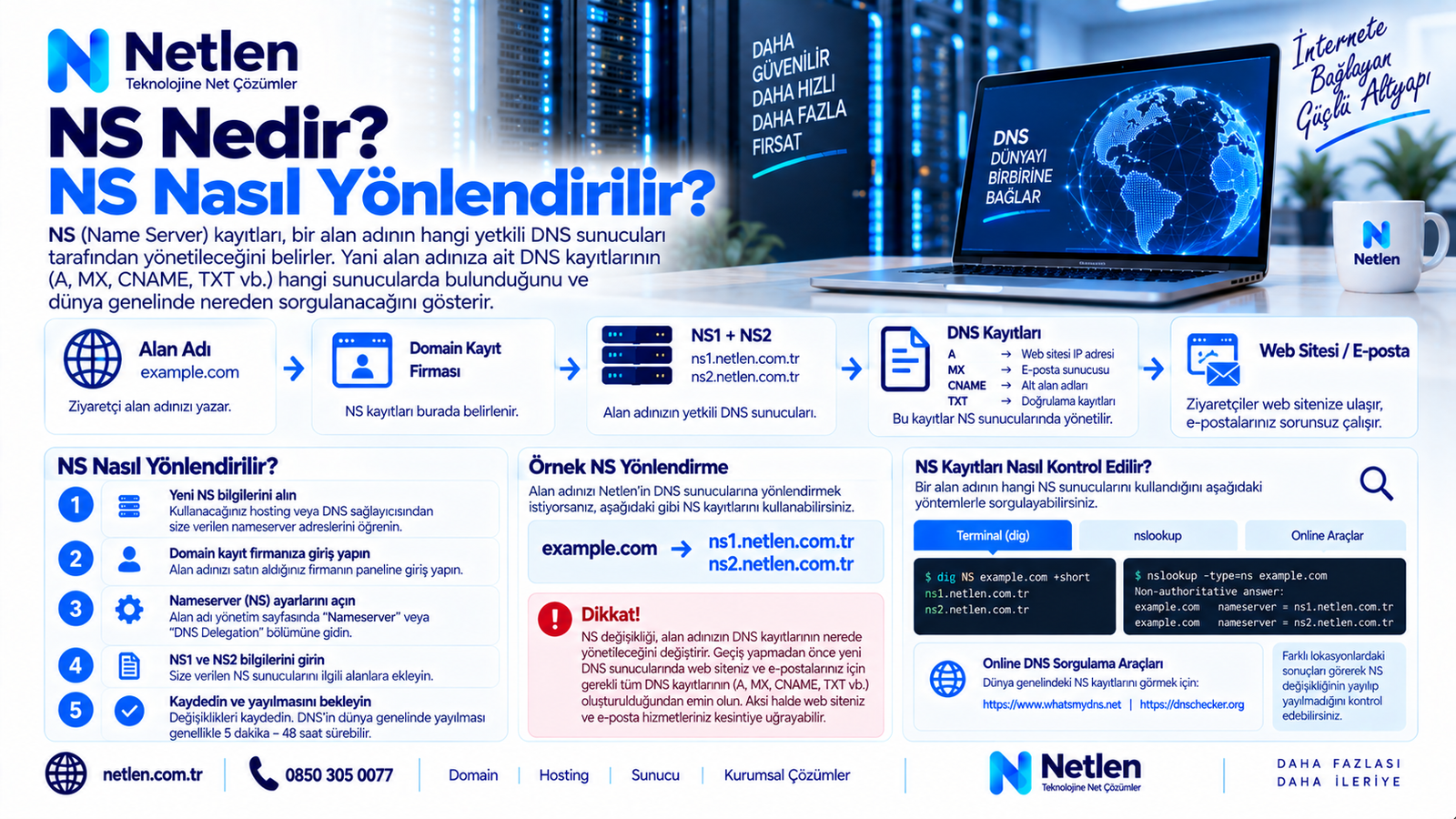
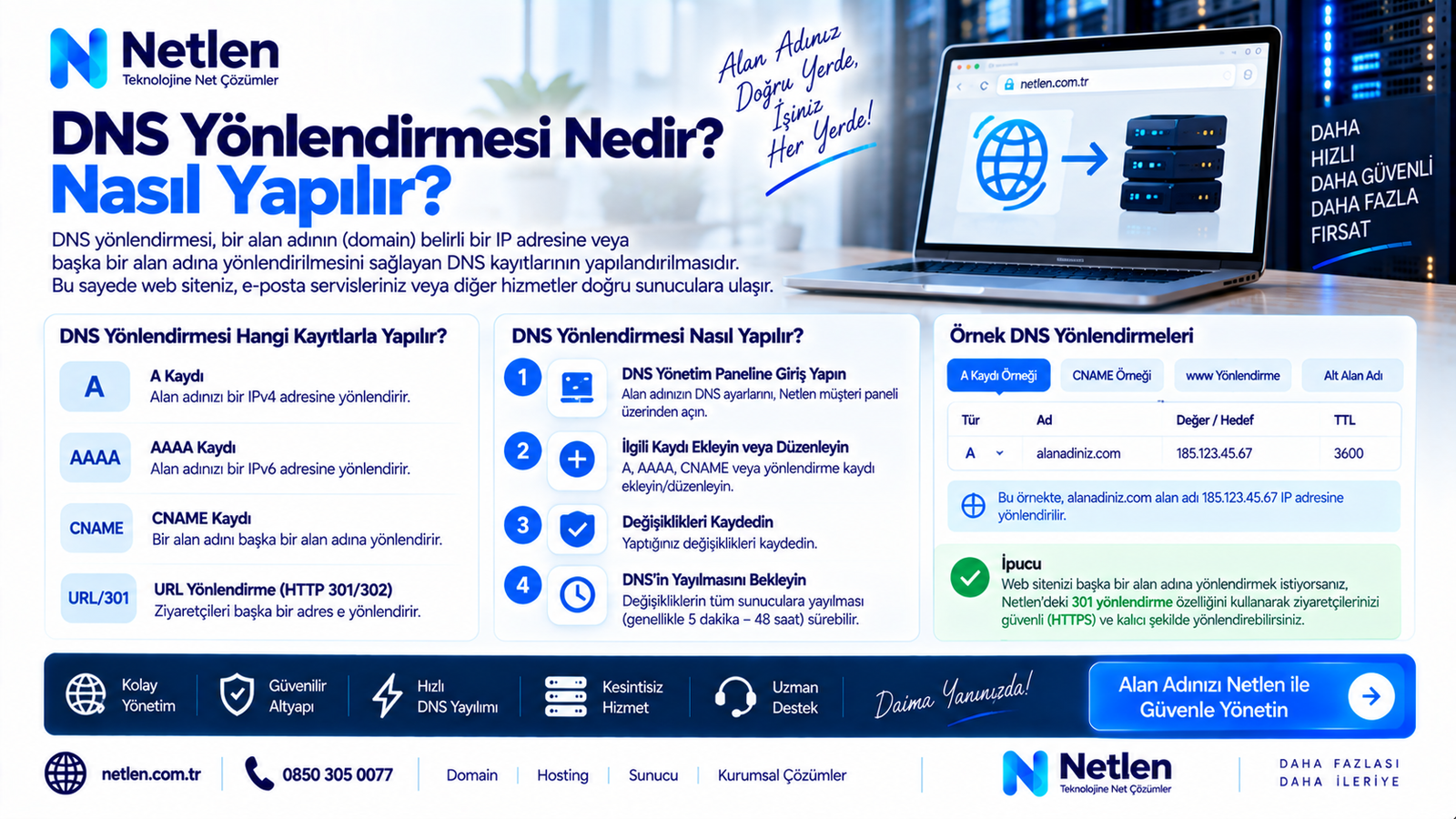
DNS, alan adlarını IP adreslerine çeviren sistemdir. Kullanıcı tarayıcıya bir site adresi yazdığında DNS, bu alan adının hangi sunucuya gideceğini belirler ve bağlantının doğru hedefe ulaşmasını sağlar.
DNS’i telefon rehberi gibi düşünebilirsiniz. İnsanlar alan adlarını hatırlar; bilgisayarlar ise IP adresleriyle iletişim kurar. DNS bu iki taraf arasında çeviri yapar.
Örneğin bir alan adı şu kayıtlara sahip olabilir:

| DNS Kaydı | Ne İşe Yarar? | Örnek Kullanım |
|---|---|---|
| A kaydı | Alan adını IPv4 adresine yönlendirir | site.com → 192.0.2.10 |
| AAAA kaydı | Alan adını IPv6 adresine yönlendirir | site.com → IPv6 adresi |
| MX kaydı | E-posta sunucusunu belirtir | mail trafiği |
| CNAME | Bir alan adını başka ada yönlendirir | www → site.com |
| TXT | Doğrulama ve güvenlik bilgileri taşır | SPF, DKIM, DMARC |
İpucu: Web sitesi açılıyor ama e-posta çalışmıyorsa yalnızca A kaydına değil, MX ve TXT kayıtlarına da bakmak gerekir.
Dns sorgulama nedir
DNS sorgulama, bir alan adının DNS kayıtlarını kontrol etme işlemidir. Bu işlemle alan adının hangi IP adresine gittiği, mail sunucularının nerede olduğu, nameserver bilgilerinin ne olduğu ve kayıtların yayılıp yayılmadığı görülebilir.
DNS sorgulaması genellikle şu durumlarda yapılır:
- Yeni alan adı yönlendirmesi sonrası kontrol
- Hosting değişikliği sonrası doğrulama
- E-posta teslim sorunlarını inceleme
- SSL, CDN veya güvenlik yapılandırmalarını test etme
- Site açılmıyor hatasının kaynağını bulma
DNS sorgulama yalnızca teknik ekiplerin yaptığı bir işlem değildir. Web sitesi sahibi, e-ticaret yöneticisi veya içerik editörü de temel kontrolleri öğrenerek birçok sorunun kaynağını anlayabilir.
Dns sorgulama nasıl yapılır
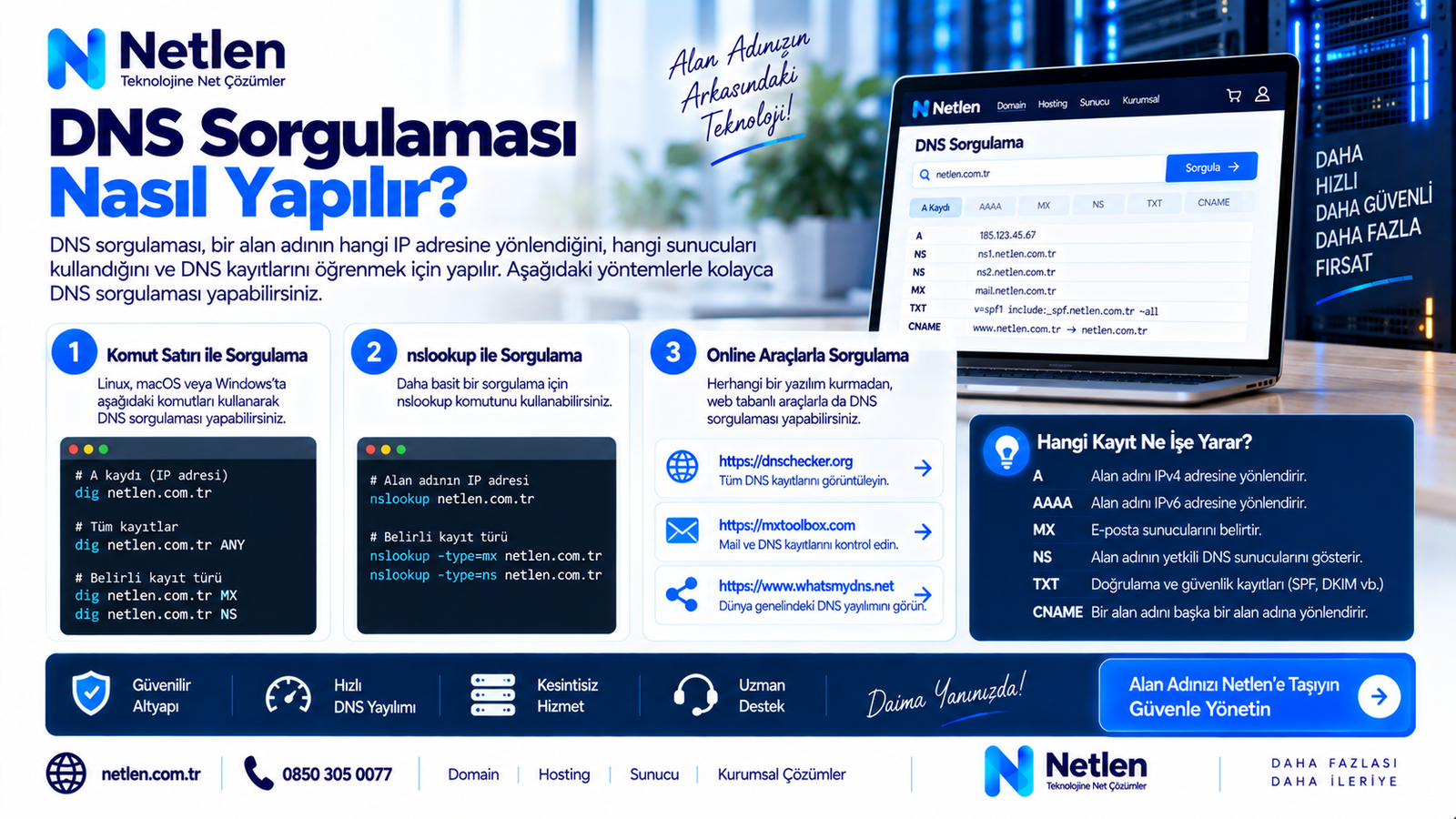
DNS sorgulama; çevrim içi araçlarla, bilgisayar komutlarıyla veya modem/ağ ayarları üzerinden yapılabilir. En pratik yöntem, alan adını güvenilir bir DNS kontrol aracına girerek A, MX, NS, TXT ve CNAME kayıtlarını görüntülemektir.
Temel DNS sorgulama adımları şöyledir:
- Kontrol etmek istediğiniz alan adını belirleyin.
- Hangi kaydı sorgulayacağınızı seçin: A, MX, NS, TXT, CNAME.
- Online DNS lookup aracı veya terminal komutu kullanın.
- Dönen IP, nameserver veya kayıt değerlerini inceleyin.
- Sonucu mevcut hosting, mail veya CDN ayarlarınızla karşılaştırın.
Komut satırıyla DNS sorgulama
Windows, macOS ve Linux üzerinde DNS sorgulamak için farklı komutlar kullanılabilir.
| İşletim Sistemi | Komut | Örnek |
|---|---|---|
| Windows | nslookup | nslookup site.com |
| macOS | dig / nslookup | dig site.com |
| Linux | dig / host | dig site.com A |
| Tüm sistemler | ping | ping site.com |
En çok kullanılan komutlardan biri şudur:
nslookup example.comDaha detaylı sorgu için:
dig example.com A
dig example.com MX
dig example.com TXT
Uyarı: Ping komutu alan adının IP’ye çözülüp çözülmediğini gösterir; fakat tüm DNS kayıtlarını ayrıntılı vermez. Detaylı inceleme için
digveya DNS lookup araçları daha uygundur.
DNS sorguları nedir?
DNS sorguları, istemcinin DNS sunucusuna gönderdiği kayıt arama istekleridir. Bir tarayıcı siteye bağlanmadan önce “Bu alan adı hangi IP adresine gidiyor?” sorusunu DNS üzerinden yanıtlar.
Başlıca DNS sorgu türleri şunlardır:
| Sorgu Türü | Açıklama | Ne Zaman Kullanılır? |
|---|---|---|
| Recursive | DNS sunucusu cevabı bulana kadar arar | Normal kullanıcı bağlantısı |
| Iterative | Sunucu bildiği en yakın cevabı verir | DNS zinciri analizinde |
| Authoritative | Yetkili DNS sunucusundan cevap alınır | Kesin kayıt kontrolünde |
| Cached | Ön bellekteki kayıt döner | Hızlı yanıt gerektiğinde |
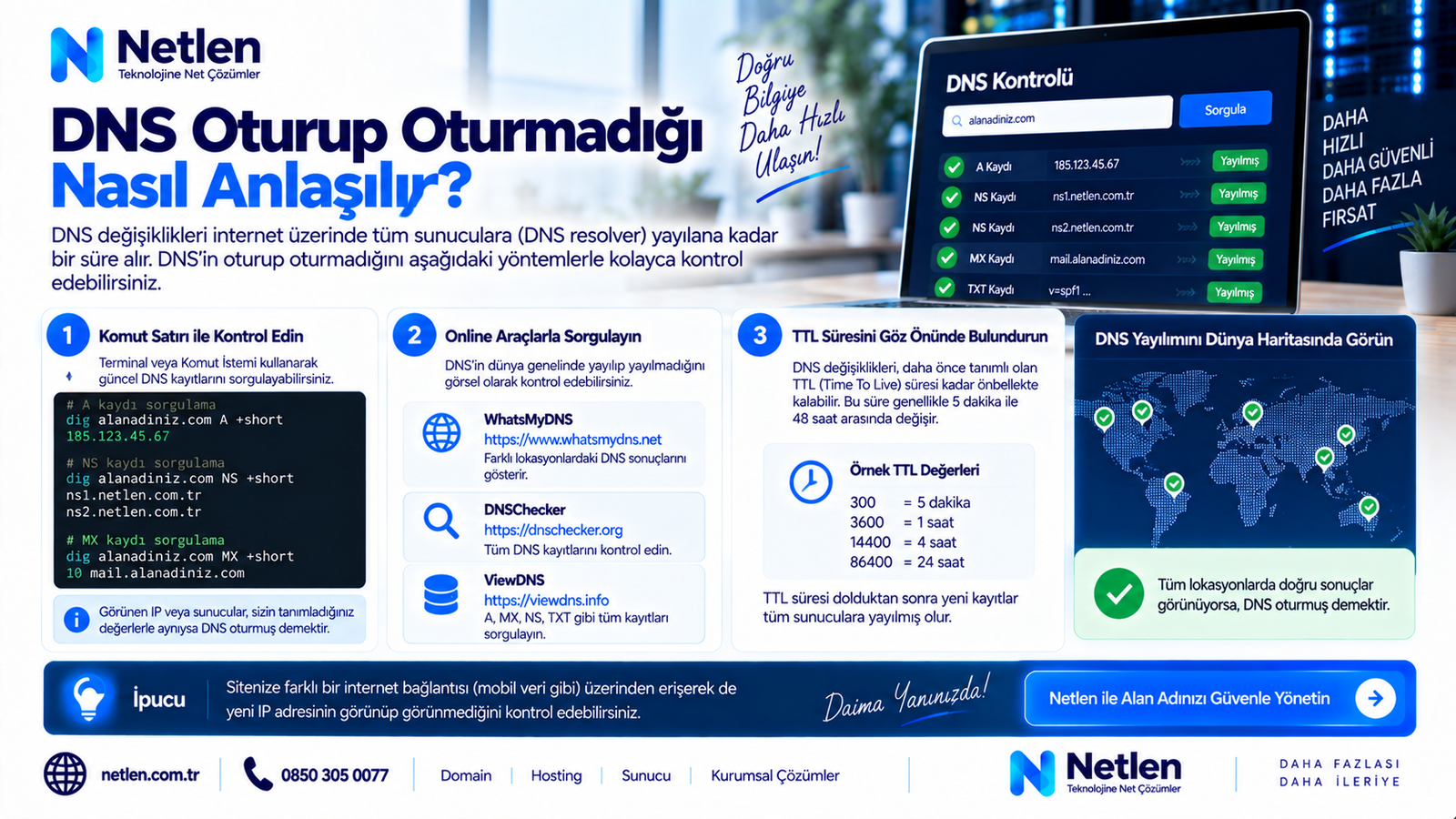
DNS sorgularında TTL değeri de önemlidir. TTL, kaydın DNS önbelleğinde ne kadar süre tutulacağını belirler. TTL yüksekse değişikliklerin yayılması daha uzun sürebilir.
Dns nasıl öğrenebilirim
Kullandığınız DNS’i öğrenmek için cihazınızın ağ ayarlarına bakabilir veya komut satırından DNS sunucularını kontrol edebilirsiniz. Bu bilgi, bağlantı sorunlarında veya DNS değiştirme işlemlerinde oldukça işe yarar.
Windows’ta DNS öğrenmek için:
- Başlat menüsüne “cmd” yazın.
- Komut istemini açın.
- Şu komutu çalıştırın:
ipconfig /allÇıktıda “DNS Servers” satırını bulun. Burada cihazınızın kullandığı DNS adresleri listelenir.
macOS’ta:
scutil --dnsLinux’ta:
resolvectl statusveya:
cat /etc/resolv.confDns nasil ogrenirim
“Dns nasil ogrenirim” araması genellikle Türkçe karakter kullanmadan yapılan aynı sorgudur. Cevap değişmez: DNS adresinizi işletim sistemi ayarlarından, modem arayüzünden veya ağ tanılama komutlarıyla öğrenebilirsiniz.
Eğer cihazınız otomatik DNS alıyorsa, DNS adresi modemden veya internet servis sağlayıcınızdan geliyor olabilir. Manuel DNS kullanıyorsanız cihaz ayarlarında Google DNS, Cloudflare DNS veya farklı bir sağlayıcı adresi görebilirsiniz.
Kontrol edilecek yerler:
- Bilgisayar ağ bağdaştırıcı ayarları
- Telefon Wi-Fi ayrıntıları
- Modem DHCP ayarları
- VPN uygulaması DNS ayarları
- Kurumsal ağ güvenlik yazılımları
Dns nasıl öğrenilir
DNS öğrenme işlemi iki farklı anlama gelebilir: cihazınızın kullandığı DNS’i öğrenmek veya bir alan adının DNS kayıtlarını öğrenmek. İlkinde ağ ayarlarına, ikincisinde DNS lookup sonuçlarına bakılır.
Karışıklığı önlemek için şu ayrımı yapabilirsiniz:
| İhtiyaç | Bakılacak Yer | Örnek Araç |
|---|---|---|
| Kendi DNS sunucumu öğrenmek | Cihaz/ağ ayarları | ipconfig, scutil |
| Alan adının IP’sini öğrenmek | A kaydı | dig, nslookup |
| Mail DNS kayıtlarını öğrenmek | MX ve TXT | DNS lookup |
| Nameserver öğrenmek | NS kaydı | whois, dig NS |
| Yayılımı kontrol etmek | Global DNS test | DNS propagation araçları |
Bu ayrım, problemi daha hızlı çözmenizi sağlar. Örneğin site açılmıyorsa A kaydına; e-posta spam’e düşüyorsa SPF, DKIM ve DMARC gibi TXT kayıtlarına bakmak gerekir.
Hangi dns kullanıyorum
Hangi DNS’i kullandığınızı öğrenmek için cihazınızın aktif bağlantı ayarlarını incelemelisiniz. Modemden otomatik DNS alıyorsanız görünen DNS, servis sağlayıcınızın veya modeminizde tanımlı özel DNS’in adresi olabilir.
Windows’ta en hızlı yöntem:
nslookup google.comÇıktının üst kısmında “Server” ve “Address” alanları görünür. Bu alanlar, sorguyu hangi DNS sunucusuna gönderdiğinizi gösterir.
Telefonlarda ise:
- Wi-Fi ağına dokunun.
- Ağ ayrıntılarını açın.
- DNS veya IP ayarları bölümünü kontrol edin.
- Özel DNS kullanılıyorsa ayrıca Android “Özel DNS” ayarına bakın.
Bilgi kutusu: VPN kullanıyorsanız DNS sorgularınız VPN sağlayıcısının DNS sunucularına gidebilir. Bu nedenle VPN açıkken ve kapalıyken ayrı test yapmak daha doğru sonuç verir.
Ip dns sorgulama
IP DNS sorgulama, bir IP adresinin hangi alan adıyla ilişkili olabileceğini kontrol etme işlemidir. Bu işlem genellikle reverse DNS, yani ters DNS sorgulaması olarak bilinir.
Ters DNS sorgusu için PTR kaydı kullanılır. Örneğin bir IP adresinin mail sunucusu olarak güvenilir görünmesi için PTR kaydı doğru yapılandırılmış olmalıdır.
Komut örneği:
nslookup 192.0.2.10veya:
dig -x 192.0.2.10IP DNS sorgulama şu alanlarda işe yarar:
- Mail sunucusu doğrulama
- Sunucu kimliği kontrolü
- Güvenlik log analizi
- Spam ve teslimat sorunlarını inceleme
- IP’nin hangi servisle ilişkili olduğunu anlama
Alan adı DNS sorgulama
Alan adı DNS sorgulama, bir domainin tüm önemli DNS kayıtlarını inceleme işlemidir. Özellikle yeni site yayına alındığında, nameserver değiştiğinde veya hosting taşıması yapıldığında mutlaka kontrol edilmelidir.
Kontrol edilmesi gereken temel kayıtlar:
- NS kaydı: Alan adının hangi DNS sunucularını kullandığını gösterir.
- A kaydı: Alan adının IPv4 adresini belirtir.
- AAAA kaydı: IPv6 yönlendirmesini gösterir.
- CNAME kaydı: Alt alan adı yönlendirmelerinde kullanılır.
- MX kaydı: E-posta sunucularını belirtir.
- TXT kaydı: SPF, DKIM, DMARC ve doğrulama kayıtlarını içerir.
Alan adı DNS sorgulama yaparken yalnızca kaydın varlığına değil, doğru değere sahip olup olmadığına bakılmalıdır. Yanlış IP’ye giden A kaydı, sitenin farklı bir sunucudan açılmasına neden olabilir.
A kaydı sorgulama
A kaydı sorgulama, bir alan adının hangi IPv4 adresine yönlendiğini gösterir. Web sitesinin doğru sunucuya gidip gitmediğini anlamanın en temel DNS kontrollerinden biridir.
A kaydı sorgulamak için şu komut kullanılabilir:
dig example.com Aveya:
nslookup -type=A example.comA kaydı kontrolünde dikkat edilecek noktalar:
| Kontrol Noktası | Doğru Durum | Olası Sorun |
|---|---|---|
| IP adresi | Hosting IP’siyle aynı | Site yanlış sunucuda açılır |
| www kaydı | Ana alan adına bağlı | www açılmaz |
| TTL | İhtiyaca uygun | Değişiklik geç yayılır |
| CDN kullanımı | CDN IP’leri görünür | Gerçek IP beklenmeyebilir |
CDN kullanıyorsanız A kaydında hosting IP’si yerine CDN sağlayıcısına ait IP’ler görmeniz normaldir.
DNS testi nasıl yapılır?
DNS testi, alan adı kayıtlarının doğru çözümlenip çözümlenmediğini, farklı bölgelerde yayılıp yayılmadığını ve yanıt süresinin kabul edilebilir olup olmadığını kontrol eder. Basit bir sorgudan daha kapsamlıdır.
DNS testi için şu sıra izlenebilir:
- Alan adının NS kayıtlarını kontrol edin.
- A ve CNAME kayıtlarını doğrulayın.
- MX ve TXT kayıtlarını e-posta için test edin.
- Farklı DNS sunucularından sonuçları karşılaştırın.
- DNS yanıt süresini ölçün.
- VPN veya farklı ağ üzerinden tekrar deneyin.
Test sırasında farklı sonuçlar görüyorsanız DNS yayılımı devam ediyor olabilir. Nameserver değişikliklerinde bu süre TTL değerine, eski önbelleklere ve sağlayıcı yapılandırmasına göre değişebilir.
DNS test
DNS test, hem kayıt doğruluğunu hem de çözümleme performansını ölçmek için yapılır. Tek bir aracın sonucu her zaman yeterli olmayabilir; özellikle kurumsal sitelerde birkaç farklı noktadan doğrulama yapmak daha sağlıklıdır.
DNS testinde bakılacak metrikler:
| Metrik | Ne Anlama Gelir? | Neden Önemli? |
|---|---|---|
| Response time | DNS yanıt süresi | Site açılışını etkiler |
| Propagation | Yayılım durumu | Yeni kayıtların görünürlüğü |
| Authoritative answer | Yetkili cevap | Kaydın doğru kaynaktan geldiğini gösterir |
| TTL | Önbellek süresi | Değişiklik hızını etkiler |
| Error code | Hata türü | Sorunun yönünü gösterir |
Sık görülen DNS hataları arasında NXDOMAIN, SERVFAIL ve timeout bulunur. NXDOMAIN alan adının çözümlenemediğini, SERVFAIL ise DNS sunucusunda yanıt üretilemediğini gösterir.
DNS speed test
DNS speed test, DNS sunucularının sorgulara ne kadar hızlı yanıt verdiğini ölçer. Daha hızlı DNS, özellikle ilk bağlantı anında küçük ama hissedilebilir bir performans farkı yaratabilir.
DNS hız testi yaparken yalnızca en düşük milisaniye değerine bakmak yeterli değildir. Kararlılık, gizlilik politikası, filtreleme özellikleri ve bulunduğunuz bölgeye yakınlık da önemlidir.
Popüler genel DNS servisleri:
| DNS Sağlayıcı | Birincil DNS | İkincil DNS | Not |
|---|---|---|---|
| Google Public DNS | 8.8.8.8 | 8.8.4.4 | Yaygın kullanım |
| Cloudflare DNS | 1.1.1.1 | 1.0.0.1 | Hız ve gizlilik odaklı |
| Quad9 | 9.9.9.9 | 149.112.112.112 | Güvenlik filtreleme odaklı |
İpucu: En hızlı DNS herkes için aynı değildir. İstanbul’daki bir kullanıcı ile Berlin’deki bir kullanıcının en iyi yanıt aldığı DNS farklı olabilir.
8.8 8.8 hangi DNS?
8.8.8.8, Google Public DNS servisinin birincil DNS adresidir. Kullanıcılar bu adresi cihazlarında veya modemlerinde manuel DNS olarak tanımlayarak DNS sorgularını Google’ın genel DNS altyapısı üzerinden gönderebilir.
Google Public DNS adresleri:
- Birincil DNS: 8.8.8.8
- İkincil DNS: 8.8.4.4
Bu DNS adresleri genellikle erişilebilirlik ve kararlı yanıt süreleri nedeniyle tercih edilir. Ancak her ağda en hızlı seçenek olmayabilir. DNS speed test yaparak kendi bağlantınız için ölçüm yapmak daha doğru olur.
1.1 1.1 DNS nasıl ayarlanır?
1.1.1.1, Cloudflare’in genel DNS servisidir ve cihaz, modem veya işletim sistemi ağ ayarlarından manuel DNS olarak tanımlanabilir. Genellikle birincil DNS 1.1.1.1, ikincil DNS ise 1.0.0.1 olarak kullanılır.
Windows’ta ayarlamak için:
- Ayarlar > Ağ ve İnternet bölümüne girin.
- Bağdaştırıcı seçeneklerini açın.
- Aktif bağlantıya sağ tıklayıp Özellikler’i seçin.
- IPv4 ayarlarını açın.
- DNS adreslerini manuel girin:
- 1.1.1.1
- 1.0.0.1
- Kaydedip bağlantıyı yeniden başlatın.
Modem üzerinden ayarlarsanız, ağa bağlı cihazlar otomatik olarak bu DNS’i kullanabilir. Ancak bazı cihazlarda manuel DNS veya VPN ayarları modem DNS’inin önüne geçebilir.
Sıkça Sorulan Sorular
DNS sorgulaması ne işe yarar?
DNS sorgulaması, bir alan adının hangi sunucuya yönlendiğini ve hangi DNS kayıtlarını kullandığını gösterir. Web sitesi açılmıyor, e-posta gitmiyor veya yeni hosting taşıması doğru çalışıyor mu emin olunamıyorsa DNS sorgusu yapılır. A, MX, NS, TXT ve CNAME gibi kayıtlar incelenerek sorunun alan adı, hosting, mail servisi veya önbellek kaynaklı olup olmadığı anlaşılabilir.
DNS sorgulama için hangi kayıtlar kontrol edilmelidir?
Temel bir DNS kontrolünde A, CNAME, MX, NS ve TXT kayıtlarına bakılmalıdır. A kaydı web sitesinin IP adresini, MX kaydı e-posta sunucusunu, NS kaydı yetkili DNS sunucularını gösterir. TXT kayıtları ise SPF, DKIM, DMARC ve servis doğrulama bilgileri için önemlidir. Sadece A kaydına bakmak, özellikle e-posta ve güvenlik sorunlarında eksik değerlendirmeye neden olabilir.
DNS değişikliği hemen aktif olur mu?
DNS değişiklikleri her zaman anında görünmeyebilir. Bunun nedeni TTL değeri ve farklı DNS sunucularındaki önbelleklerdir. Bazı değişiklikler birkaç dakika içinde yayılırken, nameserver değişiklikleri daha uzun sürebilir. Eski kayıt hâlâ görünüyorsa bu her zaman hata anlamına gelmez. Farklı DNS sunucularından test yapmak, yayılımın ne aşamada olduğunu anlamaya yardımcı olur.
Hangi DNS’i kullandığımı nasıl anlarım?
Hangi DNS’i kullandığınızı öğrenmek için bilgisayarda ağ ayarlarına veya komut satırı çıktılarına bakabilirsiniz. Windows’ta ipconfig /all komutu DNS Servers satırını gösterir. nslookup komutu da sorgunun hangi DNS sunucusuna gittiğini gösterebilir. Telefonlarda Wi-Fi ağ ayrıntıları, modemlerde ise DHCP veya internet ayarları üzerinden DNS bilgisi kontrol edilebilir.
A kaydı ile CNAME kaydı arasındaki fark nedir?
A kaydı bir alan adını doğrudan IPv4 adresine yönlendirir. CNAME kaydı ise bir alan adını başka bir alan adına takma ad olarak bağlar. Örneğin ana domain A kaydıyla sunucu IP’sine giderken, www alt alan adı CNAME ile ana domaine yönlendirilebilir. CDN, SaaS servisleri ve alt alan adı yapılandırmalarında CNAME sık kullanılır.
DNS testi ile DNS speed test aynı şey mi?
DNS testi daha geniş bir kontroldür; kayıtların doğruluğu, yayılım durumu ve hata kodları incelenir. DNS speed test ise DNS sunucusunun sorguya ne kadar hızlı yanıt verdiğini ölçer. Bir DNS sunucusu hızlı olabilir ama kayıtlar yanlışsa site yine açılmayabilir. Bu yüzden performans testi ile kayıt doğrulama testini ayrı değerlendirmek gerekir.
8.8.8.8 DNS kullanmak güvenli mi?
8.8.8.8, Google Public DNS servisidir ve yaygın kullanılan genel DNS adreslerinden biridir. Kararlı çalışması nedeniyle tercih edilir; ancak gizlilik, filtreleme ve bölgesel hız gibi faktörler kişisel tercihe göre değişebilir. Kurumsal ağlarda DNS seçimi yapılırken yalnızca hız değil, log politikası, güvenlik filtreleri ve uyumluluk ihtiyaçları da dikkate alınmalıdır.
1.1.1.1 DNS interneti hızlandırır mı?
1.1.1.1 bazı bağlantılarda DNS çözümleme süresini azaltabilir; bu da özellikle sitenin ilk açılışında küçük bir hız farkı oluşturabilir. Ancak indirme hızını veya internet paket hızınızı artırmaz. Eğer sorun yavaş DNS çözümlemesiyse fayda sağlayabilir. Gerçek etkiyi görmek için mevcut DNS’inizle Cloudflare DNS’i DNS speed test üzerinden karşılaştırmanız gerekir.
DNS önbelleği nasıl temizlenir?
DNS önbelleği, eski kayıtların cihazda tutulmasına neden olabilir. Windows’ta ipconfig /flushdns komutu ile temizlenebilir. macOS ve Linux’ta kullanılan sürüme göre farklı komutlar gerekebilir. Tarayıcılar ve modemler de DNS önbelleği tutabilir. Bu nedenle değişiklik sonrası sadece bilgisayarı değil, tarayıcıyı ve gerekirse modemi yeniden başlatmak da işe yarayabilir.
DNS sorgusunda NXDOMAIN hatası ne demektir?
NXDOMAIN, sorgulanan alan adının DNS sisteminde bulunamadığını ifade eder. Alan adı yanlış yazılmış olabilir, DNS kaydı silinmiş olabilir veya alan adı henüz doğru yapılandırılmamış olabilir. Yeni kayıt eklediyseniz yayılım tamamlanmamış da olabilir. Bu hatada önce alan adının doğru yazıldığını, ardından NS ve A kayıtlarının mevcut olduğunu kontrol etmek gerekir.
DNS sorgulaması site güvenliği için önemli mi?
Evet, DNS sorgulaması güvenlik açısından da önemlidir. Yanlış veya yetkisiz DNS kayıtları, alan adının farklı sunucuya yönlenmesine, e-posta sahteciliğine veya servis kesintilerine yol açabilir. Özellikle TXT kayıtlarında SPF, DKIM ve DMARC kontrolü yapılmalıdır. Kurumsal alan adlarında düzenli DNS denetimi, hem erişilebilirlik hem de marka güvenliği için pratik bir önlemdir.
DNS ayarlarını modemden mi cihazdan mı değiştirmek daha mantıklı?
Tüm ağın aynı DNS’i kullanmasını istiyorsanız modemden değiştirmek daha pratiktir. Yalnızca tek bir bilgisayar veya telefon için farklı DNS kullanılacaksa cihaz üzerinden ayarlamak yeterlidir. Ancak bazı cihazlar manuel DNS, VPN veya özel DNS ayarıyla modem DNS’ini geçersiz kılabilir. Bu yüzden değişiklikten sonra “hangi DNS kullanıyorum” testi yapmak gerekir.
İlgili içerikler
- Alan adı nedir ve nasıl çalışır?
- Nameserver değiştirme rehberi
- A kaydı ve CNAME farkı
- E-posta DNS kayıtları: SPF, DKIM, DMARC
- Web sitesi taşıma sonrası DNS kontrol listesi
DNS sorgulaması; site yayına alma, hosting taşıma, e-posta kurulumu ve bağlantı sorunlarında hızlı teşhis sağlar. Alan adı, hosting ve DNS yönetimiyle ilgili daha teknik destek gerekiyorsa, kullandığınız servis sağlayıcının DNS panelini ve destek dokümanlarını inceleyerek ilerlemeniz en sağlıklı yol olacaktır.

Netlen'i Google'da Takip Edin
En güncel rehberlerimize, duyurularımıza ve teknik içeriklerimize Google üzerinden öncelikli ulaşmak için Netlen'i tercih ettiğiniz kaynaklar arasına ekleyin.
 Google'da Tercih edilenkaynak olarak ekleyin
Bu yazıyı paylaşın
Yorumlar
Bu yazı hakkında okuyucu yorumları