İçindekiler
FN Tuşu Ne İşe Yarar? Klavyede Nerede Yer Alır?
FN tuşu ne işe yarar, nerede bulunur, Fn Lock ve sık kullanılan Fn kısayolları nasıl çalışır? Laptop ve MacBook için pratik rehber.

Cenk ŞEKERCİ
Operasyon Yöneticisi
Klavyede bazı tuşların üzerinde iki farklı simge görürsünüz: ses açma, ekran parlaklığı, Wi-Fi, uyku modu… İşte FN Tuşu Ne İşe Yarar sorusunun cevabı tam burada başlar. Küçük görünen bu tuş, özellikle laptoplarda klavyenin ikinci katmanını açan pratik bir kontrol anahtarıdır.
İçindekiler
- Fn tuşu ne işe yarar
- Klavyede fn tuşu ne işe yarar
- Bilgisayarda fn tuşu ne işe yarar
- Fn tuşu nerede
- Q klavyede fn tuşu nerede
- Sık Kullanılan Fn Kısayolları
- Fn tuşu nasıl kullanılır?
- Fn Lock tuşu ne işe yarar
- Fn tuşu kapatma
- FN tuşu yok
- Sıkça Sorulan Sorular
Fn tuşu ne işe yarar
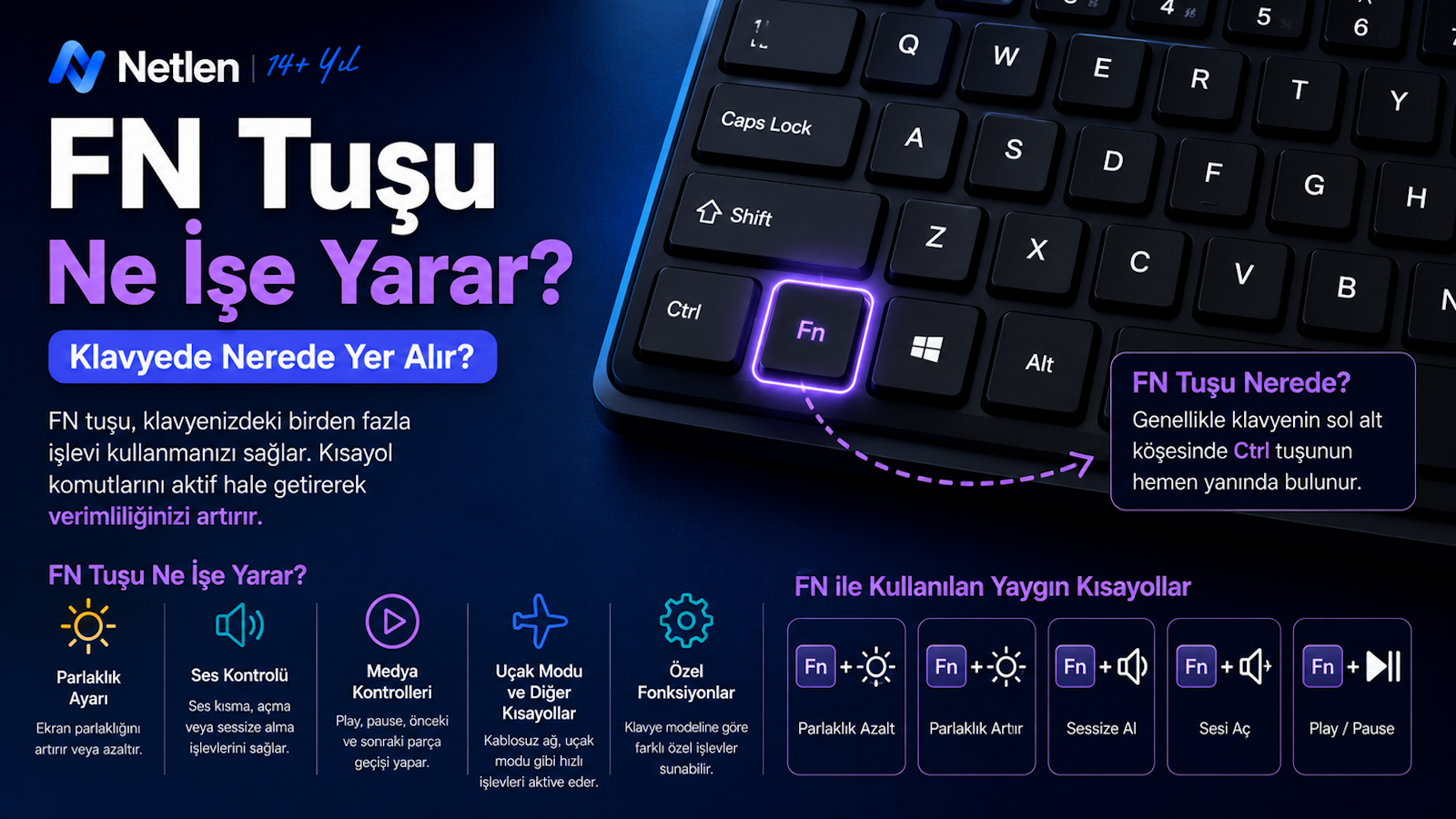
Fn tuşu, “Function” yani işlev tuşunun kısaltmasıdır ve klavyedeki bazı tuşlara ikinci bir görev kazandırır. Tek başına çoğu zaman bir işlem yapmaz; başka bir tuşla birlikte kullanıldığında ses, parlaklık, ekran yansıtma veya medya kontrolü gibi işlevleri çalıştırır.
Özellikle laptop klavyelerinde alan sınırlı olduğu için üreticiler bazı özellikleri tek tuşa sığdırır. Örneğin F5 tuşu normalde tarayıcıda sayfa yenilerken, Fn ile birlikte kullanıldığında ekran parlaklığını değiştirebilir. Bu davranış bilgisayar markasına ve klavye modeline göre değişebilir.
İpucu: Fn tuşunun üzerinde genellikle “Fn” yazar ve rengi, aynı işlev grubundaki simgelerle aynı olabilir. Bu renk eşleşmesi hangi tuşlarla birlikte kullanılacağını anlamayı kolaylaştırır.
Klavyede fn tuşu ne işe yarar
Klavyede Fn tuşu, fiziksel tuş sayısını artırmadan ek işlevlere erişmek için kullanılır. Bu sayede kullanıcı, ayrı medya tuşları veya parlaklık düğmeleri olmadan temel sistem kontrollerini klavye üzerinden yönetebilir.
Fn tuşu çoğunlukla şu işlemler için kullanılır:
- Ses açma, kısma veya sessize alma
- Ekran parlaklığını artırma ya da azaltma
- Touchpad açma veya kapatma
- Harici ekrana geçiş yapma
- Uçak modu, Wi-Fi veya Bluetooth kontrolü
- Klavye aydınlatmasını yönetme
- Medya oynatma, duraklatma, ileri/geri sarma
| Kullanım Alanı | Fn ile Yapılan İşlem | Genellikle Bulunduğu Tuşlar |
|---|---|---|
| Ses kontrolü | Ses açma/kısma/sessiz | F1-F3 veya ok tuşları |
| Ekran parlaklığı | Parlaklığı azaltma/artırma | F5-F6, F11-F12 |
| Ekran geçişi | Harici monitör seçimi | F4, F7 veya F8 |
| Touchpad | Dokunmatik yüzeyi aç/kapat | F6, F7 veya F9 |
| Klavye ışığı | Aydınlatma seviyesi | Boşluk, F4, F5 |
Bilgisayarda fn tuşu ne işe yarar
Bilgisayarda Fn tuşu, donanım üreticisinin klavyeye eklediği özel komutları çalıştırır. Masaüstü klavyelerde her zaman bulunmaz; daha çok laptop, kompakt klavye, mini klavye ve bazı oyuncu klavyelerinde yer alır.
Windows işletim sistemi Fn tuşunu standart bir tuş gibi doğrudan algılamayabilir. Çünkü Fn tuşu çoğu cihazda klavye donanımı veya BIOS/UEFI seviyesiyle çalışır. Bu nedenle Fn davranışı bazen Windows ayarlarından değil, üretici yazılımından veya BIOS ayarlarından değiştirilir.
| Cihaz Türü | Fn Tuşu Bulunur mu? | Kullanım Amacı |
|---|---|---|
| Laptop | Genellikle bulunur | Sistem kısayolları |
| Masaüstü tam klavye | Her zaman bulunmaz | Ek medya kontrolleri |
| Kompakt klavye | Sıklıkla bulunur | Eksik tuşların ikinci katmanı |
| Oyuncu klavyesi | Modele bağlı | Makro, ışık, medya kontrolü |
| MacBook | Yeni modellerde farklılaşabilir | Globe/Fn işlevleri |
Fn tuşu nerede
Fn tuşu çoğu laptopta klavyenin sol alt bölümünde yer alır. Genellikle Ctrl, Windows, Alt veya Command tuşlarının yakınındadır. Bazı modellerde sağ alt tarafta ikinci bir Fn tuşu da bulunabilir.
Yerleşim markaya göre değiştiği için tek bir konum söylemek doğru olmaz. En sık görülen dizilimler şunlardır:
- Sol alt köşe: Ctrl tuşunun yanında
- Windows tuşunun solunda veya sağında
- Alt tuşuna yakın konumda
- Kompakt klavyelerde sağ alt bölümde
- MacBook’larda sol alt köşede veya Globe simgesiyle birlikte
Q klavyede fn tuşu nerede
Q klavyede Fn tuşu, klavye dilinden bağımsız olarak genellikle sol alt köşededir. Q veya F klavye olması Fn tuşunun işlevini değiştirmez; yalnızca harf dizilimi farklıdır.
Türkçe Q klavyeli laptoplarda Fn tuşunu ararken sol alt sıraya bakmak gerekir. Ctrl, Windows ve Alt tuşlarının çevresinde “Fn” yazısı görünüyorsa doğru tuş odur. Bazı cihazlarda yazı küçük puntolu veya farklı renkte olabilir.
Sık Kullanılan Fn Kısayolları
Fn kısayolları, cihaz ayarlarını hızlıca değiştirmek için kullanılır. Ancak tüm markalarda aynı kombinasyonlar geçerli değildir; tuşların üzerindeki simgeler en güvenilir göstergedir.
| Kısayol | Ne İşe Yarar? | Not |
|---|---|---|
| Fn + F1 | Yardım, sessize alma veya uyku | Modele göre değişir |
| Fn + F2 | Ses kısma, Wi-Fi veya BIOS işlevi | Laptoplarda sık görülür |
| Fn + F5 | Parlaklık azaltma veya yenileme | Marka farkı olabilir |
| Fn + F7 | Ekran geçişi veya touchpad | Harici monitörde kullanılır |
| Fn + Esc | Fn Lock açma/kapatma | Destekleyen modellerde |
| Fn + Space | Klavye ışığı | Bazı laptoplarda |
| Fn + Ok tuşları | Parlaklık/ses/medya | Kompakt klavyelerde yaygın |
Fn f2 tuşu ne işe yarar
Fn + F2 kombinasyonu bazı laptoplarda ses kısma, bazı modellerde Wi-Fi açma/kapatma, bazı cihazlarda ise özel sistem komutu olarak çalışır. Masaüstünde dosya adını değiştirme gibi klasik F2 işleviyle karıştırılmamalıdır.
Eğer F2 üzerinde hoparlör, kablosuz ağ veya ekran simgesi varsa Fn ile birlikte o simge aktif olur. Simge yoksa üretici kılavuzuna bakmak en doğru yoldur.
Fn f5 tuşu ne işe yarar
Fn + F5 çoğu cihazda ekran parlaklığını azaltma, klavye ışığını değiştirme veya ekran yenileme işleviyle ilişkilidir. Tarayıcıda F5 normalde sayfa yeniler; Fn ile birlikte kullanıldığında farklı bir donanım komutu çalışabilir.
Bazı laptoplarda Fn Lock açıksa F5’e tek basmak donanım işlevini, Fn + F5 ise klasik F5 komutunu çalıştırabilir.
Fn f7 tuşu ne işe yarar
Fn + F7 genellikle ekran yansıtma, touchpad kontrolü veya görüntü çıkışı değiştirme için kullanılır. Özellikle projeksiyon, ikinci monitör veya TV bağlantısı yapıldığında işe yarar.
F7 üzerinde ekran, touchpad veya monitör simgesi varsa işlevi buradan anlayabilirsiniz. Windows’ta ekran yansıtma için ayrıca Windows + P kısayolu da kullanılabilir.
Fn esc tuşu ne işe yarar
Fn + Esc çoğu laptopta Fn Lock özelliğini açıp kapatır. Bu özellik aktif olduğunda F1-F12 tuşlarının davranışı değişebilir; yani tek basışta medya işlevi mi yoksa klasik fonksiyon görevi mi çalışacak belirlenir.
Her cihaz Fn + Esc kombinasyonunu desteklemez. Bazı markalarda aynı işlem BIOS/UEFI ayarlarından veya üretici yardımcı yazılımından yapılır.
Fn tuşu nasıl kullanılır?
Fn tuşu, genellikle basılı tutulup başka bir tuşa basılarak kullanılır. Örneğin ekran parlaklığını artırmak için Fn tuşuna basılı tutar, ardından üzerinde güneş simgesi olan tuşa basarsınız.
Kullanım mantığı basittir:
- Fn tuşunu bulun.
- İkinci işlev simgesi olan tuşu belirleyin.
- Fn’ye basılı tutun.
- İlgili tuşa bir kez basın.
- Gerekirse aynı işlemi tekrar ederek seviyeyi değiştirin.
Uyarı: Fn kombinasyonları marka ve modele göre değişir. İnternette gördüğünüz bir kısayol sizin bilgisayarınızda farklı sonuç verebilir.
Fn ne anlama gelir?
Fn, İngilizce “Function” kelimesinin kısaltmasıdır. Türkçede “işlev” veya “fonksiyon” anlamına gelir. Klavyedeki görevi de tam olarak budur: Bir tuşa ek işlev kazandırmak.
Bu nedenle “fn fonksiyon tuşu ne işe yara” gibi aramalar aslında aynı noktaya çıkar. Fn, F1-F12 tuşlarıyla aynı şey değildir; onları veya başka tuşları ikinci görevleriyle kullanmaya yarayan yardımcı tuştur.
Fn Lock tuşu ne işe yarar
Fn Lock, Fn tuşuna sürekli basmadan ikincil işlevleri kullanmayı sağlar. Yani ses, parlaklık veya medya kontrollerini tek tuşla çalıştırmak istiyorsanız Fn Lock pratik olabilir.
Fn Lock açıkken F1-F12 tuşlarının davranışı tersine dönebilir. Örneğin normalde F5 sayfa yenilerken, Fn Lock açık olduğunda parlaklık ayarı yapabilir. Bu durum özellikle Excel, oyun veya yazılım araçlarında F tuşlarını sık kullanan kişiler için kafa karıştırıcı olabilir.
| Fn Lock Durumu | F Tuşuna Tek Basınca | Fn + F Tuşuna Basınca |
|---|---|---|
| Kapalı | Klasik F1-F12 işlevi | Ses/parlaklık gibi özel işlev |
| Açık | Ses/parlaklık gibi özel işlev | Klasik F1-F12 işlevi |
| Desteklenmiyor | Varsayılan üretici ayarı | Modele göre değişir |
Fn tuş kilidi nedir?
Fn tuş kilidi, Fn davranışını sabitleyen özelliktir. Kullanıcı her seferinde Fn’ye basmak zorunda kalmadan ikincil komutlara erişebilir. Genellikle Fn + Esc ile açılır veya kapatılır.
Fn tuşu kapatma
Fn tuşunu kapatma işlemi aslında çoğu zaman Fn Lock’u kapatma anlamına gelir. Çünkü Fn tuşu donanımsal bir yardımcı tuş olduğundan tamamen devre dışı bırakılması her cihazda mümkün değildir.
Deneyebileceğiniz yöntemler:
- Fn + Esc kombinasyonunu kullanın.
- BIOS/UEFI içinde “Action Keys Mode”, “Hotkey Mode” veya benzer ayarı kontrol edin.
- Üreticinin klavye veya sistem kontrol yazılımını açın.
- Harici klavye kullanıyorsanız üretici uygulamasını kontrol edin.
- Klavye sürücüsünü ve sistem yazılımını güncelleyin.
Fn tuşu Aktif Etme
Fn tuşunu aktif etmek için çoğu zaman özel bir işlem gerekmez; tuş varsayılan olarak çalışır. Çalışmıyorsa sorun genellikle Fn Lock, BIOS ayarı, üretici yazılımı veya klavye sürücüsüyle ilgilidir.
Şu adımları deneyebilirsiniz:
- Fn + Esc kombinasyonunu test edin.
- Bilgisayarı yeniden başlatın.
- BIOS/UEFI klavye ayarlarını kontrol edin.
- Üretici destek yazılımını yükleyin.
- Harici klavyede farklı USB portu deneyin.
- Fiziksel tuş arızası ihtimalini kontrol edin.
Laptop fn tuşu ne işe yarar
Laptop Fn tuşu, taşınabilir bilgisayarlarda hızlı donanım kontrolü sağlar. Ekran parlaklığı, ses, touchpad, uyku modu ve kablosuz bağlantı gibi ayarlara menü açmadan ulaşmayı kolaylaştırır.
Laptoplarda Fn tuşunun önemi daha fazladır çünkü klavye alanı sınırlıdır. Ayrı ayrı medya, parlaklık ve ekran tuşları koymak yerine aynı F tuşlarına ikinci görev atanır. Bu sayede klavye daha kompakt kalır.
MacBook fn tuşu ne işe yarar
MacBook’ta Fn tuşu, modele göre klasik fonksiyon tuşlarını, özel sistem kontrollerini veya Globe tuşu işlevlerini çalıştırabilir. Yeni MacBook modellerinde Fn tuşu bazen dünya simgesiyle birlikte görünür ve emoji, dikte ya da giriş kaynağı değiştirme gibi görevler üstlenebilir.
macOS’ta Fn davranışı sistem ayarlarından değiştirilebilir. Örneğin F1-F12 tuşlarını standart fonksiyon tuşu olarak kullanmak isteyebilirsiniz. Bu ayar özellikle yazılım geliştirme, tasarım programları veya Excel kullanan kişiler için yararlıdır.
FN tuşu yok
Bazı klavyelerde FN tuşu yoktur; bu özellikle tam boy masaüstü klavyelerde normaldir. Çünkü bu klavyelerde medya tuşları, sayısal tuş takımı ve fonksiyon tuşları ayrı ayrı bulunabilir.
FN tuşu yoksa şu alternatifleri kullanabilirsiniz:
- Windows ayarları üzerinden ses ve ekran kontrolü
- Windows + P ile ekran yansıtma
- Windows + A ile hızlı ayarlar paneli
- Klavye üzerindeki özel medya tuşları
- Üretici yazılımındaki kısayol ayarları
- Mac’te Sistem Ayarları > Klavye seçenekleri
Klavyede Fn tuşu yok ne yapmalıyım
Klavyenizde Fn tuşu yoksa önce klavye modelinin bu tuşu destekleyip desteklemediğini kontrol edin. Masaüstü klavyelerde Fn bulunmaması arıza değildir. İhtiyacınız olan işlem için işletim sistemi kısayollarını veya üretici yazılımını kullanabilirsiniz.
Klavyede fn tuşu yerine ne kullanılır
Fn tuşunun birebir evrensel alternatifi yoktur. Ancak işleme göre farklı kısayollar kullanılabilir. Örneğin ekran yansıtma için Windows + P, hızlı ayarlar için Windows + A, görev yöneticisi için Ctrl + Shift + Esc kullanılabilir.
Fn tuşu kombinasyonları
Fn tuşu kombinasyonları, klavyedeki ikonlara bağlı olarak değişir. Aynı Fn + F5 kısayolu bir bilgisayarda parlaklık, başka bir bilgisayarda klavye ışığı anlamına gelebilir.
| İhtiyaç | Denenebilecek Kombinasyon | Alternatif |
|---|---|---|
| Ekran yansıtma | Fn + F7/F8 | Windows + P |
| Ses ayarı | Fn + ses simgeli tuş | Hızlı ayarlar paneli |
| Parlaklık | Fn + güneş simgeli tuş | Windows ekran ayarları |
| Touchpad kapatma | Fn + touchpad simgeli tuş | Aygıt ayarları |
| Fn Lock | Fn + Esc | BIOS/UEFI ayarı |
Sıkça Sorulan Sorular
**Fn tuşu tek başına çalışır mı?**
Fn tuşu çoğu klavyede tek başına görünür bir işlem yapmaz. Yardımcı bir tuş olarak tasarlandığı için başka bir tuşla birlikte kullanılması gerekir. Örneğin Fn’ye basılı tutup parlaklık simgeli tuşa bastığınızda ekran parlaklığı değişebilir. Bazı MacBook modellerinde Fn/Globe tuşuna tek basmak emoji menüsü veya giriş kaynağı değiştirme gibi görevler açabilir; bu davranış sistem ayarlarına göre değişir.
**Fn tuşu neden çalışmıyor?**
Fn tuşunun çalışmaması genellikle Fn Lock ayarı, BIOS/UEFI yapılandırması, eksik üretici yazılımı veya klavye sürücüsüyle ilgilidir. Önce Fn + Esc kombinasyonunu deneyin. Ardından bilgisayarı yeniden başlatın ve üreticinin destek yazılımının kurulu olup olmadığını kontrol edin. Laptoplarda bazı Fn işlevleri yalnızca üreticiye ait yardımcı uygulamalar yüklüyse düzgün çalışır. Fiziksel darbe veya sıvı teması varsa donanımsal arıza da ihtimaldir.
**Fn Lock nasıl açılır veya kapatılır?**
Fn Lock çoğu cihazda Fn + Esc kombinasyonuyla açılıp kapatılır. Bazı klavyelerde Esc tuşunun üzerinde küçük bir kilit simgesi bulunur; bu simge Fn Lock desteğini gösterir. Eğer bu kombinasyon çalışmıyorsa BIOS/UEFI içinde “Hotkey Mode”, “Action Keys Mode” veya benzer bir seçenek aranmalıdır. Bazı markalar bu ayarı kendi kontrol yazılımı üzerinden de sunar.
**Fn tuşu ile F tuşları arasındaki fark nedir?**
Fn tuşu yardımcı bir tuştur; F1-F12 ise fonksiyon tuşlarıdır. F tuşları tek başına yardım açma, yeniden adlandırma, sayfa yenileme veya tam ekran gibi yazılımsal görevler yapabilir. Fn ise bu tuşların üzerindeki ikinci işlevleri çalıştırır. Örneğin F5 tarayıcıda sayfa yenilerken, Fn + F5 bazı laptoplarda ekran parlaklığını değiştirebilir.
**Fn tuşu oyunlarda sorun çıkarır mı?**
Fn tuşu doğrudan oyun performansını etkilemez, fakat F1-F12 tuşlarını kullanan oyunlarda Fn Lock ayarı karışıklık yaratabilir. Örneğin oyunda F5’e basmanız gerekirken klavye parlaklık komutunu çalıştırıyorsa Fn Lock açık olabilir. Bu durumda Fn + Esc ile ayarı değiştirmek veya BIOS’tan fonksiyon tuşu davranışını düzenlemek gerekir. Oyuncu klavyelerinde üretici yazılımı üzerinden profil ayarı yapmak daha sağlıklı olur.
**Harici klavyede Fn tuşu olur mu?**
Harici klavyelerde Fn tuşu olabilir, ancak zorunlu değildir. Kompakt, mekanik, kablosuz ve multimedya klavyelerde Fn sık görülür çünkü bazı tuşlar ikinci katmana taşınır. Tam boy ofis klavyelerinde ise ayrı medya tuşları bulunduğundan Fn’ye ihtiyaç duyulmayabilir. Harici klavyede Fn kombinasyonları genellikle bilgisayar markasına değil, klavyenin kendi üreticisine ve firmware yapısına bağlıdır.
**MacBook’ta Fn ayarı nasıl değiştirilir?**
MacBook’ta Fn davranışı macOS klavye ayarlarından değiştirilebilir. Sistem Ayarları bölümünde klavye seçeneklerine girerek F1, F2 gibi tuşların standart fonksiyon tuşu olarak kullanılıp kullanılmayacağını belirleyebilirsiniz. Yeni modellerde Fn/Globe tuşu emoji görüntüleme, dikte başlatma veya giriş kaynağı değiştirme gibi görevler için de ayarlanabilir. Özellikle profesyonel uygulamalarda F tuşlarına ihtiyaç duyuyorsanız bu ayar işinizi kolaylaştırır.
**Fn tuşu BIOS’tan değiştirilebilir mi?**
Evet, birçok laptopta Fn davranışı BIOS veya UEFI üzerinden değiştirilebilir. Ayarın adı markaya göre değişse de genellikle “Action Keys Mode”, “Function Key Behavior” veya “Hotkey Mode” gibi ifadeler kullanılır. Bu ayar sayesinde F tuşlarının varsayılan olarak klasik fonksiyon mu yoksa medya kontrolü mü yapacağı belirlenir. BIOS ayarlarını değiştirirken yalnızca bildiğiniz seçenekleri düzenlemeniz güvenli olur.
**Fn tuşu yerine yazılımsal kısayol atanabilir mi?**
Fn tuşunun kendisi çoğu cihazda işletim sistemi tarafından normal tuş gibi algılanmadığı için doğrudan yeniden atanamayabilir. Ancak yapmak istediğiniz işleme alternatif kısayollar atanabilir. Örneğin ses kontrolü, ekran parlaklığı veya uygulama açma işlemleri için Windows kısayolları, PowerToys, üretici yazılımları veya klavye uygulamaları kullanılabilir. Harici program kullanırken güvenilir kaynakları tercih etmek önemlidir.
**Fn tuşu olmayan klavye alınır mı?**
Fn tuşu olmayan klavye, kullanım alışkanlığınıza göre gayet yeterli olabilir. Tam boy masaüstü klavyelerde ayrı medya tuşları, sayısal tuş takımı ve standart F tuşları bulunduğu için Fn eksikliği genellikle sorun yaratmaz. Ancak kompakt klavye kullanacaksanız Fn önemli hale gelir; çünkü Home, End, Page Up, medya kontrolü ve ışık ayarları çoğunlukla Fn kombinasyonlarına taşınır.
İlgili içerikler
- Klavye Kısayolları Rehberi
- Windows Kısayol Tuşları Nelerdir?
- MacBook Klavye Ayarları Nasıl Yapılır?
- Laptop Touchpad Açma ve Kapatma Yöntemleri
- BIOS ve UEFI Ayarları Ne İşe Yarar?
Fn tuşu küçük görünse de klavyeyi çok daha esnek kullanmanızı sağlar. Eğer Fn davranışı cihazınızda karışık geliyorsa tuşların üzerindeki simgeleri, Fn Lock durumunu ve üretici klavye ayarlarını kontrol ederek birkaç dakika içinde daha rahat bir kullanım düzeni oluşturabilirsiniz.

Netlen'i Google'da Takip Edin
En güncel rehberlerimize, duyurularımıza ve teknik içeriklerimize Google üzerinden öncelikli ulaşmak için Netlen'i tercih ettiğiniz kaynaklar arasına ekleyin.
 Google'da Tercih edilenkaynak olarak ekleyin
Bu yazıyı paylaşın
Yorumlar
Bu yazı hakkında okuyucu yorumları