İçindekiler
Google Workspace Nedir? Ne İşe Yarar?
Google Workspace nedir, ne işe yarar, nasıl kullanılır? Gmail, Drive, Meet, yönetici paneli, ücretler ve iptal adımlarını öğrenin.

Ahmet Yılmaz
Sistem Mühendisi
Google Workspace Nedir sorusu, özellikle şirket e-postasını profesyonelleştirmek, dosyaları güvenli paylaşmak ve ekip çalışmasını tek yerden yönetmek isteyenlerin karşısına çıkar. Aslında mesele yalnızca Gmail kullanmak değildir; e-posta, depolama, toplantı, doküman ve yönetim araçlarını aynı çatı altında toplamaktır.
İçindekiler
- Google Workspace Nedir Ne İşe Yarar
- Google Workspace Nedir
- Google Workspace Ne Demek
- Workspace Türkçesi Nedir
- Workspace Google
- Google Workspace Nedir Nasıl Kullanılır
- Google Workspace Giriş
- Google Workspace Yöneticisi
- Google Workspace Yöneticinizi ve/veya Ağ Yöneticisi
- Google Workspace Kısıtlama Kaldırma
- Google Workspace Ücretleri
- Google Workspace Nasıl İptal Edilir
- Sıkça Sorulan Sorular
- İlgili İçerikler
Google Workspace Nedir Ne İşe Yarar
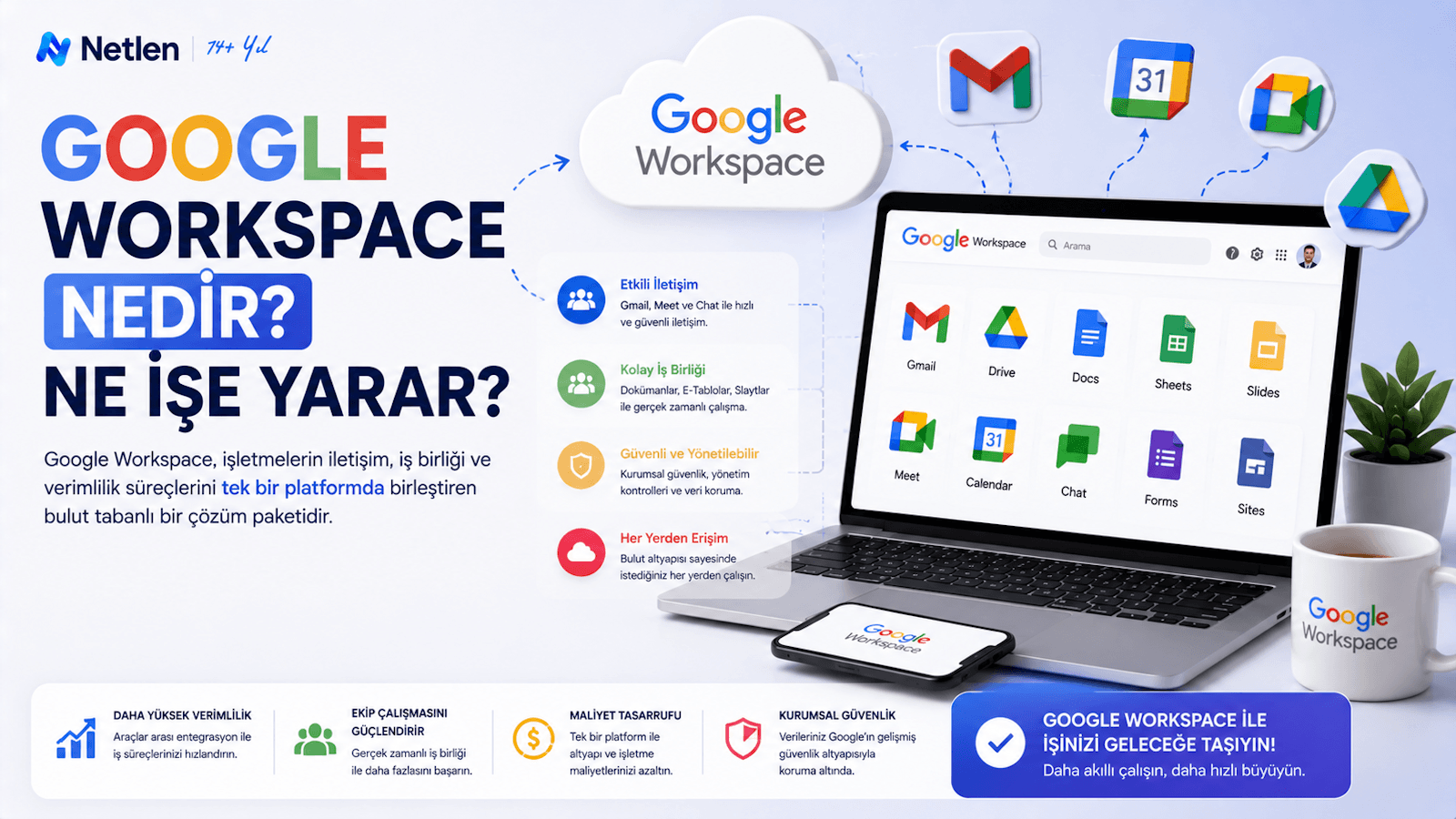
Google Workspace; kurumsal e-posta, bulut depolama, görüntülü toplantı, takvim, doküman üretimi ve kullanıcı yönetimi sunan bulut tabanlı bir çalışma paketidir. Şirketlerin farklı araçlar arasında dağılmadan iletişim kurmasını, dosya paylaşmasını ve ekip verimliliğini artırmasını sağlar.
Google Workspace’in en bilinen tarafı, alan adınıza bağlı profesyonel Gmail hesabı açabilmenizdir. Örneğin ad@firmaadi.com biçimindeki e-posta adresleri, kişisel Gmail’den daha kurumsal görünür ve yönetilebilir güvenlik ayarları sunar.
Başlıca kullanım alanları:
- Kurumsal e-posta yönetimi
- Google Drive ile dosya depolama
- Google Meet ile çevrim içi toplantı
- Google Docs, Sheets ve Slides ile ortak çalışma
- Google Calendar ile ekip planlama
- Admin Console ile kullanıcı ve güvenlik yönetimi
| İhtiyaç | Google Workspace Aracı | Sağladığı Fayda |
|---|---|---|
| Kurumsal e-posta | Gmail | Alan adlı profesyonel e-posta |
| Dosya paylaşımı | Google Drive | Bulut depolama ve erişim kontrolü |
| Toplantı | Google Meet | Video görüşme ve ekran paylaşımı |
| Ortak belge | Docs / Sheets / Slides | Aynı dosyada eş zamanlı çalışma |
| Yönetim | Admin Console | Kullanıcı, cihaz ve güvenlik ayarları |
İpucu: Küçük işletmeler için en büyük avantaj, teknik altyapı kurmadan profesyonel e-posta ve dosya paylaşım sistemine geçebilmektir.
Google Workspace Nedir
Google Workspace, Google’ın işletmeler, okullar ve kurumlar için sunduğu üretkenlik ve iş birliği platformudur. Kişisel Google hesabından farklı olarak merkezi yönetim, kurumsal güvenlik, alan adıyla e-posta ve kullanıcı bazlı yetkilendirme özellikleri sunar.
Kişisel Gmail hesabında kullanıcı kendi ayarlarından sorumludur. Workspace tarafında ise kurum yöneticisi; şifre politikası, iki adımlı doğrulama, uygulama erişimleri, cihaz izinleri ve veri paylaşım kurallarını merkezi olarak belirleyebilir.
| Özellik | Kişisel Google Hesabı | Google Workspace |
|---|---|---|
| E-posta adresi | gmail.com uzantılı | Alan adınıza bağlı |
| Yönetici paneli | Yok | Var |
| Kullanıcı yönetimi | Yok | Var |
| Kurumsal güvenlik | Sınırlı | Gelişmiş |
| Faturalandırma | Genelde ücretsiz | Kullanıcı başına ücretli |
Google Workspace özellikle şu kullanıcılar için uygundur:
- Yeni kurulan şirketler
- Ajanslar ve danışmanlık firmaları
- Uzaktan çalışan ekipler
- Eğitim kurumları
- Çok kullanıcılı e-posta yapısı gereken işletmeler
Google Workspace Ne Demek
Google Workspace ne demek sorusunun en sade cevabı şudur: Google’ın iş için düzenlenmiş çalışma alanı. “Workspace” kelimesi, e-posta, dosya, toplantı ve belge araçlarının ortak bir dijital çalışma ortamında birleşmesini ifade eder.
Bu yapı, yalnızca uygulama paketi değildir. Aynı zamanda bir yönetim modelidir. Yani kurum, çalışanların hangi uygulamaları kullanacağını, hangi verilere erişeceğini ve hesap güvenliğinin nasıl sağlanacağını tek panelden belirleyebilir.
Örneğin satış ekibi yalnızca belirli Drive klasörlerine erişebilirken, muhasebe ekibi farklı dokümanlara yetkilendirilebilir. Bu ayrım, veri güvenliği ve operasyon düzeni açısından önemlidir.
Workspace Türkçesi Nedir
Workspace Türkçesi “çalışma alanı” olarak çevrilebilir. Google Workspace ifadesi ise “Google çalışma alanı” anlamına gelir; fakat ürün adı olduğu için genellikle çevrilmeden kullanılır.
“Çalışma alanı” ifadesi burada fiziksel ofisi değil, dijital iş ortamını anlatır. E-postalar, belgeler, toplantılar, takvimler ve dosyalar aynı hesap yapısı içinde çalışır.
| İngilizce Terim | Türkçe Karşılığı | Kullanım Anlamı |
|---|---|---|
| Workspace | Çalışma alanı | Dijital iş ortamı |
| Admin | Yönetici | Hesapları yöneten kişi |
| Drive | Sürücü / Depolama | Bulut dosya alanı |
| Meet | Toplantı | Görüntülü görüşme |
| Calendar | Takvim | Planlama aracı |
Workspace Google
Workspace Google ifadesi, kullanıcıların çoğunlukla Google Workspace’i ararken kullandığı kısa bir sorgudur. Burada kastedilen, Google’ın kurumsal Gmail ve üretkenlik araçlarını içeren abonelik tabanlı hizmetidir.
Workspace Google altyapısında çalışan temel uygulamalar şunlardır:
- Gmail
- Google Drive
- Google Meet
- Google Calendar
- Google Docs
- Google Sheets
- Google Slides
- Google Forms
- Google Chat
- Admin Console
Bu araçların avantajı, birbirleriyle doğal biçimde entegre çalışmalarıdır. Örneğin Calendar üzerinden oluşturulan toplantıya otomatik Meet bağlantısı eklenebilir; Drive’daki bir dosya Gmail ile paylaşılabilir; Sheets dosyasında birden fazla kişi aynı anda düzenleme yapabilir.
Google Workspace Nedir Nasıl Kullanılır
Google Workspace kullanımı, alan adınızı doğrulayıp kullanıcı hesapları oluşturduktan sonra başlar. Ardından e-posta yönlendirme kayıtları, güvenlik ayarları, Drive paylaşım izinleri ve uygulama erişimleri yapılandırılır.
Temel kurulum adımları şöyledir:
- Google Workspace hesabı açılır.
- Kuruma ait alan adı doğrulanır.
- Kullanıcılar oluşturulur.
- Gmail için MX kayıtları düzenlenir.
- Güvenlik ayarları yapılandırılır.
- Drive, Meet ve diğer uygulama izinleri belirlenir.
- Çalışanlara hesap bilgileri iletilir.
Uyarı: Alan adı DNS kayıtları hatalı girilirse e-postalar gelmeyebilir. MX kaydı değişikliklerinde dikkatli ilerlemek gerekir.
İlk Kurulumda Dikkat Edilecekler
İlk kurulumda en sık yapılan hata, tüm kullanıcılara gereğinden fazla yetki vermektir. Daha güvenli yaklaşım, kullanıcıları departmanlara göre gruplamak ve paylaşım izinlerini görev bazlı tanımlamaktır.
Ayrıca iki adımlı doğrulama erken aşamada aktif edilmelidir. Sonradan zorunlu hale getirmek, kullanıcı alışkanlıkları oluştuktan sonra daha zor olabilir.
Google Workspace Giriş
Google Workspace giriş işlemi, genellikle workspace.google.com, admin.google.com veya Gmail üzerinden yapılır. Standart kullanıcılar Gmail, Drive ve Meet’e kendi kurumsal hesaplarıyla girerken; yöneticiler Admin Console üzerinden kurum ayarlarını yönetir.
Girişte kullanılacak e-posta adresi, çoğunlukla şirket alan adına bağlıdır. Örneğin isim@firmaadi.com hesabı ile Gmail’e girildiğinde, kullanıcı Google Workspace hesabını kullanmış olur.
| Giriş Noktası | Kim Kullanır? | Amaç |
|---|---|---|
| Gmail | Tüm kullanıcılar | E-posta gönderme ve alma |
| Drive | Tüm kullanıcılar | Dosya depolama ve paylaşma |
| Meet | Tüm kullanıcılar | Toplantı yapma |
| Admin Console | Yöneticiler | Kurum ayarlarını yönetme |
| Google Calendar | Tüm kullanıcılar | Takvim ve planlama |
Giriş sorunu yaşanıyorsa ilk kontrol edilmesi gerekenler şunlardır:
- Şifre doğru mu?
- Hesap askıya alınmış mı?
- İki adımlı doğrulama kodu gerekli mi?
- Kullanıcı alan adı doğru mu?
- Yönetici tarafından erişim kısıtı uygulanmış mı?
Google Workspace Yöneticisi
Google Workspace yöneticisi, kurum hesabının kullanıcılarını, güvenlik politikalarını, uygulama izinlerini ve faturalandırma ayarlarını yöneten kişidir. Bu rol, yalnızca şifre sıfırlamakla sınırlı değildir; veri güvenliği ve erişim düzeni açısından kritik bir sorumluluk taşır.
Yönetici panelinde yapılabilen işlemlerden bazıları:
- Yeni kullanıcı ekleme
- Kullanıcı silme veya askıya alma
- Şifre sıfırlama
- E-posta grupları oluşturma
- Drive paylaşım ayarlarını düzenleme
- Uygulama erişimlerini açma/kapatma
- Güvenlik raporlarını inceleme
- Cihaz yönetimi yapma
Yönetici Rollerini Ayırmak Neden Önemli?
Her yöneticiye tam yetki vermek risklidir. Örneğin insan kaynakları yalnızca kullanıcı bilgilerini yönetebilirken, teknik ekip DNS ve güvenlik ayarlarına erişebilir. Bu ayrım hata riskini ve yetki kötüye kullanımını azaltır.
Google Workspace Yöneticinizi ve/veya Ağ Yöneticisi
“Google Workspace yöneticinizi ve/veya ağ yöneticisi” uyarısı, genellikle erişim engeli, güvenlik politikası veya ağ kısıtlaması nedeniyle görülür. Bu mesaj, sorunun her zaman Google hesabından değil, kurum ağı veya yönetici ayarlarından da kaynaklanabileceğini gösterir.
Bu uyarı şu durumlarda çıkabilir:
- Yönetici belirli uygulamayı kapatmıştır.
- Kullanıcının hesabı askıya alınmıştır.
- Kurum ağı bazı Google servislerini engelliyordur.
- Cihaz yönetimi politikası erişimi sınırlıyordur.
- Tarayıcı veya oturum güvenlik kontrolünden geçemiyordur.
Kullanıcının kendi başına yapabilecekleri sınırlıdır. Önce farklı ağdan deneme, tarayıcı önbelleğini temizleme ve doğru hesapla giriş kontrol edilmelidir. Devam ederse Workspace yöneticisine başvurmak gerekir.
Google Workspace Kısıtlama Kaldırma
Google Workspace kısıtlama kaldırma işlemi, kısıtlamanın türüne göre yönetici panelinden yapılır. Uygulama erişimi, dosya paylaşımı, cihaz politikası, oturum güvenliği veya yaşa bağlı ayarlar farklı bölümlerden düzenlenebilir.
Yaygın kısıtlamalar ve çözüm yerleri:
| Kısıtlama Türü | Olası Neden | Nereden Düzenlenir? |
|---|---|---|
| Meet kullanılamıyor | Uygulama kapalı | Admin Console uygulama ayarları |
| Drive paylaşımı engelli | Harici paylaşım kapalı | Drive paylaşım politikaları |
| Gmail erişimi yok | Hesap askıda | Kullanıcı yönetimi |
| Cihazdan giriş engelli | Cihaz politikası | Endpoint yönetimi |
| YouTube erişimi sınırlı | Servis kısıtı | Ek Google hizmetleri |
Bilgi kutusu: Kısıtlamayı kaldırmadan önce neden konduğunu anlamak gerekir. Bazı sınırlamalar güvenlik, regülasyon veya şirket veri politikası nedeniyle bilinçli uygulanır.
Kısıtlama kaldırırken önerilen yaklaşım:
- Sorunun hangi kullanıcıda görüldüğünü belirleyin.
- Aynı organizasyon birimindeki diğer kullanıcıları kontrol edin.
- Uygulama, cihaz ve ağ kaynaklı ihtimalleri ayırın.
- Yetkiyi herkese değil, ihtiyaç duyan gruba verin.
- Değişiklik sonrası test hesabıyla kontrol yapın.
Google Workspace Ücretleri
Google Workspace ücretleri, seçilen plana, kullanıcı sayısına, taahhüt türüne ve ülkeye göre değişebilir. Google fiyatları dönemsel olarak güncelleyebildiği için satın alma öncesinde resmi fiyat sayfası veya yetkili satıcı üzerinden kontrol edilmelidir.
Genellikle planlar; küçük ekipler, büyüyen işletmeler ve gelişmiş güvenlik ihtiyacı olan kurumlar için farklı seviyelere ayrılır. Depolama alanı, toplantı kapasitesi, güvenlik özellikleri ve yönetim seçenekleri planlara göre değişir.
| Plan Seviyesi | Uygun Kullanım | Genel Özellik |
|---|---|---|
| Başlangıç planları | Küçük ekipler | Kurumsal e-posta, temel depolama |
| Orta seviye planlar | Büyüyen işletmeler | Daha fazla depolama, gelişmiş toplantı |
| Üst seviye planlar | Kurumsal ekipler | Gelişmiş güvenlik ve yönetim |
| Enterprise | Büyük kurumlar | Özelleştirilebilir güvenlik ve uyumluluk |
Fiyat değerlendirirken yalnızca aylık kullanıcı bedeline bakılmamalıdır. E-posta sunucusu bakımı, yedekleme, güvenlik, toplantı aracı ve dosya paylaşımı gibi ayrı maliyetlerin tek pakette toplanması da hesaba katılmalıdır.
Google Workspace Nasıl İptal Edilir
Google Workspace iptal işlemi, Admin Console üzerinden abonelik yönetimi bölümünden yapılır. İptal öncesinde kullanıcı verileri, e-postalar, Drive dosyaları ve faturalandırma durumu mutlaka kontrol edilmelidir.
İptal öncesi yapılması gerekenler:
- Önemli e-postaları dışa aktarın.
- Drive dosyalarının sahipliğini kontrol edin.
- Kullanıcı hesaplarındaki verileri yedekleyin.
- Alan adı DNS kayıtlarını planlayın.
- Fatura ve taahhüt durumunu inceleyin.
- Alternatif e-posta altyapısını hazırlayın.
Uyarı: Abonelik iptal edilirse kullanıcıların Gmail, Drive ve diğer Workspace verilerine erişimi etkilenebilir. Veri kaybı yaşamamak için işlemden önce dışa aktarma yapılmalıdır.
İptal adımları genel olarak şu şekildedir:
admin.google.comadresine yönetici hesabıyla girin.- Faturalandırma bölümünü açın.
- Abonelikleri görüntüleyin.
- İptal etmek istediğiniz Workspace planını seçin.
- İptal yönergelerini takip edin.
- Veri saklama ve dışa aktarma seçeneklerini kontrol edin.
Sıkça Sorulan Sorular
Google Workspace nedir?
Google Workspace, Google’ın işletmeler için sunduğu bulut tabanlı e-posta, dosya depolama, toplantı ve ofis uygulamaları paketidir. Gmail, Drive, Meet, Calendar, Docs, Sheets ve Admin Console gibi araçları içerir. Kişisel Google hesabından farkı, kurum alan adıyla e-posta açılması ve hesapların merkezi olarak yönetilebilmesidir. Şirketler bu yapı sayesinde kullanıcıları, güvenlik ayarlarını ve paylaşım izinlerini tek panelden kontrol edebilir.
Google Workspace ne işe yarar?
Google Workspace; kurumsal e-posta kullanmak, dosya paylaşmak, çevrim içi toplantı yapmak, takvim yönetmek ve ekiplerin aynı belgeler üzerinde çalışmasını sağlamak için kullanılır. Özellikle uzaktan veya hibrit çalışan ekiplerde iletişim dağınıklığını azaltır. Gmail ile e-posta yönetilir, Drive ile dosyalar saklanır, Meet ile toplantı yapılır. Admin Console ise tüm bu yapının güvenlik ve kullanıcı tarafını yönetmeye yarar.
Google Workspace ücretsiz mi?
Google Workspace genel olarak ücretli bir hizmettir. Kişisel Gmail hesabı ücretsiz kullanılabilir; ancak alan adınıza bağlı kurumsal e-posta, merkezi yönetim ve gelişmiş güvenlik özellikleri için Workspace aboneliği gerekir. Google zaman zaman deneme süresi sunabilir, fakat bu süre sonunda plan seçilmesi gerekir. Eğitim kurumları veya belirli organizasyonlar için farklı programlar bulunabilir; uygunluk şartları ayrıca kontrol edilmelidir.
Google Workspace ile Gmail aynı mı?
Google Workspace ile Gmail aynı şey değildir; Gmail, Workspace içinde yer alan uygulamalardan biridir. Kişisel Gmail hesabı @gmail.com uzantılıdır ve bireysel kullanım içindir. Workspace Gmail ise kurum alan adıyla çalışır ve yönetici tarafından kontrol edilebilir. Örneğin şirket çalışanlarının hesapları açılabilir, şifreleri sıfırlanabilir, güvenlik politikaları uygulanabilir ve gerektiğinde hesap erişimleri sınırlandırılabilir.
Google Workspace giriş nasıl yapılır?
Google Workspace girişi, kurumsal e-posta adresi ve şifreyle yapılır. Kullanıcılar Gmail, Drive, Meet veya Calendar sayfalarına giderek Workspace hesaplarıyla oturum açabilir. Yöneticiler ise admin.google.com adresinden Admin Console’a erişir. Eğer giriş yapılamıyorsa hesap askıya alınmış, şifre değişmiş, iki adımlı doğrulama gerekmiş veya yönetici tarafından erişim kısıtlanmış olabilir.
Google Workspace yöneticisi kimdir?
Google Workspace yöneticisi, kurumun Workspace hesabını yöneten yetkili kişidir. Kullanıcı ekleme, hesap silme, şifre sıfırlama, uygulama izinlerini düzenleme, güvenlik politikası belirleme ve faturalandırma ayarlarını kontrol etme gibi işlemleri yapar. Küçük işletmelerde bu kişi genellikle firma sahibi veya teknik sorumlu olabilir. Büyük yapılarda ise farklı yönetici rolleri departmanlara göre ayrılabilir.
Google Workspace kısıtlama kaldırma nasıl yapılır?
Google Workspace kısıtlama kaldırma işlemi, kısıtlamanın kaynağına göre Admin Console üzerinden yapılır. Örneğin Drive paylaşımı engelliyse Drive ayarları, Meet kapalıysa uygulama erişimleri, cihaz engeli varsa endpoint yönetimi kontrol edilir. Kullanıcı tarafında bu ayarlar genellikle değiştirilemez. Bu nedenle hata mesajında yöneticiye başvurulması isteniyorsa, kurumun Workspace yöneticisi ayarları incelemelidir.
Google Workspace ücretleri neye göre değişir?
Google Workspace ücretleri plan türüne, kullanıcı sayısına, depolama kapasitesine, güvenlik özelliklerine ve ödeme modeline göre değişir. Temel planlar küçük ekipler için yeterliyken, daha büyük işletmeler gelişmiş güvenlik, daha fazla toplantı kapasitesi ve yönetim özelliği sunan planlara ihtiyaç duyabilir. Google fiyatları güncelleyebildiği için satın alma öncesinde resmi fiyatlandırma sayfasının kontrol edilmesi gerekir.
Google Workspace nasıl iptal edilir?
Google Workspace iptali, yönetici hesabıyla Admin Console’a girilerek faturalandırma bölümünden yapılır. İptalden önce e-postalar, Drive dosyaları, kullanıcı verileri ve alan adı DNS kayıtları kontrol edilmelidir. Abonelik kapatıldığında hizmetlere erişim etkilenebilir. Bu nedenle verileri Google Takeout veya uygun dışa aktarma yöntemleriyle yedeklemek güvenli bir yaklaşımdır.
Google Workspace küçük işletmeler için uygun mu?
Google Workspace küçük işletmeler için uygundur çünkü e-posta sunucusu kurmadan alan adlı kurumsal e-posta, dosya paylaşımı ve toplantı araçları sağlar. Teknik bakım yükünü azaltır ve çalışan hesapları tek panelden yönetilebilir. Ancak çok düşük bütçeli ve tek kişilik yapılarda ihtiyaçlar iyi değerlendirilmelidir. Yalnızca basit e-posta gerekiyorsa daha ekonomik alternatifler de incelenebilir.
İlgili İçerikler
- Google Workspace Kurulumu Nasıl Yapılır?
- Kurumsal E-Posta Nedir?
- Gmail MX Kayıtları Nasıl Ayarlanır?
- Google Drive Paylaşım Ayarları Rehberi
- Google Meet Kullanımı ve Toplantı Ayarları
Google Workspace, doğru yapılandırıldığında şirket iletişimini ve dosya yönetimini ciddi ölçüde sadeleştirir. Kurulum, DNS, e-posta taşıma veya yönetici paneli yapılandırması gibi teknik adımlarda destek almak isterseniz, kullandığınız alan adı ve mevcut e-posta yapısına göre uzman bir sağlayıcıdan danışmanlık almanız işleri daha güvenli ilerletir.

Netlen'i Google'da Takip Edin
En güncel rehberlerimize, duyurularımıza ve teknik içeriklerimize Google üzerinden öncelikli ulaşmak için Netlen'i tercih ettiğiniz kaynaklar arasına ekleyin.
 Google'da Tercih edilenkaynak olarak ekleyin
Bu yazıyı paylaşın
Yorumlar
Bu yazı hakkında okuyucu yorumları