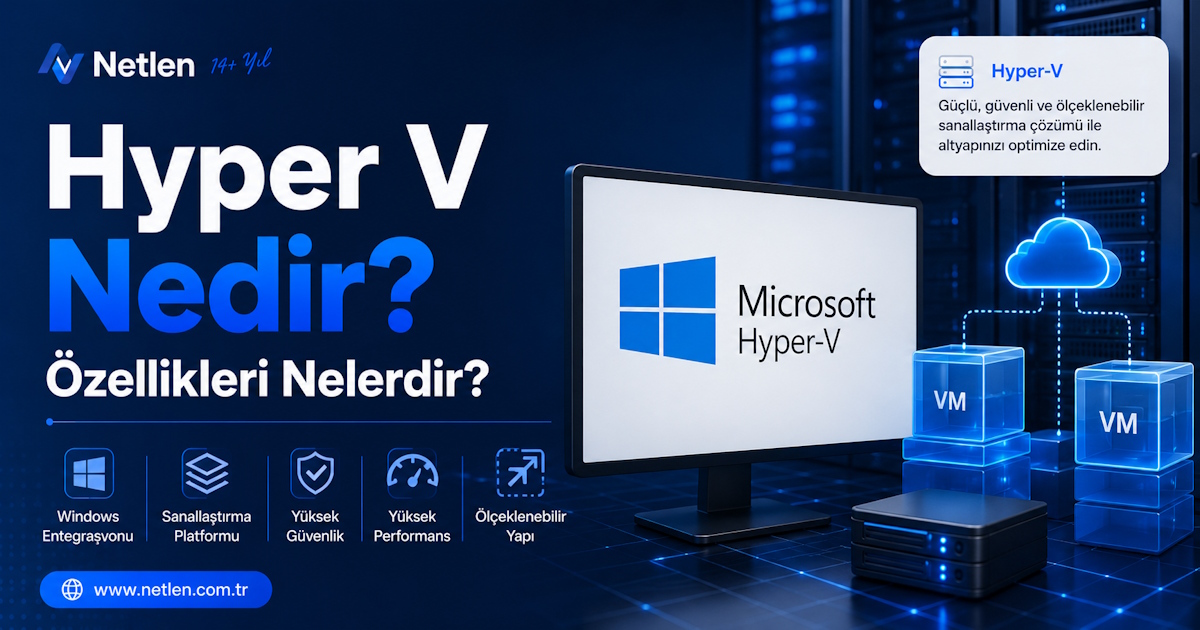
Hyper V Nedir? Özellikleri Nelerdir?
Hyper-V nedir, ne işe yarar, nasıl açılır/kapatılır? Windows 11 sanallaştırma, GameLoop FPS sorunu ve Hyper-V kurulumu için kapsamlı rehber.

Doğuş ŞEKERCİ
Founder & CEO
# Hyper-V Nedir? Özellikleri Nelerdir?
Tek bir bilgisayarda aynı anda birden fazla işletim sistemi çalıştırmak, test ortamları kurmak veya sunucu kaynaklarını verimli bölmek istediğinizde karşınıza sanallaştırma teknolojisi çıkar. Microsoft'un bu alandaki çözümü ise Hyper-V'dir. Windows kullanıcılarının çoğu, farkında olmadan bilgisayarlarında bu güçlü teknolojiyi barındırır.
Bu rehberde Hyper-V nedir, ne işe yarar, özellikleri nelerdir, nasıl açılıp kapatılır, Windows 11'de nasıl kullanılır, oyun performansını (FPS) neden etkiler ve GameLoop gibi emülatörlerle ilişkisi konularının hepsine kapsamlı şekilde cevap vereceğiz.
Hyper-V Nedir?
Hyper-V, Microsoft tarafından geliştirilen bir sanallaştırma (virtualization) teknolojisidir. Tek bir fiziksel bilgisayar üzerinde, birbirinden bağımsız sanal makineler (virtual machines) oluşturmanızı ve çalıştırmanızı sağlar. Her sanal makine, kendi işletim sistemine, kaynaklarına ve ayarlarına sahip ayrı bir bilgisayar gibi davranır.
Hyper-V bir hipervizör (hypervisor)'dür. Yani fiziksel donanım ile sanal makineler arasında bir katman oluşturur ve donanım kaynaklarını (işlemci, RAM, disk) sanal makineler arasında paylaştırır.
Hyper-V, Windows 10 ve Windows 11'in Pro, Enterprise ve Education sürümlerinde ücretsiz olarak gelir. Ayrıca Windows Server sürümlerinde kurumsal sanallaştırmanın temelidir.
Hyper-V Ne İşe Yarar?
Hyper-V ne işe yarar sorusunun cevabı geniş bir kullanım yelpazesini kapsar:
1. Birden Fazla İşletim Sistemi Çalıştırma
Windows bilgisayarınızda, ana sisteminizi etkilemeden Linux, eski bir Windows sürümü veya başka işletim sistemleri çalıştırabilirsiniz.
2. Test ve Geliştirme Ortamları
Yazılımcılar, yeni bir programı veya güncellemeyi gerçek sistemlerini riske atmadan sanal makinede test eder. Bir şey bozulursa sadece sanal makineyi sıfırlarsınız.
3. Yazılım İzolasyonu
Güvenmediğiniz bir yazılımı veya dosyayı, ana sisteminizden izole edilmiş bir sanal makinede çalıştırarak güvenliğinizi korursunuz.
4. Sunucu Sanallaştırma
Şirketler, tek bir fiziksel sunucu üzerinde birden fazla sanal sunucu çalıştırarak donanım maliyetini düşürür. VPS hizmetlerinin temelinde bu mantık vardır.
5. Eski Yazılım Uyumluluğu
Yeni Windows'ta çalışmayan eski bir programı, sanal makinede eski bir Windows sürümü kurarak çalıştırabilirsiniz.
6. Anlık Görüntü (Snapshot/Checkpoint)
Sanal makinenin belirli bir andaki durumunu kaydedip, istediğiniz zaman o ana geri dönebilirsiniz. Test için çok kullanışlıdır.
Hyper-V Özellikleri Nelerdir?
Hyper-V'yi güçlü kılan başlıca özellikler:
- Checkpoint (Anlık Görüntü): Sanal makinenin durumunu kaydetme ve geri yükleme
- Dinamik Bellek (Dynamic Memory): RAM'i ihtiyaca göre otomatik dağıtma
- Sanal Anahtar (Virtual Switch): Sanal makineler için ağ yönetimi
- Canlı Taşıma (Live Migration): Çalışan sanal makineyi başka sunucuya kesintisiz taşıma (Server sürümlerinde)
- Replica: Felaket kurtarma için sanal makine kopyalama
- İç İçe Sanallaştırma (Nested Virtualization): Sanal makine içinde sanal makine çalıştırma
- Güvenli Önyükleme (Secure Boot): Sanal makineler için güvenlik
- Geniş işletim sistemi desteği: Windows ve birçok Linux dağıtımı
Hyper-V ve VMware Karşılaştırması
Sanallaştırma dünyasında en çok karşılaştırılan ikili Hyper-V ve VMware'dir:
| Özellik | Hyper-V | VMware Workstation |
|---|---|---|
| Üretici | Microsoft | Broadcom (VMware) |
| Fiyat | Windows Pro ile ücretsiz | Ücretsiz (Workstation Pro) |
| Platform | Windows odaklı | Windows, Linux |
| Kurulum | Windows özelliği olarak | Ayrı program |
| Performans | Windows'ta çok iyi | Çok iyi |
| Kullanım kolaylığı | Orta | Yüksek |
| Kurumsal kullanım | Windows Server | vSphere/ESXi |
Her ikisi de güçlü çözümlerdir. Windows kullanıcıları için Hyper-V zaten dahili olduğu için pratik; çoklu platform veya gelişmiş özellikler için VMware tercih edilebilir.
Hyper-V Sistem Gereksinimleri
Hyper-V'yi kullanmak için bilgisayarınızın şu özelliklere sahip olması gerekir:
- Windows 10/11 Pro, Enterprise veya Education (Home sürümünde Hyper-V yoktur)
- 64-bit işlemci (SLAT desteğiyle)
- Donanım sanallaştırma desteği (BIOS/UEFI'de etkinleştirilmiş Intel VT-x veya AMD-V)
- En az 4 GB RAM (pratikte 8 GB+ önerilir)
Not: Windows 11 Home sürümünde Hyper-V resmi olarak bulunmaz. Pro veya üstü sürüme yükseltmeniz gerekir.
Hyper-V Kurulumu Nasıl Yapılır?
Hyper-V kurulumu ve Hyper-V açma işlemi Windows'ta birkaç adımda yapılır:
Yöntem 1: Windows Özellikleri Üzerinden
- Başlat menüsünde "Windows özelliklerini aç veya kapat" yazıp açın
- Listede Hyper-V kutucuğunu bulun
- Kutucuğu işaretleyin (alt seçenekleriyle birlikte)
- Tamam'a tıklayın
- Bilgisayarı yeniden başlatın
Yöntem 2: PowerShell ile
PowerShell'i yönetici olarak açıp şu komutu çalıştırın:
Enable-WindowsOptionalFeature -Online -FeatureName Microsoft-Hyper-V -AllKurulum sonrası bilgisayarı yeniden başlatın.
Hyper-V Yöneticisi'ni Açma
Kurulumdan sonra "Hyper-V Yöneticisi" (Hyper-V Manager) uygulamasını Başlat menüsünden açarak sanal makineler oluşturmaya başlayabilirsiniz.
Hyper-V Nasıl Kapatılır?
Hyper-V nasıl kapatılır ve Hyper-V kapatma en çok aranan konulardandır — özellikle oyuncular ve emülatör kullanıcıları tarafından. Birkaç yöntem var:
Yöntem 1: Windows Özellikleri Üzerinden
- "Windows özelliklerini aç veya kapat" açın
- Hyper-V kutucuğunun işaretini kaldırın
- Tamam'a tıklayın
- Bilgisayarı yeniden başlatın
Yöntem 2: PowerShell ile
Yönetici olarak PowerShell'de:
Disable-WindowsOptionalFeature -Online -FeatureName Microsoft-Hyper-V-AllYöntem 3: Komut Satırı ile Geçici Kapatma
Hyper-V'yi tamamen kaldırmadan, sadece geçici kapatmak için (yönetici komut isteminde):
bcdedit /set hypervisorlaunchtype offTekrar açmak için:
bcdedit /set hypervisorlaunchtype autoHer iki durumda da değişikliklerin etkili olması için yeniden başlatma gerekir.
Hyper-V FPS Artırır mı? Oyun Performansına Etkisi
Hyper-V FPS arttırır mı sorusu oyuncuların en çok merak ettiği konudur. Net cevap: Hayır, Hyper-V FPS'i artırmaz — aksine bazı durumlarda düşürebilir.
Neden Hyper-V Oyun Performansını Etkiler?
Hyper-V etkinken, Windows aslında kendisi bir sanal makine gibi çalışır (kök bölüm / root partition). Bu, bazı oyunlarda ve özellikle Android emülatörlerinde (GameLoop, BlueStacks, LDPlayer) performans kaybına yol açabilir.
Ayrıca Hyper-V, donanım sanallaştırma (VT-x/AMD-V) kaynağını "kilitler". Bu kaynağı kullanmak isteyen emülatörler, Hyper-V açıkken yavaş çalışır veya hiç açılmaz.
Hyper-V Nedir GameLoop İlişkisi
Hyper-V nedir GameLoop araması yapan kullanıcılar genellikle şu sorunu yaşar: GameLoop (PUBG Mobile, Free Fire gibi oyunlar için Android emülatörü), Hyper-V açıkken düşük FPS verir veya açılmaz.
Çözüm: GameLoop veya benzeri emülatörlerde maksimum performans için Hyper-V'yi kapatmak genellikle gerekir. GameLoop'un güncel sürümleri Hyper-V uyumlu mod sunsa da, en yüksek FPS için Hyper-V kapalıyken daha iyi sonuç alınır.
Önemli: Modern emülatörlerin bazıları artık Hyper-V ile uyumlu çalışabiliyor (WHPX modu). Yani önce emülatörün Hyper-V uyumlu modunu denemek, sorun çözülmezse Hyper-V'yi kapatmak mantıklıdır.
Hyper-V Açık mı Olmalı Kapalı mı?
Hyper-V açık mı olmalı kapalı mı sorusunun cevabı, ne yaptığınıza bağlıdır:
Hyper-V Açık Olmalı Eğer:
- Sanal makinelerle çalışıyorsanız
- WSL 2 (Windows Subsystem for Linux) kullanıyorsanız
- Docker Desktop kullanıyorsanız (Hyper-V tabanlı)
- Windows Sandbox kullanıyorsanız
- Yazılım geliştirme/test yapıyorsanız
- Windows güvenlik özelliklerini (Credential Guard, Memory Integrity) kullanıyorsanız
Hyper-V Kapalı Olmalı Eğer:
- Android emülatörü (GameLoop, BlueStacks) kullanıyorsanız ve performans sorunu yaşıyorsanız
- VMware veya VirtualBox'ın eski sürümlerini kullanıyorsanız (yeni sürümler uyumlu)
- Oyunlarda maksimum FPS istiyorsanız ve sanal makineye ihtiyacınız yoksa
- Sanallaştırmaya hiç ihtiyacınız yoksa
Hyper-V Kapatmak Zararlı mı?
Hyper-V kapatmak zararlı mı sorusunun cevabı: Hayır, zararlı değildir. Hyper-V'yi kapatmak:
- Sisteminize zarar vermez
- Verilerinizi etkilemez
- İstediğiniz zaman tekrar açabilirsiniz
Ancak şunu unutmayın: Hyper-V'ye bağımlı çalışan özellikler (Docker Desktop, WSL 2, Windows Sandbox, bazı güvenlik özellikleri) Hyper-V kapatıldığında çalışmaz hale gelir. Yani bu araçları kullanıyorsanız, Hyper-V'yi kapatmadan önce dikkat edin.
Hyper-V Çalışıyor Ne Demek?
Hyper-V çalışıyor ne demek — bu ifade, Hyper-V hipervizörünün aktif olduğunu gösterir. Bilgisayarınız açıldığında Hyper-V devreye girer ve Windows'u kendi üzerinde "kök bölüm" olarak çalıştırır.
Hyper-V'nin çalışıp çalışmadığını kontrol etmek için:
- Görev Yöneticisi'ni açın (Ctrl+Shift+Esc)
- Performans sekmesine gidin
- CPU bölümünde "Sanallaştırma: Etkin" yazıyorsa ve "Hyper-V" ifadesi görünüyorsa Hyper-V çalışıyordur
Veya komut isteminde systeminfo yazıp Hyper-V gereksinimleri bölümüne bakabilirsiniz.
Uyumsuz Hyper-V Nedir?
Uyumsuz Hyper-V nedir sorusu, genellikle bir yazılımın Hyper-V ile çakıştığında verdiği hata mesajıyla ilgilidir. Örneğin eski VMware veya VirtualBox sürümleri, Hyper-V açıkken "uyumsuz" hatası verirdi.
Bunun nedeni, hem Hyper-V'nin hem de diğer sanallaştırma yazılımının aynı donanım sanallaştırma kaynağını kullanmak istemesidir. Eskiden ikisi aynı anda çalışamazdı.
Günümüzde durum iyileşti: VMware Workstation 15.5+ ve VirtualBox 6+ sürümleri, Hyper-V ile birlikte çalışabilir hale geldi (Microsoft'un WHP API'si sayesinde). Yine de eski sürümlerde bu sorunu yaşarsanız ya yazılımı güncelleyin ya Hyper-V'yi kapatın.
Hyper-V Hatası ve Çözümleri
Hyper-V hatası ile karşılaşanlar için yaygın sorunlar ve çözümleri:
"Hyper-V Açılmıyor / Kurulamıyor"
- BIOS/UEFI'de donanım sanallaştırma (VT-x/AMD-V) etkin mi kontrol edin
- Windows sürümünüzün Pro veya üstü olduğundan emin olun (Home'da yok)
"Sanal Makine Başlatılamıyor"
- Yeterli RAM olduğundan emin olun
- Dinamik bellek ayarlarını kontrol edin
- Diğer sanallaştırma yazılımlarını kapatın
"Donanım Sanallaştırma Devre Dışı" Hatası
- Bilgisayarı yeniden başlatıp BIOS/UEFI'ye girin
- Intel VT-x veya AMD-V / SVM Mode özelliğini etkinleştirin
- Kaydedip çıkın
Hyper-V Download
Hyper-V download araması yapanlar için: Hyper-V ayrı indirilen bir program değildir. Windows 10/11 Pro, Enterprise veya Education sürümlerinde zaten dahili olarak gelir; sadece "Windows özelliklerini aç/kapat" üzerinden etkinleştirmeniz yeterlidir. İndirmenize gerek yoktur.
Sanallaştırma ve VPS Hizmetleri
Hyper-V gibi sanallaştırma teknolojileri, modern bulut bilişim ve VPS (Sanal Özel Sunucu) hizmetlerinin temelini oluşturur. Bir hosting firması, güçlü fiziksel sunucularını sanallaştırma teknolojisiyle bölerek müşterilerine bağımsız sanal sunucular sunar.
VPS hizmetlerinde sanallaştırmanın sağladıkları:
- Her müşteri için izole edilmiş sanal sunucu
- Garantili kaynak (CPU, RAM, disk) tahsisi
- Snapshot ile anlık yedekleme ve geri dönüş
- Ölçeklenebilirlik — ihtiyaca göre kaynak artırma
- Maliyet verimliliği — fiziksel sunucu satın almadan sunucu sahibi olma
Hyper-V'yi kendi bilgisayarınızda öğrenmek, sanallaştırma mantığını kavramanın harika bir yoludur. Ancak gerçek projeleriniz, web siteniz veya uygulamanız için 7/24 çalışan, profesyonel altyapıya sahip bir VPS'e ihtiyaç duyarsınız.
Netlen olarak VPS, dedicated server ve hosting hizmetlerimizle profesyonel sanallaştırma altyapısı sunuyoruz:
- Enterprise sınıf sanallaştırma ile izole ve güvenli VPS'ler
- NVMe SSD altyapısı ile yüksek performans
- Tam root/yönetici erişimi ile sanal sunucunuzu özgürce yönetin
- Snapshot desteği ile anlık yedekleme ve geri dönüş
- Garantili kaynak tahsisi ile kararlı performans
- Türkiye lokasyonlu sunucular ile düşük gecikme
- 7/24 teknik destek ile sunucu yönetiminde uzman yardımı
Hyper-V ile sanallaştırmayı kendi bilgisayarınızda denedikten sonra, gerçek projelerinizi Netlen'in profesyonel VPS altyapısında çalıştırabilirsiniz.
Sıkça Sorulan Sorular (SSS)
Hyper-V ücretsiz mi?
Evet. Hyper-V, Windows 10/11 Pro, Enterprise ve Education sürümlerinde ücretsiz olarak gelir. Ayrıca indirmenize gerek yoktur, Windows özelliği olarak etkinleştirilir.
Windows 11 Home'da Hyper-V var mı?
Hayır. Hyper-V, Windows 11 Home sürümünde resmi olarak bulunmaz. Pro, Enterprise veya Education sürümüne ihtiyacınız vardır. Bazı kullanıcılar betiklerle Home'a kurar ama bu resmi desteklenen bir yöntem değildir.
Hyper-V mi VMware mi VirtualBox mu daha iyi?
Windows'ta dahili kullanım için Hyper-V pratiktir. Çoklu platform ve kullanım kolaylığı için VMware. Tamamen ücretsiz ve açık kaynak isteyenler için VirtualBox. İhtiyacınıza göre seçin.
Hyper-V'yi kapatınca oyunlar daha mı hızlı çalışır?
Bazı durumlarda evet, özellikle Android emülatörlerinde (GameLoop, BlueStacks) belirgin fark olabilir. Ancak çoğu normal PC oyununda etkisi minimaldir. Emülatör kullanmıyorsanız fark hissetmeyebilirsiniz.
WSL 2 için Hyper-V şart mı?
Evet. Windows Subsystem for Linux 2 (WSL 2), arka planda Hyper-V teknolojisini kullanır. WSL 2 kullanıyorsanız Hyper-V'yi kapatmayın.
Docker Desktop Hyper-V olmadan çalışır mı?
Windows'ta Docker Desktop, Hyper-V veya WSL 2 backend'ine ihtiyaç duyar. Hyper-V'yi tamamen kapatırsanız Docker Desktop çalışmaz (WSL 2 backend de Hyper-V tabanlıdır).
Hyper-V açıkken bilgisayarım yavaşladı, normal mi?
Hyper-V çok az bir sistem kaynağı kullanır, ancak çok düşük RAM'li sistemlerde (4 GB) hafif yavaşlama hissedilebilir. Sanal makine çalıştırırken doğal olarak kaynak tüketimi artar. Sanal makine çalıştırmıyorsanız etkisi minimaldir.
BIOS'ta sanallaştırma nasıl açılır?
Bilgisayarı yeniden başlatıp BIOS/UEFI'ye girin (genellikle Del, F2 veya F10 tuşu). İşlemci ayarlarında Intel VT-x veya AMD-V / SVM Mode seçeneğini etkinleştirin, kaydedip çıkın.
Hyper-V ile sanal makineye nasıl Windows kurarım?
Hyper-V Yöneticisi'nde "Yeni → Sanal Makine" ile sihirbazı başlatın, RAM ve disk ayarlayın, Windows ISO dosyasını bağlayın ve sanal makineyi başlatıp normal Windows kurulumu gibi devam edin.
Hyper-V, Microsoft'un güçlü ve ücretsiz sanallaştırma çözümüdür. Windows kullanıcıları için test ortamları kurmaktan, birden fazla işletim sistemi çalıştırmaya, WSL ve Docker gibi modern geliştirme araçlarını desteklemeye kadar geniş bir kullanım alanı sunar. Oyuncular ve emülatör kullanıcıları için ise performans nedeniyle kapatılması gerekebilir. Açık mı kapalı mı tutacağınız, tamamen kullanım amacınıza bağlıdır.
Sanallaştırmayı gerçek projelerinizde kullanmak için profesyonel VPS, dedicated server ve hosting çözümleri için Netlen.com.tr'yi ziyaret edebilirsiniz.

Netlen'i Google'da Takip Edin
En güncel rehberlerimize, duyurularımıza ve teknik içeriklerimize Google üzerinden öncelikli ulaşmak için Netlen'i tercih ettiğiniz kaynaklar arasına ekleyin.
 Google'da Tercih edilenkaynak olarak ekleyin
Bu yazıyı paylaşın
Yazar Hakkında
Doğuş ŞEKERCİ
Founder & CEO
13 yıllık deneyimimle veri merkezi hizmetleri, fintech altyapıları, bulut sunucu teknolojileri ve siber güvenlik alanında çalışıyorum.
Yorumlar
Bu yazı hakkında okuyucu yorumları