İçindekiler
Insert Tuşu Ne İşe Yarar? Klavyede Nerede Yer Alır?
Insert tuşu ne işe yarar, nasıl kullanılır, klavyede nerede bulunur? Laptoplarda Insert yoksa alternatifleri ve kapatma yöntemleri.

Cenk ŞEKERCİ
Operasyon Yöneticisi
Yanlışlıkla bir tuşa basıp yazdığınız metnin harf harf silindiğini gördüyseniz, büyük ihtimalle Insert tuşu devreye girmiştir. Insert Tuşu Ne İşe Yarar? sorusu özellikle Word, e-posta, kod editörü veya eski masaüstü klavye kullananların sık karşılaştığı pratik bir konudur.
İçindekiler
- Insert Tuşu Ne İşe Yarar
- Insert Tuşu Ne İşe Yarar Kısaca
- Klavyede Insert Tuşu Ne İşe Yarar
- Bilgisayarda Insert Tuşu Ne İşe Yarar
- Delete Insert Tuşu Ne İşe Yarar
- Scroll Insert Tuşu Ne İşe Yarar
- Insert Tuşu Nasıl Kullanılır?
- Klavyede Insert Tuşu Yok
- Laptop Insert Tuşu
- Home Tuşu Ne İşe Yarar
- Sıkça Sorulan Sorular
- İlgili İçerikler
Insert Tuşu Ne İşe Yarar
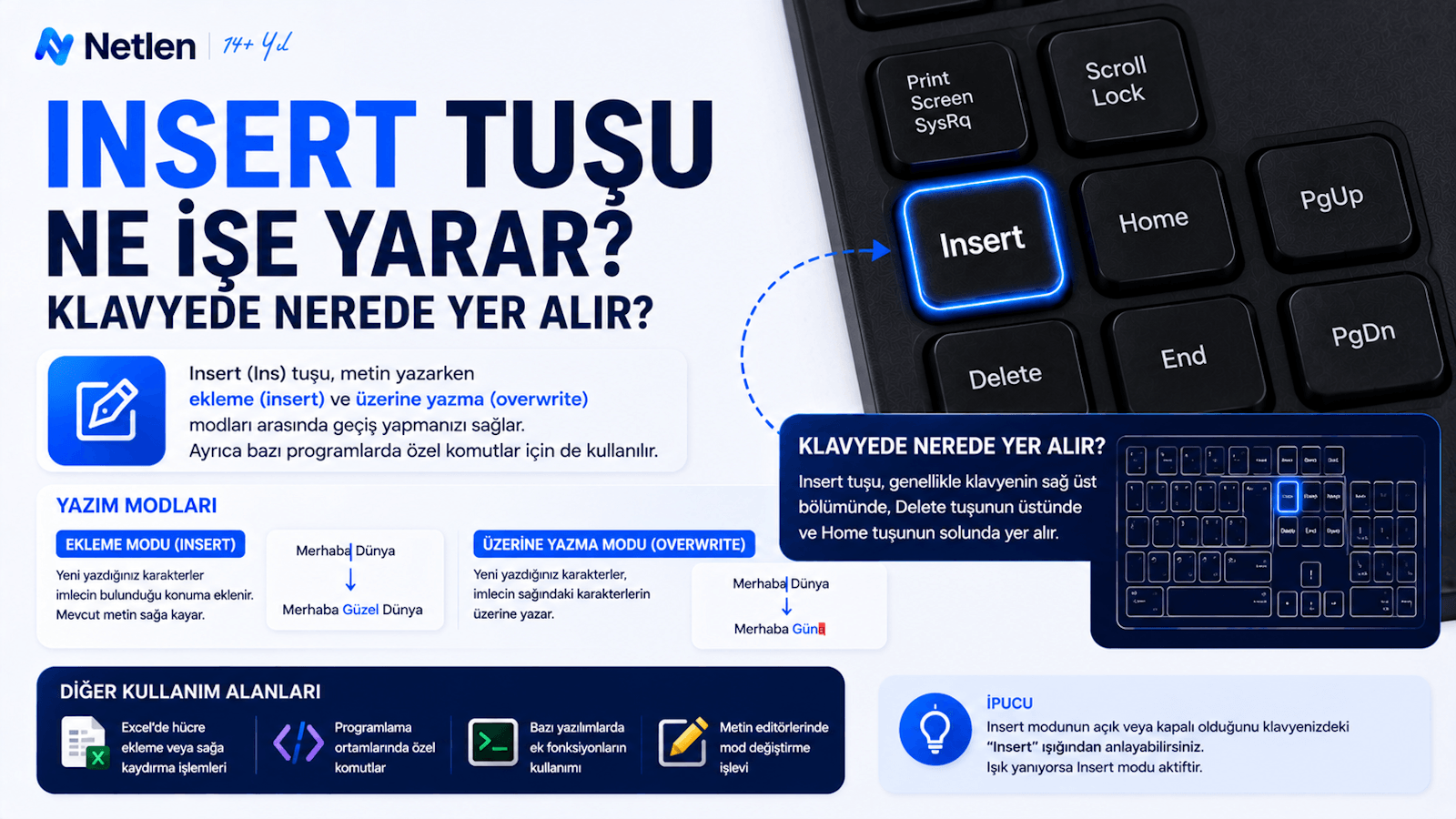
Insert tuşu, yazı yazarken iki farklı metin giriş modu arasında geçiş yapar: ekleme modu ve üzerine yazma modu. Ekleme modunda yeni karakterler mevcut metni sağa iter; üzerine yazma modunda ise yazdığınız karakterler imlecin sağındaki metnin yerine geçer.
Insert, özellikle metin düzenleme sırasında fark edilmeden aktifleştiğinde kafa karıştırır. Çünkü kullanıcı normal yazdığını sanarken, aslında var olan kelimelerin üzerine yazmaya başlar.
| Mod | Ne Yapar? | Kullanıcıya Etkisi |
|---|---|---|
| Ekleme modu | Yeni yazı mevcut metni sağa kaydırır | Standart yazma davranışıdır |
| Üzerine yazma modu | Yeni yazı eski karakterlerin yerine geçer | Metin istemeden siliniyor gibi görünür |
| Insert ile geçiş | İki mod arasında değişim sağlar | Yanlışlıkla basılırsa sorun sanılabilir |
İpucu: Yazarken harfleriniz eski harflerin yerine geçiyorsa önce Insert tuşuna bir kez basmayı deneyin.
Insert Tuşu Ne İşe Yarar Kısaca
Insert tuşu kısaca, klavyede metin yazma davranışını değiştiren bir tuştur. En temel görevi, yazdığınız karakterlerin mevcut metnin arasına mı ekleneceğini yoksa mevcut karakterlerin üzerine mi yazılacağını belirlemektir.
Günlük kullanımda çoğu kişi Insert tuşuna ihtiyaç duymaz. Ancak yanlışlıkla aktifleştiğinde “klavye bozuldu” hissi yaratabilir.
| Soru | Kısa Cevap |
|---|---|
| Insert ne demektir? | İngilizcede “eklemek, araya yerleştirmek” anlamına gelir |
| Insert ne için kullanılır? | Metin ekleme ve üzerine yazma modunu değiştirmek için |
| Insert tuşu gerekli mi? | Her kullanıcı için değil, bazı yazılım ve editörlerde faydalıdır |
| Kapatılabilir mi? | Evet, bazı programlarda veya klavye ayarlarında devre dışı bırakılabilir |
Klavyede Insert Tuşu Ne İşe Yarar
Klavyede Insert tuşu, genellikle Delete, Home, End, Page Up ve Page Down tuşlarının bulunduğu bölümde yer alır. Tam boy masaüstü klavyelerde çoğunlukla yön tuşlarının üst kısmındaki altılı blok içinde bulunur.
Bazı klavyelerde tuşun üzerinde Ins yazabilir. Bu, Insert kelimesinin kısaltmasıdır ve aynı işlevi ifade eder.
Insert Tuşu Nerede
Masaüstü klavyelerde Insert tuşu genellikle şu bölgelerde aranmalıdır:
- Delete tuşunun yanında veya üstünde
- Home tuşunun yakınında
- Page Up / Page Down tuşlarının bulunduğu blokta
- Sayısal tuş takımı olan klavyelerde ayrı düzenleme bölümünde
| Klavye Türü | Insert Konumu | Tuş Üzerindeki Yazı |
|---|---|---|
| Tam boy masaüstü klavye | Delete/Home bloğu çevresi | Insert veya Ins |
| Kompakt klavye | Fn kombinasyonu içinde | Ins |
| Laptop klavye | Başka bir tuşla ortak olabilir | Fn + Ins, Fn + Del |
| Harici mini klavye | Bulunmayabilir | Yazılıma bağlı |
Bilgisayarda Insert Tuşu Ne İşe Yarar
Bilgisayarda Insert tuşu en çok metin düzenleme programlarında, ofis yazılımlarında, terminal uygulamalarında ve bazı eski yazılım arayüzlerinde kullanılır. Modern uygulamalarda etkisi sınırlı olabilir, çünkü bazı programlar üzerine yazma modunu varsayılan olarak devre dışı bırakır.
Word, Notepad, bazı kod editörleri ve terminal ekranlarında Insert davranışı daha belirgin hissedilir. Özellikle uzun metinlerde yanlışlıkla aktifleşirse, daha önce yazılmış bölümler fark edilmeden değişebilir.
Uyarı: Önemli bir metin düzenlerken karakterlerin silindiğini fark ederseniz yazmaya devam etmeyin. Önce Insert modunu kontrol edin, ardından gerekirse Ctrl+Z ile son işlemleri geri alın.
Delete Insert Tuşu Ne İşe Yarar
Delete ve Insert tuşları birbirine yakın olsa da görevleri farklıdır. Delete, imlecin sağındaki karakteri siler; Insert ise yazma modunu değiştirir. Bu yüzden yan yana durmaları, özellikle hızlı yazarken karışıklığa neden olabilir.
| Tuş | Temel Görev | Ne Zaman Kullanılır? |
|---|---|---|
| Delete | Sağdaki karakteri veya seçili öğeyi siler | Dosya, metin veya karakter silerken |
| Insert | Yazma modunu değiştirir | Ekleme/üzerine yazma geçişinde |
| Backspace | Soldaki karakteri siler | Yazım hatasını geriden düzeltirken |
| Ctrl+Insert | Kopyalama işlevi görebilir | Bazı Windows uygulamalarında |
Delete tuşuna basınca metin silinmesi normaldir. Ancak hiçbir silme tuşuna basmadan yazdıklarınız eski metnin yerine geçiyorsa sorun Delete değil, Insert modudur.
Scroll Insert Tuşu Ne İşe Yarar
Bazı klavyelerde Insert, Scroll Lock veya Pause gibi daha az kullanılan tuşlarla aynı bölgede bulunur. Scroll Lock, kaydırma davranışını etkileyen eski bir klavye tuşudur; Insert ise metin yazma moduyla ilgilidir.
Bu iki tuşun işlevi tamamen farklıdır. Scroll Lock günümüzde sınırlı kullanım alanına sahipken Insert hâlâ bazı metin düzenleme senaryolarında etkili olabilir.
| Tuş | Modern Kullanım Durumu | Temel İşlev |
|---|---|---|
| Insert | Bazı editörlerde aktif | Üzerine yazma/ekleme geçişi |
| Scroll Lock | Çok sınırlı | Kaydırma davranışını değiştirme |
| Pause/Break | Nadir | Eski sistem komutlarında duraklatma |
| Print Screen | Yaygın | Ekran görüntüsü alma |
Insert Tuşu Nasıl Kullanılır?
Insert tuşu genellikle tek basışla çalışır; bir kez basınca üzerine yazma moduna, tekrar basınca normal ekleme moduna geçer. Kullanım şekli programa göre değişebilir, çünkü her uygulama Insert tuşunu aynı biçimde desteklemez.
Denemek için bir metin belgesi açın, imleci kelimenin ortasına getirin ve Insert tuşuna basın. Ardından birkaç harf yazın. Eski harflerin yerine yenileri geliyorsa üzerine yazma modu aktiftir.
Insert Tuşu Nasıl Aktif Edilir
Insert tuşu, klavyede varsa doğrudan basılarak aktif edilir. Laptoplarda ise çoğu zaman Fn tuşuyla birlikte kullanılması gerekir.
Yaygın kombinasyonlar şunlardır:
- Fn + Insert
- Fn + Delete
- Fn + Home
- Fn + 0
- Shift + Insert
Insert Tuşu Kapatma
Insert tuşunu kapatmanın en pratik yolu aynı tuşa tekrar basmaktır. Bazı programlarda ayrıca ayar menüsünden “üzerine yazma modu” devre dışı bırakılabilir.
Microsoft Word gibi uygulamalarda durum çubuğunda üzerine yazma modu görünüyorsa buradan kontrol edilebilir. Kod editörlerinde ise sağ alt köşede INS / OVR benzeri göstergeler bulunabilir.
Ctrl+Insert Ne İşe Yarar?
Ctrl+Insert, birçok Windows uygulamasında seçili metni kopyalamak için kullanılan eski ama hâlâ desteklenebilen bir kısayoldur. Bugünkü yaygın karşılığı Ctrl+C’dir.
Shift+Insert ise bazı ortamlarda yapıştırma görevi görür. Özellikle terminal, eski yazılımlar veya kurumsal uygulamalarda bu kısayollar hâlâ işe yarayabilir.
| Kısayol | Yaygın İşlev | Modern Alternatif |
|---|---|---|
| Ctrl+Insert | Kopyala | Ctrl+C |
| Shift+Insert | Yapıştır | Ctrl+V |
| Insert | Yazma modunu değiştir | Program ayarına bağlı |
| Ctrl+C | Kopyala | En yaygın yöntem |
Klavyede Insert Tuşu Yok
Klavyede Insert tuşu yoksa bu genellikle kompakt klavye veya laptop tasarımından kaynaklanır. Üreticiler yer kazanmak için Insert işlevini başka bir tuşun ikinci fonksiyonu olarak ekleyebilir.
Bu durumda klavyenin üzerindeki küçük yazılara dikkat etmek gerekir. “Ins” ibaresi farklı renkte yazılmışsa, büyük ihtimalle Fn tuşuyla birlikte çalışır.
Laptop Insert Tuşu Yok
Laptoplarda Insert tuşu ayrı bir fiziksel tuş olarak bulunmayabilir. Böyle bir durumda üreticinin klavye düzenine göre Fn kombinasyonu kullanılır.
Deneyebileceğiniz seçenekler:
- Fn + Delete
- Fn + Home
- Fn + End
- Fn + 0
- Ekran klavyesinden Insert tuşu
Windows’ta ekran klavyesini açarak Insert tuşuna sanal olarak basabilirsiniz. Bunun için Başlat menüsünde “Ekran Klavyesi” araması yapmanız yeterlidir.
Laptop Insert Tuşu
Laptop Insert tuşu, çoğu modelde tek başına değil, başka bir tuşun ikincil görevi olarak bulunur. Bu yüzden kullanıcılar “Laptop Insert tuşu yok” veya “Insert tuşu çalışmıyor” sanabilir.
Eğer Insert çalışmıyorsa şu kontrolleri yapın:
- Fn kilidi açık mı?
- Klavyede “Ins” yazısı var mı?
- Harici klavyede aynı sorun yaşanıyor mu?
- Kullanılan program Insert modunu destekliyor mu?
- Klavye sürücüsü veya üretici yazılımı güncel mi?
Bilgi kutusu: Bazı ince laptoplarda Insert işlevi tamamen kaldırılmış olabilir. Bu durumda Windows ekran klavyesi veya harici klavye en pratik çözümdür.
Home Tuşu Ne İşe Yarar
Home tuşu, imleci bulunduğu satırın başına götürmek için kullanılır. Ctrl ile birlikte kullanıldığında çoğu uygulamada belgenin veya sayfanın en başına geçmeyi sağlar.
Insert ile Home sık karıştırılır çünkü aynı tuş bloğunda yer alabilirler. Ancak Insert yazma modunu değiştirirken Home sadece gezinme işlevi görür.
| Tuş | Görev | Örnek Kullanım |
|---|---|---|
| Home | Satır başına gider | Uzun cümlede başa dönmek |
| Ctrl+Home | Belge başına gider | Word dosyasının başına geçmek |
| End | Satır sonuna gider | Cümlenin sonuna atlamak |
| Ctrl+End | Belge sonuna gider | Sayfanın en altına inmek |
Sıkça Sorulan Sorular
Insert Tuşu Ne İşe Yarıyor?
Insert tuşu, yazı yazarken ekleme modu ile üzerine yazma modu arasında geçiş yapar. Normalde yazdığınız karakterler mevcut metnin arasına eklenir. Insert aktifleştiğinde ise yazdığınız harfler imlecin sağındaki karakterlerin yerine geçer. Bu nedenle metin kendi kendine siliniyor gibi algılanabilir. Sorunu düzeltmek için çoğu zaman Insert tuşuna bir kez daha basmak yeterlidir.
Insert Tuşu Ne Demek?
Insert, İngilizcede “eklemek” veya “araya yerleştirmek” anlamına gelir. Klavyedeki Insert tuşu da bu isimden gelir; temel olarak metin giriş biçimini kontrol eder. Eski bilgisayar sistemlerinde daha sık kullanılan bu tuş, modern yazılımlarda daha az görünür olsa da bazı editörlerde hâlâ aktiftir. Tuş üzerinde bazen tam adıyla “Insert”, bazen de kısaltılmış şekilde “Ins” yazabilir.
Insert Kısayol Tuşu Ne İşe Yarar?
Insert tek başına kullanıldığında yazma modunu değiştirir. Ctrl+Insert kombinasyonu bazı uygulamalarda kopyalama, Shift+Insert ise yapıştırma görevi görebilir. Bu kısayollar Ctrl+C ve Ctrl+V kadar yaygın değildir; ancak terminal ekranları, eski kurumsal yazılımlar veya bazı özel programlarda hâlâ kullanışlıdır. Eğer çalışmıyorsa sorun klavyede değil, kullanılan uygulamanın bu kısayolu desteklememesinde olabilir.
Klavyede Insert Tuşu Nasıl Kapatılır?
Insert tuşu aktifleştiyse kapatmak için aynı tuşa tekrar basmak genellikle yeterlidir. Eğer laptop kullanıyorsanız Fn ile birlikte ilgili Insert kombinasyonuna basmanız gerekebilir. Bazı yazılımlarda üzerine yazma modu ayarlardan devre dışı bırakılabilir. Word veya kod editörlerinde durum çubuğundaki OVR/INS göstergesi kontrol edilerek hangi modun açık olduğu anlaşılabilir.
Insert Tuşu Çalışmıyor Ne Yapmalıyım?
Önce kullandığınız programın Insert tuşunu destekleyip desteklemediğini kontrol edin. Ardından farklı bir metin editöründe deneyin. Laptop kullanıyorsanız Fn kombinasyonlarını test edin ve Fn Lock durumuna bakın. Harici klavyede çalışıyor ama laptop klavyesinde çalışmıyorsa klavye düzeni, sürücü veya donanımsal bir sorun olabilir. Windows ekran klavyesi geçici çözüm olarak kullanılabilir.
Laptop Insert Tuşu Nerede Bulunur?
Laptoplarda Insert tuşu çoğu zaman ayrı bir tuş olarak yer almaz. Genellikle Delete, Home, End veya 0 tuşlarından birinin ikincil fonksiyonu olabilir. Tuş üzerinde küçük “Ins” ibaresi varsa Fn ile birlikte kullanılır. Modelden modele değiştiği için en doğru yöntem klavye üzerindeki küçük yazıları kontrol etmek veya üreticinin klavye kılavuzuna bakmaktır.
Insert Tuşu Yanlışlıkla Basılırsa Ne Olur?
Yanlışlıkla Insert tuşuna basılırsa yazma modu değişebilir ve yazdığınız karakterler mevcut metnin üzerine yazılmaya başlar. Bu durum özellikle uzun metinlerde fark edilmezse istenmeyen düzenleme kayıplarına yol açabilir. Böyle bir şey fark ettiğinizde yazmayı durdurun, Insert tuşuna tekrar basın ve gerekiyorsa Ctrl+Z ile son değişiklikleri geri alın.
Insert Tuşu Olmadan Aynı İşlev Kullanılabilir Mi?
Evet, bazı durumlarda Insert tuşu olmadan da aynı işlev kullanılabilir. Windows ekran klavyesi üzerinden Insert tuşuna basılabilir. Laptoplarda Fn kombinasyonları denenebilir. Bazı metin editörlerinde ise üzerine yazma modu menüden veya durum çubuğundan açılıp kapatılabilir. Eğer kullandığınız program Insert modunu desteklemiyorsa bu tuşun olmaması günlük kullanımda önemli bir eksiklik yaratmaz.
Delete ve Insert Aynı Şey Mi?
Hayır, Delete ve Insert aynı şey değildir. Delete tuşu imlecin sağındaki karakteri veya seçili öğeyi siler. Insert tuşu ise yazma davranışını değiştirir; yani metni silmez, üzerine yazma modunu açabilir. Kullanıcılar genellikle yazdıkları harfler eski metnin yerine geçtiğinde Delete tuşunun takılı kaldığını düşünür. Oysa çoğu durumda Insert modu aktifleşmiştir.
Insert Tuşu Oyunlarda Kullanılır Mı?
Bazı oyunlarda Insert tuşu özel bir komut, kamera açısı, menü veya geliştirici işlevi için atanmış olabilir. Ancak bu oyundan oyuna değişir. Modern oyunlarda Insert sık kullanılan bir tuş değildir; daha çok klavye kısayolu özelleştirmelerinde karşınıza çıkar. Eğer oyun içinde beklenmeyen bir davranış oluşturuyorsa kontrol ayarlarından Insert tuşuna atanmış komutları değiştirebilirsiniz.
İlgili İçerikler
- Klavyede Delete Tuşu Ne İşe Yarar?
- Ctrl, Alt ve Shift Tuşları Ne İşe Yarar?
- Laptop Klavye Kısayolları Rehberi
- Windows Ekran Klavyesi Nasıl Açılır?
- Klavyede Home, End, Page Up ve Page Down Tuşları Ne İşe Yarar?
Insert tuşu küçük görünse de metin yazma deneyimini doğrudan etkileyebilir. Eğer klavyenizde Insert yoksa veya çalışmıyorsa, Fn kombinasyonlarını ve ekran klavyesini kontrol ederek aynı işleve ulaşabilirsiniz. Klavye kısayolları ve bilgisayar kullanımıyla ilgili daha fazla pratik rehber için Netlen içeriklerini takip edebilirsiniz.

Netlen'i Google'da Takip Edin
En güncel rehberlerimize, duyurularımıza ve teknik içeriklerimize Google üzerinden öncelikli ulaşmak için Netlen'i tercih ettiğiniz kaynaklar arasına ekleyin.
 Google'da Tercih edilenkaynak olarak ekleyin
Bu yazıyı paylaşın
Yorumlar
Bu yazı hakkında okuyucu yorumları