İçindekiler
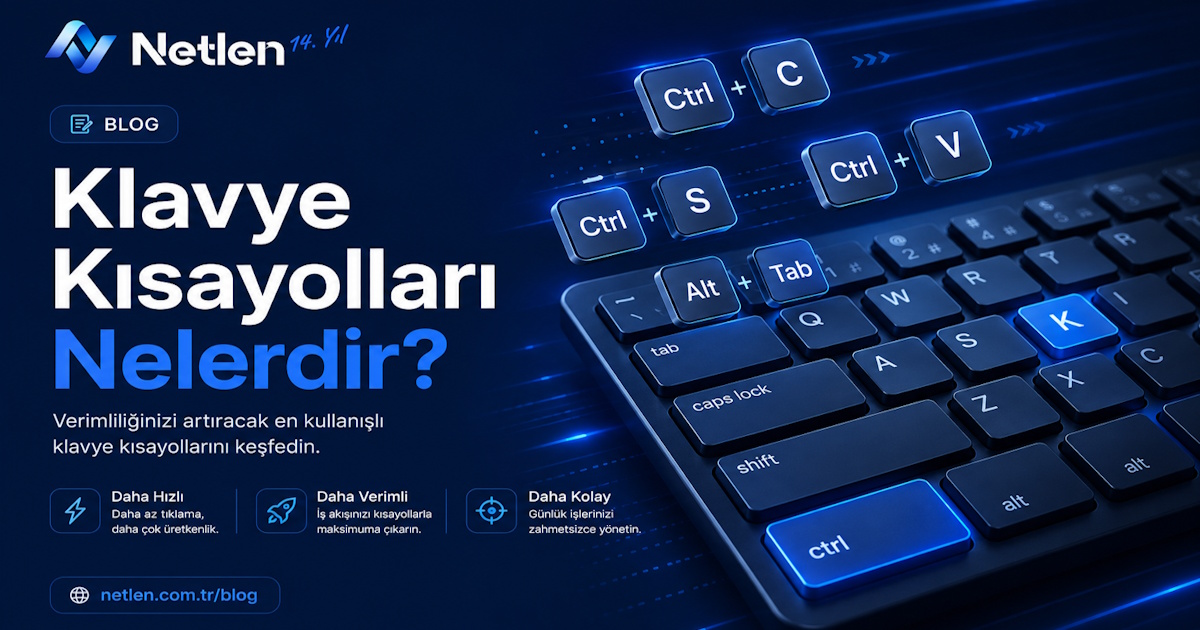
Klavye Kısayolları Nelerdir? En Çok Kullanılan Tuşlar 2026
Windows, kopyala-yapıştır, taşıma ve tarayıcı klavye kısayolları nelerdir? Ctrl+C, Ctrl+T, Alt+F4 ve daha fazlası için kapsamlı kısayol rehberi.

Doğuş ŞEKERCİ
Founder & CEO
# Klavye Kısayolları Nelerdir? En Çok Kullanılan Tuşlar Rehberi
Bilgisayar başında geçirdiğiniz zamanın büyük bölümünü fareyi sağa sola sürükleyerek mi harcıyorsunuz? Klavye kısayolları, bu zamanı ciddi şekilde kısaltan, bir kez öğrenildiğinde geri dönülmeyen küçük verimlilik mucizeleridir.
Bu rehberde klavye kısayolları nelerdir, ne işe yarar, ne anlama gelir, Windows kısayolları, kopyala-yapıştır ve taşıma işlemleri, tarayıcı kısayolları ve en çok kullanılan tuş kombinasyonları hakkında bilmeniz gereken her şeyi bulacaksınız.
Klavye Kısayolları Ne Demek?
Klavye kısayolları, belirli bir işlemi fare kullanmadan, yalnızca klavyedeki tuş kombinasyonlarıyla gerçekleştirmenizi sağlayan komutlardır. İngilizcede "keyboard shortcuts" veya "hotkeys" olarak adlandırılır.
Örneğin bir metni kopyalamak için sağ tıklayıp menüden "Kopyala" seçmek yerine sadece Ctrl + C tuşlarına basmak bir klavye kısayoludur. Saniyeler gibi görünür ama gün boyunca yüzlerce kez tekrarlandığında saatlerce zaman tasarrufu sağlar.
Klavye Kısayolları Ne İşe Yarar?
Klavye kısayolları ne işe yarar sorusunun cevabı tek kelimeyle: verimlilik. Başlıca faydaları:
- Hız: İşlemleri fareden çok daha hızlı tamamlarsınız.
- Kesintisiz çalışma: Eliniz klavyeden ayrılmadığı için iş akışınız bozulmaz.
- Ergonomi: Sürekli fare kullanmak bilek sağlığını olumsuz etkiler; kısayollar bu yükü azaltır.
- Profesyonellik: Kısayolları akıcı kullanmak, bilgisayar başında çok daha yetkin görünmenizi sağlar.
- Erişilebilirlik: Fare kullanamayan kullanıcılar için kısayollar bilgisayarı kullanmanın temel yoludur.
Araştırmalar, klavye kısayollarını aktif kullanan bir kişinin günde ortalama 8 güne kadar zaman kazanabildiğini gösteriyor (yıllık bazda).
Klavye Kısayollarındaki Temel Tuşlar
Kısayolları anlamak için önce "değiştirici tuşları" (modifier keys) tanımak gerekir:
- Ctrl (Control): En çok kullanılan değiştirici tuş. Kopyala, yapıştır, kaydet gibi.
- Alt (Alternate): Pencere ve menü işlemleri için.
- Shift: Seçim yapma ve büyük harf için.
- Win (Windows tuşu): Windows işletim sistemine özel komutlar için.
- Fn (Function): Dizüstü bilgisayarlarda F tuşlarının ikincil işlevleri için.
Bu tuşlar tek başına bir işe yaramaz; başka tuşlarla kombinasyon halinde kullanılır.
En Çok Kullanılan Klavye Kısayolları
İşte günlük hayatta en çok kullanılan klavye kısayolları ve görevleri:
| Kısayol | Görevi |
|---|---|
| **Ctrl + C** | Kopyala |
| **Ctrl + V** | Yapıştır |
| **Ctrl + X** | Kes |
| **Ctrl + Z** | Geri al |
| **Ctrl + Y** | İleri al (yinele) |
| **Ctrl + A** | Tümünü seç |
| **Ctrl + S** | Kaydet |
| **Ctrl + P** | Yazdır |
| **Ctrl + F** | Bul / Ara |
| **Ctrl + N** | Yeni (dosya/pencere) |
| **Ctrl + O** | Aç |
| **Ctrl + W** | Sekmeyi/pencereyi kapat |
Bu 12 kısayol, tüm klavye kısayollarının yaklaşık %80'ini oluşturur. Sadece bunları öğrenmek bile verimliliğinizi belirgin şekilde artırır.
Kopyala-Yapıştır ve Taşıma İşlemi için Klavye Kısayolları
Taşıma işlemi için klavye kısayolları nelerdir? Bu, kullanıcıların en sık merak ettiği konulardan biri. Bir dosyayı veya metni "taşımak" demek, onu bir yerden alıp başka yere götürmek demektir. İşte taşıma ile ilgili kısayollar:
- Ctrl + X → Ctrl + V: Kes ve yapıştır. Bu kombinasyon taşıma işleminin ta kendisidir. İçeriği bir yerden keser, başka yere yapıştırır.
- Ctrl + C → Ctrl + V: Kopyala ve yapıştır. Burada içerik çoğaltılır, orijinali de kalır.
Dosya yöneticisinde (Windows Gezgini) taşıma:
- Dosyayı seçin → Ctrl + X → hedef klasöre gidin → Ctrl + V ile dosya taşınır.
- Shift basılı tutarak sürükle: Aynı sürücüde dosyayı kopyalamak yerine taşır.
Metin taşıma (örneğin bir kelimeyi cümlenin başka yerine almak):
- Metni seçin → Ctrl + X → imleci yeni yere getirin → Ctrl + V.
İpucu: Windows 10 ve sonrasında Win + V tuşları pano geçmişini açar. Son kopyaladığınız birden fazla öğeyi görüp istediğinizi yapıştırabilirsiniz. Bu özelliği ilk kez kullanacaksanız etkinleştirmeniz istenir.
Windows Klavye Kısayolları Nelerdir?
Windows klavye kısayolları nelerdir ve özellikle Windows 10 klavye kısayolları, işletim sistemini çok daha hızlı kullanmanızı sağlar. Windows tuşu (⊞) ile yapılan başlıca kısayollar:
| Kısayol | Görevi |
|---|---|
| **Win** | Başlat menüsünü açar |
| **Win + D** | Masaüstünü gösterir / gizler |
| **Win + E** | Dosya Gezgini'ni açar |
| **Win + L** | Bilgisayarı kilitler |
| **Win + I** | Ayarları açar |
| **Win + V** | Pano geçmişini açar |
| **Win + S** | Aramayı açar |
| **Win + Tab** | Görev görünümünü açar |
| **Win + A** | İşlem Merkezi'ni açar |
| **Win + . (nokta)** | Emoji panelini açar |
| **Win + PrtScn** | Ekran görüntüsü alır ve kaydeder |
| **Win + Ok Tuşları** | Pencereyi ekranın kenarlarına yerleştirir |
| **Win + 1, 2, 3...** | Görev çubuğundaki uygulamaları açar |
| **Win + Shift + S** | Ekran alıntısı aracını başlatır |
Win + Ok tuşları kombinasyonu özellikle çok pencereyle çalışanlar için altın değerindedir — bir pencereyi ekranın soluna, diğerini sağına saniyede yerleştirebilirsiniz.
Pencere ve Görev Yönetimi Kısayolları
Açık pencere ve uygulamaları yönetmek için:
- Alt + Tab: Açık uygulamalar arasında geçiş yapar. Basılı tutarak istediğinizi seçebilirsiniz.
- Alt + F4: Aktif pencereyi veya uygulamayı kapatır. Masaüstündeyken Windows'u kapatma menüsünü açar.
- Ctrl + Shift + Esc: Görev Yöneticisi'ni doğrudan açar (donan uygulamaları kapatmak için ideal).
- Ctrl + Alt + Delete: Güvenlik ekranını açar (kilitle, kullanıcı değiştir, görev yöneticisi).
Ctrl + F4 Ne İşe Yarar?
Ctrl + F4, bir uygulama içindeki aktif sekmeyi veya belgeyi kapatır — ama uygulamanın kendisini kapatmaz. Örneğin:
- Bir tarayıcıda Ctrl + F4, aktif sekmeyi kapatır (Ctrl + W ile aynı).
- Word'de birden fazla belge açıkken Ctrl + F4, sadece o belgeyi kapatır.
Yani Alt + F4 uygulamanın tamamını, Ctrl + F4 ise uygulama içindeki tek bir pencereyi/sekmeyi kapatır. Aralarındaki fark budur.
Ctrl + Alt + F4 Ne İşe Yarar?
İnternette sık aranan bir kombinasyon olsa da, açık söylemek gerekir: Windows'ta "Ctrl + Alt + F4" diye standart bir kısayol bulunmaz. Bu kombinasyon büyük ihtimalle Ctrl + F4 veya Alt + F4 ile karıştırılmaktadır.
İlginç bir not: Linux işletim sistemlerinde Ctrl + Alt + F1...F6 tuşları sanal terminaller (TTY) arasında geçiş için kullanılır. Ancak bu Windows'a ait bir özellik değildir. Windows kullanıcısıysanız aradığınız muhtemelen Alt + F4 (pencere kapatma) kısayoludur.
Tarayıcı Klavye Kısayolları (Chrome, Firefox, Edge)
İnternette gezinmeyi hızlandıran tarayıcı kısayolları:
| Kısayol | Görevi |
|---|---|
| **Ctrl + T** | Yeni sekme açar |
| **Ctrl + W** | Aktif sekmeyi kapatır |
| **Ctrl + Shift + T** | Son kapatılan sekmeyi geri açar |
| **Ctrl + Tab** | Sonraki sekmeye geçer |
| **Ctrl + Shift + Tab** | Önceki sekmeye geçer |
| **Ctrl + L** | Adres çubuğunu seçer |
| **Ctrl + D** | Sayfayı yer imlerine ekler |
| **Ctrl + R / F5** | Sayfayı yeniler |
| **Ctrl + Shift + R** | Önbelleksiz yeniler (hard refresh) |
| **Ctrl + H** | Geçmişi açar |
| **Ctrl + J** | İndirilenleri açar |
| **Ctrl + Shift + N** | Gizli pencere açar |
| **Ctrl + + / -** | Yakınlaştırır / uzaklaştırır |
| **Ctrl + 0** | Yakınlaştırmayı sıfırlar |
| **F11** | Tam ekran moduna geçer |
Ctrl + T Ne Yapar?
Ctrl + T, tarayıcınızda anında yeni bir boş sekme açar. Her gün onlarca kez kullanılan bu kısayol, fareyle "+" simgesine tıklamaktan çok daha hızlıdır. "T" harfi İngilizce "Tab" (sekme) kelimesinden gelir.
Ctrl + L Ne İşe Yarar?
Ctrl + L, tarayıcının adres çubuğunu (URL kutusunu) seçer ve içindeki metni vurgular. Böylece fareyle adres çubuğuna tıklamadan, doğrudan yeni bir web adresi yazmaya başlayabilirsiniz. "L" harfi İngilizce "Location" (konum) kelimesinden gelir. Alternatif olarak Ctrl + E veya F6 de aynı işi görür.
Metin Düzenleme Kısayolları
Word, e-posta veya herhangi bir metin editöründe işinizi hızlandıracak kısayollar:
- Ctrl + B: Kalın (Bold)
- Ctrl + I: İtalik
- Ctrl + U: Altı çizili (Underline)
- Ctrl + Shift + Ok Tuşu: Kelime kelime metin seçer
- Shift + Ok Tuşu: Karakter karakter metin seçer
- Ctrl + Ok Tuşu: İmleci kelime kelime atlatır
- Home / End: Satır başına / sonuna gider
- Ctrl + Home / End: Belgenin başına / sonuna gider
- Ctrl + Backspace: Önceki kelimeyi tamamen siler
Dosya Yönetimi Kısayolları (Windows Gezgini)
Dosya ve klasörlerle çalışırken:
- F2: Seçili dosyayı yeniden adlandırır
- Delete: Geri Dönüşüm Kutusu'na gönderir
- Shift + Delete: Kalıcı olarak siler (dikkatli kullanın!)
- Ctrl + Shift + N: Yeni klasör oluşturur
- Alt + Enter: Dosya özelliklerini açar
- Alt + Ok Sol: Bir önceki klasöre döner
- Ctrl + Fare Tekerleği: Simge boyutunu değiştirir
Telefon Klavye Kısayolları
Telefon klavye kısayolları bilgisayardakinden farklı çalışır çünkü dokunmatik ekran kullanılır. Yine de akıllı telefonlarda işinizi kolaylaştıran "kısayollar" vardır:
Android Klavye Kısayolları
- Boşluk çubuğunu basılı tutup kaydır: İmleci hassas şekilde hareket ettirir.
- Metin Kısayolları (Text Replacement): Sık yazdığınız ifadeler için kısaltma tanımlayabilirsiniz (örn. "eposta" yazınca tam adresiniz çıkar).
- Sesli yazma: Mikrofon simgesiyle konuşarak metin girersiniz.
- Klavye tek el modu: Klavyeyi sağa/sola yaslayarak tek elle yazım.
iPhone Klavye Kısayolları
- Ayarlar → Genel → Klavye → Metin Değiştirme: Kısaltma tanımlama.
- Boşluk çubuğunu basılı tut: İmleci trackpad gibi gezdirme.
- Üç parmakla yukarı/aşağı kaydırma: Geri al / yinele.
- Klavyede ⌫ basılı tut: Hızlı silme.
Fiziksel klavye bağlı bir tablette ise bilgisayardaki Ctrl kısayollarının çoğu çalışır.
Klavye Kısayolları Resimli ve PDF Olarak
Klavye kısayollarını öğrenmenin en etkili yolu, onları görsel olarak tekrar tekrar görmektir. Bunun için:
- Yazdırılabilir cheat-sheet: En sık kullandığınız 20-30 kısayolu içeren bir liste hazırlayıp masanızın görünür bir yerine asabilirsiniz.
- Masaüstü duvar kağıdı: Kısayol listesini içeren bir duvar kağıdı, her ekran açılışında size hatırlatır.
- Kademeli öğrenme: Hepsini bir günde öğrenmeye çalışmayın. Haftada 3-5 kısayol hedefleyin; bir ay sonra hepsi refleks haline gelir.
Not: Bu rehberin sonundaki tabloları kopyalayıp basit bir belge halinde yazdırabilir, kendi kişisel klavye kısayolu PDF'inizi oluşturabilirsiniz.
Klavye Kısayollarını Öğrenme İpuçları
- Fareyi bilinçli olarak bırakın. Bir hafta boyunca kopyala-yapıştır işlemlerini sadece klavyeyle yapmaya zorlayın.
- En çok yaptığınız işlemi belirleyin. Gün boyu en çok hangi işlemi tekrarlıyorsanız, önce onun kısayolunu öğrenin.
- Tekrarlayın. Kas hafızası ancak tekrarla oluşur. İlk birkaç gün yavaş olmak normaldir.
- Uygulamaya özel kısayolları keşfedin. Photoshop, Excel, VS Code gibi programların kendine has güçlü kısayolları vardır.
- Kısayol menülerini inceleyin. Çoğu programda menülerin yanında o işlemin kısayolu yazılıdır.
Geliştiriciler ve Site Yöneticileri için Kısayollar
Eğer bir web sitesi yönetiyor veya yazılım geliştiriyorsanız, klavye kısayolları günlük iş akışınızın temelidir. Özellikle:
- Terminal/SSH oturumlarında: Ctrl + C (işlemi durdur), Ctrl + L (ekranı temizle), Tab (otomatik tamamlama).
- Kod editörlerinde: Çoklu imleç, satır taşıma, blok seçimi gibi kısayollar geliştirme hızını katlar.
- Sunucu yönetim panellerinde: cPanel, Plesk gibi panellerde tarayıcı kısayolları zaman kazandırır.
Netlen olarak hosting ve sunucu hizmetlerimizle web sitenizi ve projelerinizi yönettiğiniz altyapıyı sağlıyoruz. İster cPanel üzerinden dosya yönetimi yapın, ister SSH ile sunucunuza bağlanın — verimli bir çalışma ortamı, hem doğru araçlar hem de güçlü bir altyapı gerektirir. Klavye kısayollarıyla hızlanan iş akışınızı, kesintisiz çalışan sunucularımızla destekliyoruz.
Sıkça Sorulan Sorular (SSS)
Klavye kısayolları her bilgisayarda aynı mı?
Temel kısayollar (Ctrl+C, Ctrl+V vb.) tüm Windows bilgisayarlarda aynıdır. Ancak macOS'ta Ctrl yerine Command (⌘) tuşu kullanılır. Uygulamaya özel kısayollar da programdan programa değişir.
Mac'te klavye kısayolları farklı mı?
Evet. Mac'te kopyalama ⌘ + C, yapıştırma ⌘ + V şeklindedir. Genel mantık aynıdır, sadece Ctrl yerine Command tuşu kullanılır.
Kendi klavye kısayollarımı oluşturabilir miyim?
Evet. Windows'ta belirli programlara özel kısayollar atayabilir, ayrıca AutoHotkey gibi araçlarla tamamen kişisel kısayollar oluşturabilirsiniz. macOS'ta ise sistem ayarlarından kısayol özelleştirmesi yapılabilir.
Alt + F4 tehlikeli mi?
Tehlikeli değil ama dikkatli kullanılmalıdır. Aktif pencereyi kapatır; eğer kaydedilmemiş bir çalışmanız varsa kapatmadan önce program genellikle sizi uyarır. Masaüstündeyken basarsanız Windows'u kapatma menüsü açılır.
Klavye kısayolları çalışmıyorsa ne yapmalıyım?
Önce klavyenizin düzgün çalıştığını kontrol edin. Bazı kısayollar belirli uygulamalarda devre dışı olabilir. Ayrıca üçüncü taraf bir yazılımın kısayolu "ele geçirmiş" olabilir. Bilgisayarı yeniden başlatmak çoğu geçici sorunu çözer.
En çok hangi klavye kısayolunu öğrenmeliyim?
Eğer tek bir kısayol öğrenecekseniz Ctrl + Z (geri al) olsun. Yaptığınız hatayı anında düzeltir ve her programda çalışır. Hemen ardından Ctrl+C ve Ctrl+V gelir.
Klavye kısayolları F tuşları ne işe yarar?
F1-F12 tuşlarının her birinin işlevi vardır: F1 yardım, F2 yeniden adlandırma, F5 yenileme, F11 tam ekran gibi. Dizüstü bilgisayarlarda bu tuşlar genellikle Fn tuşuyla birlikte ses, parlaklık gibi donanım kontrollerini de yapar.
Klavye kısayolları, bilgisayar kullanımında küçük yatırımla büyük getiri sağlayan nadir araçlardan biridir. Birkaç temel kombinasyonu öğrenmek bile günlük iş akışınızı belirgin şekilde hızlandırır. Önce en sık kullandığınız işlemlerin kısayollarıyla başlayın, zamanla repertuarınızı genişletin.
Web siteniz ve dijital projeleriniz için hızlı, güvenilir hosting ve sunucu çözümleri için Netlen.com.tr'yi ziyaret edebilirsiniz.

Netlen'i Google'da Takip Edin
En güncel rehberlerimize, duyurularımıza ve teknik içeriklerimize Google üzerinden öncelikli ulaşmak için Netlen'i tercih ettiğiniz kaynaklar arasına ekleyin.
 Google'da Tercih edilenkaynak olarak ekleyin
Bu yazıyı paylaşın
Yorumlar
Bu yazı hakkında okuyucu yorumları