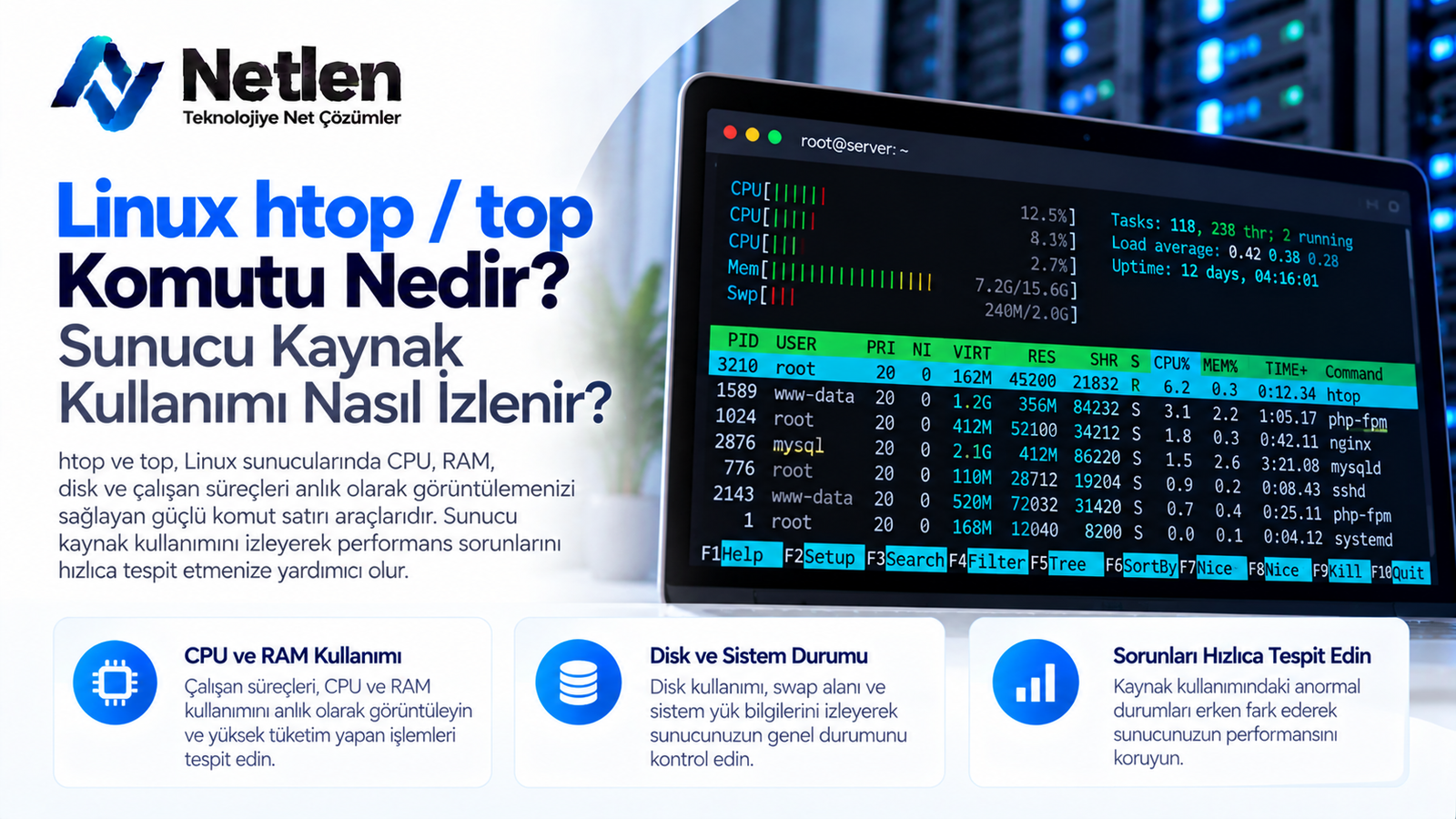
Linux htop / top Komutu Nedir?
Linux htop / top Komutu Nedir, nasıl kullanılır? CPU, RAM, process ve sunucu kaynaklarını top ve htop ile izleme rehberi.

Cenk ŞEKERCİ
Operasyon Yöneticisi
Sunucuda yavaşlama başladığında ilk bakılması gereken yer genellikle CPU, RAM ve çalışan process listesidir. Linux htop / top Komutu Nedir sorusunun cevabı da tam burada önem kazanır: Bu araçlar, sunucunun o an neyle meşgul olduğunu hızlıca görmenizi sağlar.
İçindekiler
- Linux htop komutu
- Linux top komutu nedir
- Linux top komutu
- Linux top komutu ne işe yarar
- Linux top komutu kullanımı
- Linux htop alternative
- Htop download
- Htop debian
- Rocky linux htop
- Htop rpm
- Htop gpu
- Htop windows
- Macos htop
- Sıkça Sorulan Sorular
- İlgili içerikler
Linux htop komutu
Linux htop komutu, çalışan process’leri, CPU kullanımını, RAM tüketimini ve sistem yükünü etkileşimli bir ekranda gösteren pratik bir izleme aracıdır. top komutuna göre daha okunabilir, renkli ve klavye kısayollarıyla yönetilebilir bir arayüz sunar.
htop, özellikle yoğun sunucularda hangi servisin kaynak tükettiğini hızlıca bulmak için kullanılır. Ok tuşlarıyla process listesinde gezebilir, işlem sıralamasını değiştirebilir, belirli bir process’i sonlandırabilir veya filtreleme yapabilirsiniz.
htop ekranında sık görülen alanlar:

| Alan | Anlamı | Neden Önemli? |
|---|---|---|
| CPU barları | Çekirdek bazlı işlemci kullanımı | Ani yük artışlarını gösterir |
| Mem | RAM kullanımı | Bellek darboğazını anlamaya yardım eder |
| Swp | Swap kullanımı | RAM yetmediğinde disk kullanımını gösterir |
| Load average | Sistem yük ortalaması | Sunucunun ne kadar baskı altında olduğunu gösterir |
| Process listesi | Çalışan işlemler | Kaynak tüketen servisleri bulmayı sağlar |
İpucu: Load average değeri tek başına yorumlanmamalıdır. Sunucudaki CPU çekirdek sayısı ile birlikte değerlendirilmelidir.
Linux top komutu nedir
Linux top komutu nedir sorusuna en net cevap şudur: top, Linux sistemlerde çalışan process’leri ve kaynak kullanımını canlı olarak gösteren yerleşik bir komuttur. Genellikle ek kurulum gerektirmez ve çoğu Linux dağıtımında hazır gelir.
top, terminal üzerinden sunucunun anlık durumunu kontrol etmek için kullanılır. CPU tüketimi, bellek kullanımı, çalışma süresi, process sayısı ve load average gibi kritik bilgileri tek ekranda sunar.
top komutu özellikle uzak sunucularda SSH ile hızlı teşhis yapmak için kullanışlıdır. Grafik arayüz gerektirmez, hafiftir ve kriz anlarında sistem yöneticisinin ilk başvurduğu araçlardan biridir.
Linux top komutu
Linux top komutu, sade yapısıyla hızlı kontrol yapmak isteyenler için güçlü bir araçtır. htop kadar görsel değildir; ancak varsayılan olarak sistemde bulunması, onu sunucu yönetiminde güvenilir bir seçenek haline getirir.
Komutu çalıştırmak için terminale şunu yazmanız yeterlidir:
top
Ekranda üst bölümde sistem özeti, alt bölümde ise process listesi görünür. Liste varsayılan olarak CPU kullanımına göre sıralanabilir; ancak klavye kısayollarıyla farklı metriklere göre de düzenlenebilir.
| Kısayol | İşlev |
|---|---|
| `q` | top ekranından çıkış |
| `P` | CPU kullanımına göre sırala |
| `M` | RAM kullanımına göre sırala |
| `T` | Çalışma süresine göre sırala |
| `k` | Process sonlandır |
| `r` | Process önceliğini değiştir |
| `1` | CPU çekirdeklerini ayrı göster |
Uyarı:
kile process sonlandırırken dikkatli olun. Veritabanı, web sunucusu veya sistem servislerini bilinçsiz kapatmak kesintiye neden olabilir.
Linux top komutu ne işe yarar
Linux top komutu ne işe yarar denildiğinde ilk akla gelen kullanım, sunucu kaynak tüketimini canlı izlemektir. CPU, RAM, swap, process sayısı ve sistem yükü gibi değerleri anlık takip ederek performans sorunlarının kaynağını bulmaya yardımcı olur.
top, özellikle şu durumlarda işe yarar:
- Sunucu yavaşladığında hangi process’in yük oluşturduğunu görmek
- CPU kullanımının normal mi yüksek mi olduğunu anlamak
- RAM tüketimi artan uygulamaları tespit etmek
- Swap kullanımını kontrol etmek
- Zombi process olup olmadığını görmek
- Load average değerlerini takip etmek
| Sorun Belirtisi | top ile Kontrol Edilecek Alan | Olası Yorum |
|---|---|---|
| Site yavaş açılıyor | `%CPU`, load average | CPU darboğazı olabilir |
| SSH geç yanıt veriyor | RAM, swap | Bellek baskısı olabilir |
| Veritabanı gecikiyor | Process listesi | Sorgu veya servis yükü olabilir |
| Sunucu donuyor | Load average, zombie process | Sistem kuyruğu dolmuş olabilir |
top, tek başına tüm sorunu çözmez; ancak nereye bakmanız gerektiğini gösterir. Daha derin analiz için iotop, vmstat, free, sar ve log dosyalarıyla birlikte değerlendirilmelidir.
Linux top komutu kullanımı
Linux top komutu kullanımı, yalnızca komutu çalıştırmaktan ibaret değildir. Doğru sıralama, filtreleme ve yorumlama yapıldığında top, sunucudaki performans sorunlarını dakikalar içinde görünür hale getirebilir.
Temel kullanım:
top
Belirli bir kullanıcıya ait process’leri görmek için:
top -u kullaniciadi
Belirli bir process ID izlemek için:
top -p 1234
Yenileme süresini değiştirmek için:
top -d 2
Bu komut, ekranı 2 saniyede bir yeniler.
CPU ve RAM değerlerini doğru yorumlama
%CPU değeri, process’in işlemciyi ne kadar kullandığını gösterir. Çok çekirdekli sistemlerde bir process’in %100 üzerinde görünmesi normal olabilir; çünkü değer çekirdek bazlı hesaplanabilir.
%MEM ise process’in toplam RAM içindeki payını gösterir. Tek bir process sürekli artan bellek tüketiyorsa memory leak ihtimali değerlendirilmelidir.
| Değer | Normal Kabul Edilebilir mi? | Dikkat Edilecek Nokta |
|---|---|---|
| CPU kısa süreli yüksek | Evet | Anlık görev olabilir |
| CPU sürekli yüksek | İncelenmeli | Sonsuz döngü veya yoğun işlem olabilir |
| RAM sürekli artıyor | İncelenmeli | Memory leak olabilir |
| Swap kullanımı artıyor | Riskli | RAM yetersiz kalıyor olabilir |
| Load average CPU çekirdeğinden çok yüksek | Riskli | İşlem kuyruğu birikiyor olabilir |
Linux htop alternative
Linux htop alternative arayanlar için seçenekler kullanım amacına göre değişir. Bazı araçlar CPU ve RAM odaklıdır, bazıları disk I/O, ağ trafiği veya container izleme için daha uygundur.
htop günlük kullanım için çok pratiktir; ancak detaylı disk, ağ veya geçmiş performans analizi gerekiyorsa farklı araçlarla desteklenmelidir.
| Araç | Odak Alanı | Ne Zaman Kullanılır? |
|---|---|---|
| `top` | Genel kaynak izleme | Hızlı ve varsayılan kontrol için |
| `atop` | Sistem geçmişi ve detaylı izleme | Geçmiş performans analizi için |
| `glances` | Geniş sistem özeti | Tek ekranda çok metrik görmek için |
| `btop` | Modern terminal arayüzü | Daha görsel izleme isteyenler için |
| `iotop` | Disk I/O | Disk yoğunluğu araştırırken |
| `iftop` | Ağ trafiği | Bağlantı bazlı ağ analizi için |
Htop download
Htop download, Linux dağıtımına göre paket yöneticisi üzerinden yapılmalıdır. Resmî depo kullanmak, güvenlik ve güncelleme yönetimi açısından en sağlıklı yöntemdir.
Debian/Ubuntu tabanlı sistemlerde:
sudo apt update
sudo apt install htop
RHEL, Rocky Linux, AlmaLinux ve benzeri sistemlerde:
sudo dnf install htop
Kurulumdan sonra çalıştırmak için:
htop
Kaynak koddan kurulum da mümkündür; ancak sunucu ortamlarında paket yöneticisiyle kurulum daha kontrollüdür.
Htop debian
Htop debian sistemlerde genellikle apt paket yöneticisiyle kolayca kurulur. Debian sunucularda önce paket listesini güncellemek, ardından htop paketini yüklemek yeterlidir.
Kurulum:
sudo apt update
sudo apt install htop
Sürüm kontrolü için:
htop --version
Eğer minimal Debian kurulumunda paket bulunamazsa depo yapılandırması kontrol edilmelidir. /etc/apt/sources.list dosyasında uygun Debian depolarının etkin olduğundan emin olunmalıdır.
Rocky linux htop
Rocky linux htop kurulumu çoğu güncel sistemde dnf ile yapılabilir. Rocky Linux, RHEL uyumlu bir dağıtım olduğu için paket yönetimi tarafında dnf standart olarak kullanılır.
Kurulum komutu:
sudo dnf install htop
Bazı kurulumlarda ek depo gerekebilir. Bu durumda EPEL deposu etkinleştirilebilir:
sudo dnf install epel-release
sudo dnf install htop
Bilgi kutusu: EPEL deposu, RHEL uyumlu dağıtımlarda sık kullanılan ek paketleri sağlar. Yine de üretim sunucularında yeni depo eklemeden önce kurum politikasına ve güvenlik gereksinimlerine bakılmalıdır.
Htop rpm
Htop rpm, RPM tabanlı dağıtımlarda htop paketinin RPM formatında kurulabileceğini ifade eder. Rocky Linux, AlmaLinux, RHEL, Fedora ve CentOS Stream gibi sistemler bu paket yapısını kullanır.
Genel olarak doğrudan RPM dosyası indirmek yerine dnf veya yum kullanmak daha doğrudur. Çünkü paket yöneticisi bağımlılıkları otomatik çözer.
| Kurulum Yöntemi | Avantaj | Risk |
|---|---|---|
| `dnf install htop` | Bağımlılıkları yönetir | Depoda paket olmalı |
| RPM dosyasıyla kurulum | Belirli sürüm kurulabilir | Bağımlılık sorunu çıkabilir |
| Kaynaktan derleme | En esnek yöntem | Bakım yükü fazladır |
RPM dosyasıyla kurulum gerekiyorsa güvenilir depo veya resmî paket kaynakları tercih edilmelidir.
Htop gpu
Htop gpu, klasik htop aracının GPU kullanımını doğrudan kapsamlı şekilde göstermemesi nedeniyle sık aranan bir konudur. htop, temel olarak CPU, RAM ve process izlemeye odaklanır; GPU metrikleri için farklı araçlar gerekir.
NVIDIA GPU kullanılan sistemlerde yaygın komut:
nvidia-smi
Canlı izleme için:
watch -n 1 nvidia-smi
Alternatif olarak bazı sistemlerde nvtop kullanılabilir:
sudo apt install nvtop
| Araç | GPU Desteği | Kullanım Alanı |
|---|---|---|
| `htop` | Sınırlı/dolaylı | CPU ve process izleme |
| `nvidia-smi` | NVIDIA için güçlü | GPU bellek, sıcaklık, kullanım |
| `nvtop` | GPU odaklı | Terminalde canlı GPU izleme |
| `radeontop` | AMD GPU | AMD kartlarda kullanım takibi |
Htop windows
Htop windows doğrudan yerel Windows aracı olarak standart şekilde kullanılmaz; ancak Windows üzerinde benzer deneyim için birkaç seçenek vardır. WSL kullananlar Linux ortamı içinde htop kurabilir.
WSL Ubuntu üzerinde:
sudo apt update
sudo apt install htop
htop
Windows’un kendi tarafında ise Görev Yöneticisi, Resource Monitor ve PowerShell komutları kullanılabilir. Terminal tabanlı benzer araç isteyenler için Windows uyumlu sistem monitörleri tercih edilebilir.
Uyarı: WSL içinde çalışan
htop, Windows’un tamamını değil, WSL ortamını ve ona ayrılan kaynakları gösterir. Fiziksel sistemin tamamını izlemek için Windows araçlarıyla birlikte değerlendirilmelidir.
Macos htop
Macos htop, macOS üzerinde Homebrew ile kolayca kurulabilir. Linux’taki kadar birebir aynı metrikleri vermese de process ve kaynak izleme için kullanışlıdır.
Önce Homebrew kurulu olmalıdır. Ardından:
brew install htop
Çalıştırmak için:
htop
macOS tarafında ayrıca yerleşik Activity Monitor uygulaması da kullanılabilir. Terminalden hızlı kontrol isteyenler için top, htop ve ps komutları pratik seçeneklerdir.
| Platform | Varsayılan Araç | htop Kullanımı |
|---|---|---|
| Linux | `top` | Paket yöneticisiyle kurulur |
| Debian/Ubuntu | `top` | `apt install htop` |
| Rocky Linux | `top` | `dnf install htop` |
| macOS | Activity Monitor, `top` | Homebrew ile kurulur |
| Windows | Task Manager | WSL içinde kullanılabilir |
Sıkça Sorulan Sorular
Linux htop / top Komutu Nedir?
Linux htop / top komutu, sunucudaki CPU, RAM, swap ve çalışan process’leri izlemek için kullanılan terminal araçlarını ifade eder. top çoğu Linux sistemde varsayılan gelirken, htop daha renkli ve etkileşimli bir arayüz sunar. İki araç da performans sorunlarını anlamak, kaynak tüketen servisleri görmek ve anlık sistem durumunu kontrol etmek için kullanılır.
htop ile top arasındaki fark nedir?
top daha sade ve varsayılan bir Linux aracıdır; ek kurulum gerektirmeden çalışır. htop ise daha kullanıcı dostu, renkli ve etkileşimli bir arayüz sağlar. htop ile process seçmek, sıralamak, filtrelemek ve sonlandırmak daha kolaydır. Kriz anlarında top hızlı erişim sağlar; günlük yönetimde htop daha rahat bir deneyim sunar.
top komutunda load average nasıl yorumlanır?
Load average, sistemde işlem bekleyen görevlerin ortalama sayısını gösterir. Değeri yorumlarken CPU çekirdek sayısı dikkate alınmalıdır. Örneğin 4 çekirdekli bir sunucuda 4 civarı load kısa süreli olarak normal olabilir; ancak uzun süre 8-10 seviyelerinde kalması darboğaza işaret edebilir. Disk I/O beklemeleri de load değerini yükseltebilir.
htop sunucuyu yavaşlatır mı?
htop genellikle çok hafif çalışan bir araçtır ve sunucuyu belirgin şekilde yavaşlatmaz. Yine de çok düşük kaynaklı sistemlerde çok sık yenileme, küçük de olsa ek yük oluşturabilir. Normal kullanımda performans etkisi ihmal edilebilir düzeydedir. Üretim ortamlarında sadece izleme amacıyla çalıştırılması güvenlidir.
top komutunda process nasıl sonlandırılır?
top ekranındayken k tuşuna basılır, ardından sonlandırılacak process ID girilir. Daha sonra gönderilecek sinyal seçilebilir; çoğu durumda varsayılan SIGTERM tercih edilir. Zorunlu olmadıkça SIGKILL kullanılmamalıdır. Kritik sistem servislerini kapatmadan önce process’in ne işe yaradığından emin olunmalıdır.
htop kurulmadan kaynak kullanımı nasıl izlenir?
htop kurulu değilse top, free -h, vmstat, ps aux, df -h ve uptime komutlarıyla temel kaynak kontrolü yapılabilir. top anlık process ve CPU izleme sağlar. free -h RAM durumunu, df -h disk doluluğunu, uptime ise load average değerlerini gösterir. Bu araçlar çoğu Linux sistemde hazır gelir.
htop GPU kullanımını gösterir mi?
htop, GPU kullanımını kapsamlı şekilde göstermek için tasarlanmamıştır. CPU, RAM ve process izleme odaklıdır. NVIDIA ekran kartlarında GPU kullanımı için nvidia-smi, terminal tabanlı canlı izleme için nvtop tercih edilebilir. AMD GPU tarafında ise radeontop kullanılabilir. GPU iş yükü olan sunucularda bu araçlar htop ile birlikte değerlendirilmelidir.
top komutunda CPU yüzde 100 görünüyorsa ne yapılmalı?
Önce yüksek CPU kullanan process belirlenmelidir. Process beklenen bir görev mi, web sunucusu mu, veritabanı mı yoksa hatalı çalışan bir script mi kontrol edilmelidir. Kısa süreli yüzde 100 kullanım normal olabilir; sürekli devam ediyorsa loglar, uygulama metrikleri ve sorgular incelenmelidir. Process’i kapatmadan önce etkisi değerlendirilmelidir.
htop Windows üzerinde kullanılabilir mi?
htop, Windows üzerinde doğrudan klasik Linux deneyimiyle çalışmaz; ancak WSL üzerinden kullanılabilir. WSL içinde Ubuntu veya benzeri bir dağıtım varsa apt install htop komutuyla kurulabilir. Bu kullanım WSL ortamını izler, Windows sisteminin tamamını birebir göstermez. Windows kaynakları için Görev Yöneticisi ve Resource Monitor daha doğru sonuç verir.
macOS üzerinde htop kullanılır mı?
Evet, macOS üzerinde htop Homebrew ile kurulabilir. brew install htop komutu kurulum için yeterlidir. macOS’un kendi Activity Monitor uygulaması daha görsel bir alternatif sunar. Terminal üzerinden çalışan process’leri hızlıca izlemek isteyenler için htop, top ve ps komutları pratik seçeneklerdir.
İlgili içerikler
- Linux sunucu performans optimizasyonu nasıl yapılır?
- SSH ile sunucu yönetimi rehberi
- Linux disk kullanımı nasıl kontrol edilir?
- Sunucuda RAM kullanımı nasıl analiz edilir?
- Web sunucusunda yüksek CPU sorunu nasıl çözülür?
Sunucu kaynaklarını izlemek, performans sorunlarını erken fark etmenin en pratik yollarından biridir. Düzenli takip, doğru komut kullanımı ve log analizi birlikte değerlendirildiğinde sorunların kaynağı çok daha hızlı bulunur. Profesyonel sunucu yönetimi veya Linux altyapı desteği gerekiyorsa, Netlen’in hizmetlerini inceleyerek ihtiyacınıza uygun teknik destek seçeneklerini değerlendirebilirsiniz.

Netlen'i Google'da Takip Edin
En güncel rehberlerimize, duyurularımıza ve teknik içeriklerimize Google üzerinden öncelikli ulaşmak için Netlen'i tercih ettiğiniz kaynaklar arasına ekleyin.
 Google'da Tercih edilenkaynak olarak ekleyin
Bu yazıyı paylaşın
Yazar Hakkında
Cenk ŞEKERCİ
Operasyon Yöneticisi
Bulut teknolojileri, ağ altyapıları ve veri merkezi operasyonları üzerine çalışıyorum. Öğrendiğim yeni teknolojileri ve sahada karşılaştığım gerçek deneyimleri anlaşılır şekilde paylaşmayı seviyorum.
Yorumlar
Bu yazı hakkında okuyucu yorumları