İçindekiler
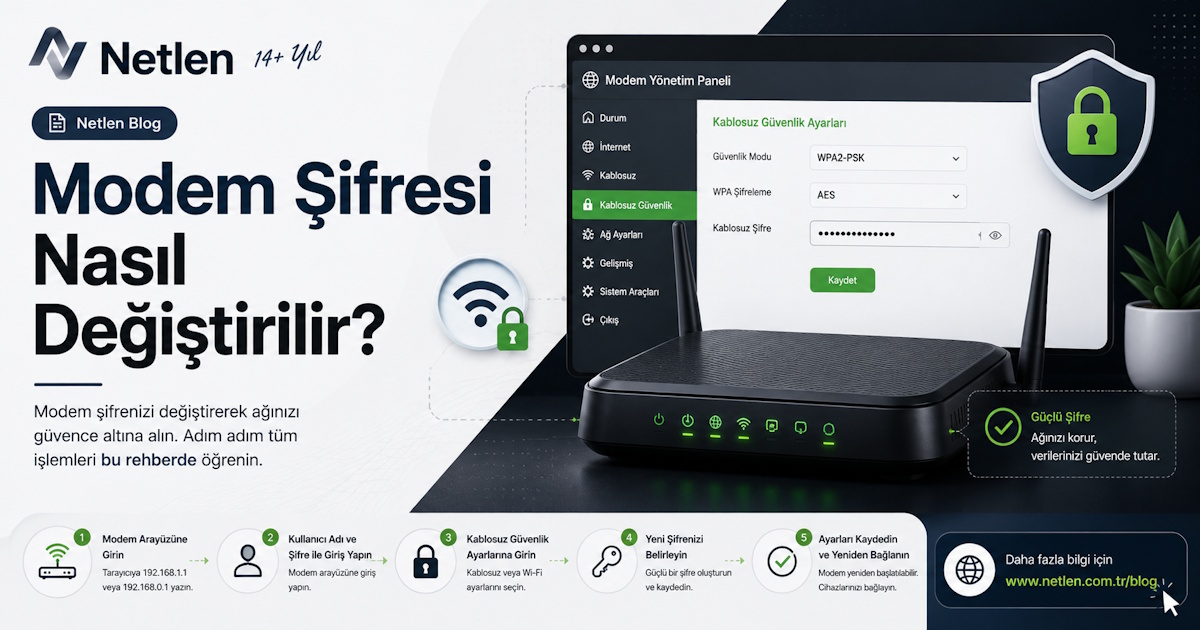
Modem Şifresi Nasıl Değiştirilir?
Modem Wi-Fi ve giriş şifresi nasıl değiştirilir? Türk Telekom, Superonline, TurkNet, Vodafone modem şifre değiştirme adımları ve 192.168.1.1 rehberi.

Cenk ŞEKERCİ
Operasyon Yöneticisi
# Modem Şifresi Nasıl Değiştirilir?
Komşunuz internetinizi mi kullanıyor, Wi-Fi şifreniz çok mu basit, yoksa fabrika çıkışı varsayılan şifreyi mi değiştirmek istiyorsunuz? Sebebi ne olursa olsun, modem şifresini değiştirmek internet güvenliğinizin en temel adımıdır ve sandığınızdan çok daha kolaydır.
Bu rehberde modem Wi-Fi şifresinin ve modem giriş şifresinin nasıl değiştirileceğini, Türk Telekom, Superonline, TurkNet, Vodafone gibi tüm operatörlerde nasıl yapılacağını, telefondan nasıl değiştirileceğini, şifreyi unuttuğunuzda ne yapacağınızı ve 192.168.1.1 modem arayüzünü adım adım anlatacağız.
İki Farklı Modem Şifresi Vardır
Başlamadan önce çok önemli bir ayrımı netleştirelim. Modemde iki farklı şifre vardır ve çoğu kullanıcı bunları karıştırır:
1. Wi-Fi Şifresi (Kablosuz Ağ Şifresi)
Telefonunuzu, bilgisayarınızı veya tabletinizi Wi-Fi ağına bağlarken girdiğiniz şifredir. Misafirlerinize verdiğiniz, "internet şifresi" dediğimiz budur.
2. Modem Giriş Şifresi (Arayüz / Yönetim Şifresi)
Modemin ayarlarına girmek için kullanılan şifredir. Genellikle modemin arkasında yazar (örneğin admin / admin). Bu şifre, modem ayarlarını değiştirmek için gereklidir.
Önemli: Bu iki şifre farklı şeylerdir. Wi-Fi şifresini değiştirmek için önce modem giriş şifresiyle arayüze girmeniz gerekir.
Modem Arayüzüne Nasıl Girilir?
Her iki şifreyi de değiştirmek için önce modem yönetim arayüzüne girmeniz gerekir. Bu, tarayıcı üzerinden yapılır.
Adım 1: Modeme Bağlanın
Bilgisayarınızın veya telefonunuzun modemin Wi-Fi ağına bağlı olduğundan emin olun. (Kabloyla da bağlanabilirsiniz.)
Adım 2: Modem IP Adresini Tarayıcıya Yazın
Tarayıcınızın adres çubuğuna modemin IP adresini yazın. En yaygın modem IP adresleri:
- 192.168.1.1 (en yaygın)
- 192.168.0.1
- 192.168.1.254
- 10.0.0.1
192.168.1.1 şifresi nasıl değiştirilir veya http 192.168.1.1 şifre değiştirme araması yapanların ilk yapması gereken, bu adresi tarayıcıya yazıp Enter'a basmaktır.
Not: Bazı kullanıcılar yanlışlıkla "192.168.ll" veya "192.168 i 1.1" şeklinde yazar. Doğru yazım 192.168.1.1'dir — harf değil, rakam "bir bir" olarak.
Adım 3: Giriş Bilgilerini Girin
Karşınıza kullanıcı adı ve şifre ekranı gelir. Varsayılan bilgiler genellikle modemin altında veya arkasındaki etikette yazar. En yaygın varsayılanlar:
- Kullanıcı adı:
admin/ Şifre:admin - Kullanıcı adı:
admin/ Şifre:1234 - Kullanıcı adı:
admin/ Şifre:password - Kullanıcı adı:
root/ Şifre:root
Modem Wi-Fi Şifresi Nasıl Değiştirilir?
Arayüze girdikten sonra Wi-Fi şifresini değiştirmek için:
- Modem arayüzünde "Kablosuz" (Wireless) veya "Wi-Fi Ayarları" menüsünü bulun
- "Güvenlik" (Security) veya "Kablosuz Güvenlik" sekmesine girin
- "Şifre" (Password / WPA Key / Pre-Shared Key) alanını bulun
- Eski şifreyi silip yeni güçlü bir şifre yazın
- Güvenlik tipini WPA2 veya WPA3 olarak seçin (WEP kullanmayın, güvensizdir)
- "Kaydet" (Save / Apply) butonuna tıklayın
- Modem birkaç saniye içinde ayarı uygular
Şifre değiştikten sonra tüm cihazlarınızın bağlantısı kesilir ve yeni şifreyle tekrar bağlanmanız gerekir.
Modem Giriş Şifresi Nasıl Değiştirilir?
Modem giriş şifresi nasıl değiştirilir sorusu, arayüz şifresini değiştirmek isteyenler içindir. Varsayılan admin/admin bilgisini değiştirmek güvenlik açısından çok önemlidir.
- Modem arayüzüne girin
- "Yönetim" (Administration / Management / System) menüsünü bulun
- "Şifre" veya "Parola Değiştir" seçeneğine girin
- Mevcut şifreyi ve yeni şifreyi girin
- Kaydedin
Bu, modeminize başkasının izinsiz girmesini engeller.
Operatörlere Göre Modem Şifresi Değiştirme
Her operatörün dağıttığı modem markaları ve arayüzleri farklı olabilir, ancak temel mantık aynıdır. İşte operatöre özel notlar:
Türk Telekom (TTNET) Modem Şifresi Nasıl Değiştirilir
Türk Telekom modem şifresi nasıl değiştirilir ve Türk Telekom ev internetinin şifresi nasıl değiştirilir en çok aranan konulardandır.
- Tarayıcıya 192.168.1.1 yazın
- Varsayılan giriş: genellikle
admin / adminveya modem etiketindeki bilgiler - Kablosuz → Güvenlik menüsüne girin
- WPA şifresini değiştirip kaydedin
Türk Telekom'un dağıttığı yaygın modemler: ZTE, Huawei, Zyxel, TP-Link. Türk Telekom ayrıca online işlemler veya mobil uygulaması üzerinden de bazı modem ayarlarını değiştirme imkanı sunar.
Superonline (Turkcell Superonline) Modem Şifresi
Modem şifresi nasıl değiştirilir Superonline veya Turkcell Superonline kullanıcıları için:
- Tarayıcıya 192.168.1.1 yazın
- Superonline modemlerinde giriş bilgisi genellikle modem altında yazar
- Wireless / Kablosuz → Security menüsüne girin
- Şifreyi değiştirin
Superonline ayrıca Superonline mobil uygulaması üzerinden Wi-Fi şifresi değiştirme imkanı da sunar — bu, arayüzle uğraşmak istemeyenler için pratiktir.
TurkNet Modem Şifresi
Modem şifresi nasıl değiştirilir TurkNet için:
- 192.168.1.1 adresine gidin
- Modem etiketindeki giriş bilgilerini kullanın
- Kablosuz ayarlardan şifreyi değiştirin
TurkNet de müşteri paneli ve mobil uygulaması üzerinden modem yönetimi sunmaktadır.
Vodafone Modem Şifresi
Modem şifresi nasıl değiştirilir Vodafone veya Vodafone modem şifre değiştir için:
- 192.168.1.1 veya modem etiketindeki adrese gidin
- Giriş yapın
- Kablosuz güvenlik ayarlarından şifreyi değiştirin
Vodafone ev interneti müşterileri Vodafone Yanımda uygulaması üzerinden de modem ayarlarına erişebilir.
Kablonet Modem Şifresi
Modem şifresi nasıl değiştirilir Kablonet için:
- Kablonet modemlerinde IP adresi genellikle 192.168.0.1 veya 192.168.1.1'dir
- Modem etiketindeki giriş bilgilerini kullanın
- Kablosuz ayarlardan şifre değişimi yapın
ZTE, Huawei, TP-Link Modemlerde Şifre Değiştirme
ZTE modem şifre değiştir araması çok yapılır çünkü Türkiye'de operatörlerin dağıttığı modemlerin önemli kısmı ZTE veya Huawei'dir.
ZTE Modem
- 192.168.1.1 adresine gidin
- Giriş:
admin / adminveya etiketteki bilgi - Network → WLAN → Security yolunu izleyin
- WPA Passphrase alanını değiştirin
- Submit / Apply ile kaydedin
Huawei Modem
- 192.168.1.1 veya 192.168.100.1 adresine gidin
- Giriş yapın
- WLAN → WLAN Basic / Security menüsüne girin
- Şifreyi değiştirip kaydedin
TP-Link Modem
- 192.168.0.1 veya 192.168.1.1 adresine gidin
- Wireless → Wireless Security menüsüne girin
- Şifreyi değiştirin
Telefondan Modem Şifresi Nasıl Değiştirilir?
Modem şifresi nasıl değiştirilir telefondan ve Wi-Fi şifre değiştirme telefondan en pratik yöntemlerden biridir. Bilgisayara gerek yoktur:
- Telefonunuzu modemin Wi-Fi ağına bağlayın
- Herhangi bir tarayıcıyı (Chrome, Safari) açın
- Adres çubuğuna 192.168.1.1 yazın
- Modem giriş bilgilerini girin
- Kablosuz güvenlik ayarlarından şifreyi değiştirin
- Kaydedin
İpucu: Telefonla işlem yaparken şifre değiştirdikten sonra telefonunuzun bağlantısı kesilir. Yeni şifreyle tekrar bağlanmanız gerekir; bu normaldir.
Alternatif olarak, operatörünüzün mobil uygulaması (Türk Telekom, Vodafone Yanımda, Superonline) varsa, modem ayarlarını oradan da değiştirebilirsiniz — bu daha kolaydır.
Modem Şifresini Unuttum, Ne Yapmalıyım?
Modem şifresini unuttum veya modem şifresi bulma sorunu sık yaşanır. İki durum var:
Durum 1: Wi-Fi Şifresini Unuttunuz
- Zaten bağlı bir cihazdan şifreyi görüntüleyebilirsiniz:
- Windows: Ağ Ayarları → Wi-Fi → Bilinen Ağlar → ağ özellikleri → şifreyi göster
- Android: Wi-Fi ayarları → bağlı ağa dokun → QR kod / şifre göster
- iPhone: Ayarlar → Wi-Fi → ağ → şifre (dokunarak görüntüle)
- Modem arayüzünden görüntüleyebilirsiniz (giriş şifresini biliyorsanız)
- Modem etiketinde varsayılan şifre yazıyorsa, hiç değiştirmediyseniz oradadır
Durum 2: Modem Giriş Şifresini Unuttunuz
- Modem etiketine bakın — varsayılan giriş bilgisi genellikle oradadır
- Değiştirdiyseniz ve hatırlamıyorsanız → modemi sıfırlamanız gerekir (aşağıda)
Modem Şifresi Nerede Yazar?
Modem şifresi nerede yazar sorusunun cevabı: Modemin alt veya arka yüzeyindeki etikette. Bu etikette genellikle şu bilgiler bulunur:
- SSID / Wi-Fi Adı: Ağınızın adı
- Wi-Fi Şifresi / WLAN Key / Password: Varsayılan kablosuz şifre
- Modem IP / Gateway: Genellikle 192.168.1.1
- Kullanıcı adı / Şifre: Arayüz giriş bilgisi (admin/admin gibi)
Eğer şifreyi hiç değiştirmediyseniz, bu etiketteki bilgiler geçerlidir.
Modem Şifresi Sıfırlama (Fabrika Ayarları)
Modem şifresi sıfırlama, hem giriş şifresini hem Wi-Fi şifresini hatırlamıyorsanız son çaredir. Fabrika ayarlarına dönüş (reset) modemi ilk günkü haline getirir.
Reset Nasıl Yapılır?
- Modemin arkasındaki "Reset" deliğini bulun (genellikle küçük, ince bir delik)
- Modem açıkken, bir ataç veya ince bir cisimle Reset düğmesine basın
- Düğmeyi 10-15 saniye basılı tutun
- Modemin ışıkları sönüp tekrar yanmaya başlayınca bırakın
- Modem fabrika ayarlarına döner
Reset Sonrası Olanlar
- Wi-Fi şifresi: Etiketteki varsayılana döner
- Giriş şifresi: admin/admin gibi varsayılana döner
- Tüm özel ayarlar silinir (PPPoE bilgileri, port yönlendirmeleri, vb.)
Önemli Uyarı: Reset sonrası internet bağlantı bilgilerinizi (PPPoE kullanıcı adı/şifre) yeniden girmeniz gerekebilir. Bu bilgiler operatörünüze aittir; bilmiyorsanız operatörünüzün çağrı merkezinden alabilirsiniz. Reset yapmadan önce bu riski göz önünde bulundurun.
Güçlü Bir Wi-Fi Şifresi Nasıl Olmalı?
Şifrenizi değiştirirken güçlü bir şifre seçmek kritiktir:
- En az 12 karakter uzunluğunda olsun
- Büyük harf, küçük harf, rakam ve sembol karışımı içersin
- Tahmin edilebilir bilgiler kullanmayın (doğum tarihi, telefon numarası, ad-soyad)
- Ardışık veya tekrar eden karakterler olmasın (123456, aaaa)
- Komşunuzun tahmin edemeyeceği özgün bir şifre olsun
İyi örnek: Kahve7!Masa_Bulut gibi anlamlı ama tahmin edilemeyen bir şifre.
Modem Güvenliği için Ek Öneriler
Şifre değiştirmenin ötesinde, modem güvenliğinizi artırmak için:
- Varsayılan admin şifresini mutlaka değiştirin (en çok ihmal edilen güvenlik açığı)
- WPA3 veya en az WPA2 güvenlik protokolü kullanın
- WPS özelliğini kapatın (güvenlik açığı oluşturabilir)
- Misafir ağı (Guest Network) oluşturun — misafirleriniz ana ağınıza girmez
- Modem yazılımını (firmware) güncel tutun
- Uzaktan yönetimi (Remote Management) kapatın (gerekmiyorsa)
- Modeminizi düzenli olarak yeniden başlatın
- Bağlı cihazları periyodik kontrol edin — tanımadığınız cihaz varsa şifreyi değiştirin
Modem ve İnternet Altyapısı
Ev veya iş yerindeki modem, internet bağlantınızın son halkasıdır. Ancak bir web sitesi, uygulama veya sunucu çalıştırıyorsanız, işin diğer ucunda profesyonel sunucu altyapısı vardır. Modem evdeki Wi-Fi'yi yönetirken, web siteniz veya uygulamanız bir veri merkezindeki sunucuda barınır.
Eğer kişisel web siteniz, bloğunuz veya işletme siteniz için güvenilir bir barındırma çözümü arıyorsanız, Netlen olarak web hosting, VPS ve dedicated server hizmetlerimizle yanınızdayız:
- NVMe SSD altyapısı ile hızlı performans
- Türkiye lokasyonlu sunucular ile düşük gecikme
- SSL sertifikası ile güvenli bağlantı
- 7/24 teknik destek ile her zaman yanınızda
- BTK yetkili işletmeci sıfatıyla yasal güvence
Evdeki modeminizin güvenliğini sağladıktan sonra, dijital varlıklarınızı da güvenilir bir altyapıda barındırmak bütünlüklü bir güvenlik yaklaşımının parçasıdır.
Sıkça Sorulan Sorular (SSS)
Modem şifresini değiştirince internet kesilir mi?
Geçici olarak evet. Wi-Fi şifresini değiştirdiğinizde tüm cihazların bağlantısı kesilir; yeni şifreyle tekrar bağlanmanız gerekir. İnternet hizmetiniz devam eder, sadece cihazların yeniden bağlanması gerekir.
Modem şifresini ne sıklıkla değiştirmeliyim?
Güvenlik için 6 ayda bir veya şifrenizi başkalarıyla paylaştıysanız hemen sonrasında değiştirmeniz önerilir. Komşunuzun internetinizi kullandığından şüpheleniyorsanız da hemen değiştirin.
192.168.1.1 açılmıyor, ne yapmalıyım?
Modeminizin IP adresi farklı olabilir. 192.168.0.1, 192.168.1.254 veya 10.0.0.1 deneyin. Doğru adresi öğrenmek için Windows'ta komut isteminde ipconfig yazıp "Varsayılan Ağ Geçidi" değerine bakabilirsiniz.
Modem giriş şifresini bilmiyorum, ne yapabilirim?
Önce modem etiketindeki varsayılan bilgileri deneyin (admin/admin gibi). Çalışmazsa ve değiştirdiyseniz hatırlamıyorsanız, modemi fabrika ayarlarına sıfırlamanız gerekir.
Wi-Fi şifresini telefondan değiştirebilir miyim?
Evet. Telefonunuzun tarayıcısından 192.168.1.1 adresine girerek veya operatörünüzün mobil uygulamasından Wi-Fi şifresini değiştirebilirsiniz.
Şifremi değiştirdim ama eski cihazlar hala bağlanıyor mu?
Hayır. Şifre değişiminden sonra tüm cihazların bağlantısı kesilir ve yeni şifreyle tekrar bağlanmaları gerekir. Eski şifreyle hiçbir cihaz bağlanamaz.
Modem şifresi ile internet (PPPoE) şifresi aynı mı?
Hayır. Wi-Fi şifresi cihazları ağa bağlamak için, modem giriş şifresi arayüze girmek için, PPPoE şifresi ise modeminizin operatörünüze internet için bağlanmasını sağlayan şifredir. Üçü farklıdır.
Misafir ağı (Guest Network) nedir, kurmalı mıyım?
Misafir ağı, ziyaretçilerinizin ana Wi-Fi şifrenizi öğrenmeden internete bağlanmasını sağlayan ayrı bir ağdır. Güvenlik için kesinlikle önerilir — misafirleriniz ana ağınızdaki cihazlara (bilgisayar, NAS vb.) erişemez.
Modemi resetlersem internet ayarlarım gider mi?
Evet, tüm özel ayarlar silinir. PPPoE internet bağlantı bilgilerini yeniden girmeniz gerekebilir. Bu bilgileri bilmiyorsanız operatörünüzün çağrı merkezinden öğrenebilirsiniz. Reset yapmadan önce bunu göz önünde bulundurun.
Komşum internetimi kullanıyor mu, nasıl anlarım?
Modem arayüzündeki "Bağlı Cihazlar" (Connected Devices / DHCP Clients) listesine bakın. Tanımadığınız cihazlar varsa, hemen Wi-Fi şifrenizi değiştirin ve WPS'i kapatın.
Modem şifresini değiştirmek, internet güvenliğinizin en temel ve en kolay adımlarından biridir. İster komşunuzun bedava internet kullanımını engellemek, ister güvenliğinizi artırmak, ister sadece daha akılda kalır bir şifre belirlemek isteyin — işlem birkaç dakika sürer. Operatörünüz ne olursa olsun temel mantık aynıdır: modem arayüzüne girin, kablosuz güvenlik ayarlarından şifreyi değiştirin, kaydedin.
Web siteniz veya işletmeniz için güvenilir barındırma çözümleri arıyorsanız, web hosting, VPS ve dedicated server hizmetleri için Netlen.com.tr'yi ziyaret edebilirsiniz.

Netlen'i Google'da Takip Edin
En güncel rehberlerimize, duyurularımıza ve teknik içeriklerimize Google üzerinden öncelikli ulaşmak için Netlen'i tercih ettiğiniz kaynaklar arasına ekleyin.
 Google'da Tercih edilenkaynak olarak ekleyin
Bu yazıyı paylaşın
Yorumlar
Bu yazı hakkında okuyucu yorumları