İçindekiler
Outlook Mail Kurulumu Nasıl Yapılır?
Outlook mail kurulumu nasıl yapılır? IMAP, POP3, SMTP port ayarları, şirket maili ve sık yapılan kurulum hatalarının çözümü adım adım bu rehberde.

Cenk ŞEKERCİ
Operasyon Yöneticisi
E-postalarınıza bilgisayardan, telefondan ve webmail üzerinden sorunsuz erişmek istiyorsanız Outlook kurulumu doğru yapılmalıdır. Özellikle şirket mail adreslerinde IMAP, POP3, SMTP ve güvenlik ayarlarından biri hatalı olduğunda gönderme-alma sorunları yaşanabilir. Bu rehberde Outlook Mail Kurulumu adımlarını sade, uygulanabilir ve kurumsal kullanım odaklı şekilde anlatıyoruz.
Outlook Mail Kurulumu Nedir?
Outlook mail kurulumu, e-posta hesabınızın Microsoft Outlook uygulamasına eklenerek gelen ve giden posta trafiğinin Outlook üzerinden yönetilmesidir. Bu işlem kişisel e-posta hesapları için yapılabileceği gibi, alan adınıza bağlı kurumsal e-posta hesapları için de uygulanır.
Örneğin adiniz@firmaadi.com gibi bir şirket mail adresiniz varsa, bu hesabı Outlook’a tanımlayarak gelen kutusu, gönderilmiş mailler, klasörler ve arşivlerinizi tek yerden yönetebilirsiniz.
Kısa bir ayrım yapmakta fayda var: Buradaki Outlook, Microsoft’un e-posta istemcisi olan Outlook uygulamasını ifade eder. “Outlook giriş” ifadesi bazen Outlook.com hesabına web üzerinden giriş anlamında da kullanılır; ancak bu yazıda ağırlıklı olarak Outlook hesap ekleme ve kurumsal mail kurulumu ele alınmaktadır.
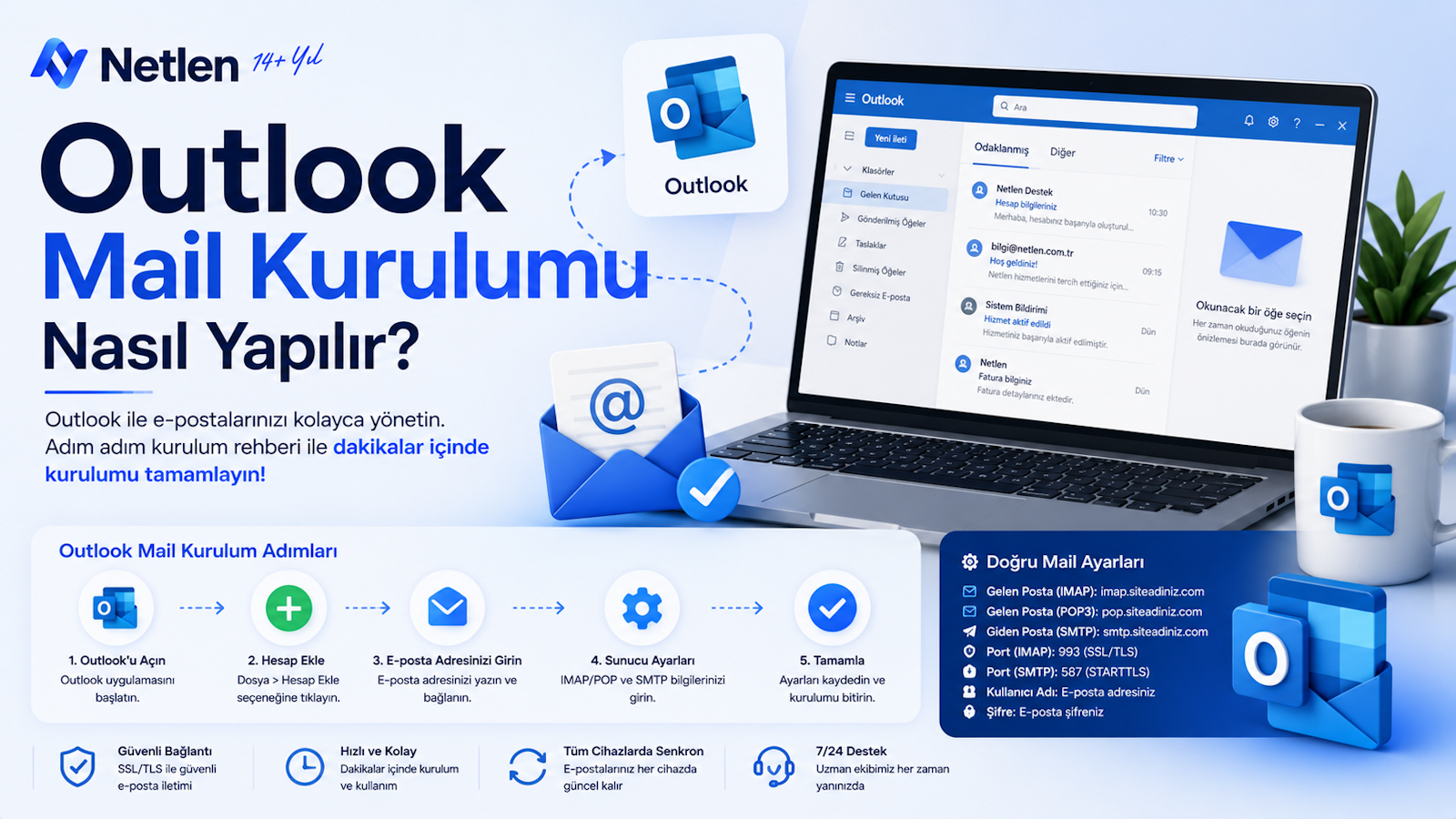
Outlook Mail Kurulum Ayarları Nelerdir?
Outlook’a mail hesabı eklemek için temel olarak gelen posta, giden posta ve kimlik doğrulama bilgilerine ihtiyaç vardır. Bu bilgiler e-posta hizmeti aldığınız firmaya göre değişebilir.
Genel olarak ihtiyaç duyulan Outlook Mail Ayarları şunlardır:
| Ayar | Açıklama |
|---|---|
| E-posta adresi | Örn. `adiniz@alanadiniz.com` |
| Kullanıcı adı | Genellikle tam e-posta adresidir |
| Şifre | Mail hesabınıza ait parola |
| Gelen posta sunucusu | IMAP veya POP3 sunucu adresi |
| Giden posta sunucusu | SMTP sunucu adresi |
| Bağlantı türü | SSL/TLS veya STARTTLS |
| Port bilgisi | IMAP, POP3 ve SMTP için farklıdır |
Netlen Kurumsal E-Posta kullanıcıları için bu bilgiler, hizmet paneli veya destek ekibi üzerinden alınabilir. Netlen’in kurumsal e-posta altyapısı; webmail, Outlook, mobil cihazlar ve SMTP destekli uygulamalarla uyumlu çalışacak şekilde yapılandırılabilir.
Otomatik E-Posta Kurulumu
Outlook’un yeni sürümlerinde çoğu hesap için Otomatik E-Posta Kurulumu denenebilir. Bu yöntemde Outlook, e-posta adresinizi ve şifrenizi kullanarak gerekli sunucu ayarlarını otomatik algılamaya çalışır.
Kurulum adımları genellikle şöyledir:
- Outlook’u açın.
- Dosya > Hesap Ekle bölümüne girin.
- E-posta adresinizi yazın.
- Gerekirse “Gelişmiş seçenekler” alanından manuel kurulumu seçin.
- Şifrenizi girin.
- Outlook’un hesap ayarlarını doğrulamasını bekleyin.
Otomatik kurulum başarısız olursa bu durum mail hesabınızda sorun olduğu anlamına gelmez. Kurumsal e-posta sistemlerinde güvenlik, özel sunucu adresleri veya farklı port ayarları nedeniyle manuel kurulum gerekebilir.
Outlook Mail Adresi Nasıl Kurulur?
“Outlook mail adresi nasıl kurulur?” sorusunun cevabı, kullanacağınız hesabın türüne göre değişir. Microsoft hesabı, Gmail, kurumsal mail veya webmail tabanlı hesaplar farklı sunucu bilgileri kullanabilir.
Kurumsal bir mail adresini Outlook’a eklemek için temel adımlar şunlardır:
- Outlook’u açın.
- Dosya menüsüne tıklayın.
- Hesap Ekle seçeneğini seçin.
- E-posta adresinizi girin.
- IMAP veya POP3 hesap türünü seçin.
- Gelen ve giden posta sunucularını yazın.
- SMTP kimlik doğrulamasını etkinleştirin.
- Kurulumu tamamlayıp test maili gönderin.
Şirket mail hesaplarında kullanıcı adı çoğu zaman yalnızca ad-soyad değil, tam e-posta adresidir. Bu küçük detay, en sık yapılan kurulum hatalarından biridir.
Outlook’ta IMAP Mail Nasıl Kurulur?
Outlook mail kurulumu IMAP yöntemi, günümüzde en çok önerilen kurulum türüdür. IMAP ile mailler sunucuda kalır ve bilgisayar, telefon, tablet, webmail gibi farklı cihazlar arasında senkronize çalışır.
Outlook Mail Kurulumu IMAP Adımları
- Outlook’ta Hesap Ekle ekranını açın.
- E-posta adresinizi yazın.
- Manuel kurulum seçeneğini işaretleyin.
- Hesap türü olarak IMAP seçin.
- Gelen posta sunucusu alanına IMAP sunucu adresinizi girin.
- Giden posta sunucusu alanına SMTP sunucu adresinizi girin.
- Kullanıcı adı ve şifrenizi yazın.
- SSL/TLS ayarlarını kontrol edin.
- Kurulumu tamamlayın.
IMAP özellikle birden fazla cihaz kullanan ekipler için uygundur. Örneğin ofiste Outlook, dışarıda iPhone ve gerektiğinde webmail kullanıyorsanız IMAP daha sağlıklı bir tercihtir.
Outlook Mail Kurulumu POP3
Outlook mail kurulumu POP3, maillerin sunucudan bilgisayara indirilmesi mantığıyla çalışır. Eski kullanım alışkanlıklarında yaygın olsa da günümüzde her senaryo için ideal değildir.
POP3 tercih edilecekse “sunucuda kopya bırak” ayarına dikkat edilmelidir. Aksi halde bir cihazın indirdiği e-postalar diğer cihazlarda görünmeyebilir.
POP3 Mail Kurulumu Outlook
POP3 Mail Kurulumu Outlook için genel adımlar şu şekildedir:
- Outlook’ta Dosya > Hesap Ekle bölümüne girin.
- Manuel kurulum seçeneğini seçin.
- Hesap türü olarak POP veya POP3 seçin.
- POP3 gelen posta sunucusunu yazın.
- SMTP giden posta sunucusunu yazın.
- Kullanıcı adı ve şifreyi girin.
- Gelişmiş ayarlardan port ve güvenlik seçeneklerini kontrol edin.
- “Sunucuda iletinin bir kopyasını bırak” seçeneğini ihtiyacınıza göre ayarlayın.
IMAP ve POP3 Karşılaştırması
| Özellik | IMAP | POP3 |
|---|---|---|
| Mail saklama | Sunucuda kalır | Genellikle cihaza indirilir |
| Çoklu cihaz kullanımı | Daha uygundur | Sınırlı olabilir |
| Webmail ile uyum | Yüksektir | Ayara bağlıdır |
| Kurumsal kullanım | Genellikle önerilir | Özel durumlarda tercih edilir |
| Senkronizasyon | Klasörler eşitlenir | Kısıtlıdır |
Kısacası, outlook mail kurulumu pop veya POP3 hâlâ kullanılabilir; ancak ekip çalışması ve çoklu cihaz kullanımı varsa IMAP daha pratik bir çözümdür.
Outlook Mail Ayarları Nasıl Yapılır?
“Outlook mail ayarları nasıl yapılır?” sorusunda en kritik bölüm SMTP yapılandırmasıdır. Çünkü kullanıcılar çoğu zaman e-posta alabilir ancak gönderemez. Bu durumda sorun genellikle giden posta sunucusu, port veya kimlik doğrulama ayarındadır.
Kontrol edilmesi gereken başlıca alanlar:
- Giden posta sunucusu SMTP doğru mu?
- SMTP kimlik doğrulaması açık mı?
- Kullanıcı adı tam e-posta adresi mi?
- Port bilgisi hizmet sağlayıcınızla uyumlu mu?
- SSL/TLS seçimi doğru mu?
- Mail şifresi güncel mi?
Kurumsal e-posta hizmetlerinde güvenlik nedeniyle SMTP doğrulaması gereklidir. Bu ayarın kapalı olması, Outlook’un mail göndermesini engelleyebilir.
Outlook Kurumsal Mail Kurulumu
Outlook kurumsal mail kurulumu, kişisel hesaplardan farklı olarak alan adınıza bağlı profesyonel e-posta adreslerini kapsar. Şirketlerde genellikle info@, muhasebe@, destek@ veya kişiye özel mail adresleri kullanılır.
Kurumsal mail kurulumu yapılırken şu noktalara dikkat edilmelidir:
- Alan adı DNS kayıtları doğru yapılandırılmalıdır.
- MX kayıtları e-posta sunucusunu göstermelidir.
- SPF, DKIM ve DMARC gibi doğrulama kayıtları kontrol edilmelidir.
- SMTP gönderim limitleri ve güvenlik politikaları bilinmelidir.
- Düzenli yedekleme ve arşivleme planlanmalıdır.
Bu ayarlar yalnızca Outlook’un çalışması için değil, gönderdiğiniz e-postaların karşı tarafa güvenilir şekilde ulaşması için de önemlidir.
Outlook Kurumsal Mail Giriş
Outlook kurumsal mail giriş iki şekilde yapılabilir: Outlook uygulaması üzerinden veya webmail üzerinden. Outlook uygulaması daha gelişmiş yönetim imkânı sunarken, webmail herhangi bir tarayıcıdan hızlı erişim sağlar.
| Giriş Yöntemi | Avantajı | Ne Zaman Kullanılır? |
|---|---|---|
| Outlook uygulaması | Takvim, arşiv, klasör yönetimi güçlüdür | Günlük ofis kullanımı |
| Webmail | Kurulum gerekmez | Dışarıdan hızlı erişim |
| Mobil uygulama | Hareket hâlinde kullanım sağlar | Telefon/tablet kullanımı |
Netlen Kurumsal E-Posta hizmeti, webmail erişimi ve Outlook gibi e-posta programlarıyla uyumludur. Böylece kullanıcılar ihtiyaçlarına göre masaüstü, mobil veya tarayıcı üzerinden maillerine erişebilir.
Outlook Mail Kurulumu iPhone
Outlook mail kurulumu iPhone için iki farklı yöntem vardır: iPhone’un yerleşik Mail uygulaması veya Microsoft Outlook mobil uygulaması. Kurumsal kullanımda Outlook mobil uygulaması klasör senkronizasyonu ve kullanıcı deneyimi açısından çoğu zaman daha pratik olabilir.
Genel kurulum adımları:
- iPhone’da Outlook uygulamasını açın.
- Hesap Ekle seçeneğine dokunun.
- Kurumsal e-posta adresinizi girin.
- IMAP veya POP seçeneğini seçin.
- Gelen ve giden sunucu bilgilerini yazın.
- Şifrenizi girin.
- SSL/TLS ayarlarını kontrol edin.
- Hesabı kaydedin ve test edin.
iPhone’da mail alıp gönderememe sorunlarında özellikle SMTP ayarları ve parola doğruluğu kontrol edilmelidir.
Webmail Outlook Kurulumu
Webmail Outlook Kurulumu ifadesi iki farklı anlama gelebilir. Birincisi webmail hesabındaki e-postaları Outlook uygulamasına kurmak, ikincisi ise Outlook yerine doğrudan webmail kullanmaktır.
Webmail, kurulum gerektirmeden tarayıcı üzerinden e-postalara erişim sağlar. Ancak sürekli kullanımda Outlook daha gelişmiş arşivleme, klasörleme ve takvim özellikleri sunduğu için tercih edilebilir.
Netlen kullanıcıları, kurumsal e-posta hesaplarına webmail üzerinden erişebilir ve aynı hesabı Outlook’a IMAP/POP3 ayarlarıyla tanımlayabilir. Bu sayede ofis bilgisayarı, mobil cihaz ve webmail aynı e-posta hesabı için birlikte kullanılabilir.
2013 Outlook Kurulumu
2013 Outlook kurulumu, yeni Outlook sürümlerine göre biraz daha klasik bir arayüze sahiptir. Ancak temel mantık aynıdır: hesap eklenir, sunucu bilgileri girilir, SMTP doğrulaması yapılır ve bağlantı test edilir.
Outlook 2013 için genel yol:
- Dosya > Bilgi > Hesap Ekle
- “Elle kurulum veya ek sunucu türleri”
- POP veya IMAP seçimi
- Kullanıcı ve sunucu bilgilerinin girilmesi
- Diğer Ayarlar > Giden Sunucusu
- SMTP kimlik doğrulamasının etkinleştirilmesi
- Gelişmiş sekmesinden portların kontrol edilmesi
Outlook 2013 hâlâ kullanılabilir; ancak güvenlik ve uyumluluk açısından mümkünse güncel Office/Outlook sürümlerinin tercih edilmesi daha doğru olur.
Outlook Nasıl Aktif Edilir?
“Outlook nasıl aktif edilir?” sorusu genellikle iki anlama gelir: Outlook lisansını etkinleştirmek veya e-posta hesabını Outlook’ta çalışır hâle getirmek.
Lisans etkinleştirme için Microsoft 365 veya Office lisansınızla oturum açmanız gerekir. E-posta hesabını aktif etmek içinse doğru IMAP/POP3 ve SMTP ayarlarıyla hesap ekleme işlemi tamamlanmalıdır.
Eğer Outlook uygulaması açılıyor ancak mail gönderip almıyorsa sorun lisans değil, büyük ihtimalle hesap yapılandırmasıdır. Bu durumda sunucu, port, şifre ve kimlik doğrulama ayarları yeniden kontrol edilmelidir.
Şirket Mail Kurulumu İçin Netlen Kurumsal E-Posta
Şirket Mail Kurulumu yaparken yalnızca Outlook’a hesap eklemek yeterli değildir. Sağlam bir e-posta altyapısı; webmail erişimi, SMTP desteği, güvenli bağlantı, alan adı uyumu ve teknik destekle birlikte değerlendirilmelidir.
Netlen Kurumsal E-Posta hizmeti bu noktada işletmelere şu konularda fayda sağlar:
- Alan adınıza özel kurumsal e-posta kullanımı
- Webmail üzerinden tarayıcıdan erişim
- Outlook ve benzeri e-posta programlarıyla uyumluluk
- IMAP, POP3 ve SMTP desteği
- Mobil cihazlarda kullanım imkânı
- Kurulum ve ayar süreçlerinde teknik destek
Netlen’in Kurumsal E-Posta hizmetini incelemek için:
https://www.netlen.com.tr/kurumsal-eposta
Outlook Kurulumunda Sık Yapılan Hatalar
Outlook kurulumunda yaşanan sorunların çoğu küçük ayar farklarından kaynaklanır. Özellikle kurumsal mail hesaplarında aşağıdaki hatalar sık görülür:
- Kullanıcı adı alanına tam e-posta adresi yerine sadece isim yazmak
- SMTP kimlik doğrulamasını kapalı bırakmak
- IMAP yerine yanlışlıkla POP3 seçmek
- Eski veya hatalı mail şifresi kullanmak
- SSL/TLS ayarını yanlış seçmek
- Gelen ve giden sunucu adreslerini karıştırmak
- DNS veya MX kayıtları tamamlanmadan kurulum yapmak
Kurulumdan sonra kendinize test maili göndermek ve farklı bir adrese e-posta yollamak, yapılandırmanın doğru çalıştığını anlamanın en pratik yoludur.
Sık Sorulan Sorular
Outlook Mail Kurulumu için hangi bilgilere ihtiyacım var?
E-posta adresi, şifre, gelen posta sunucusu, giden posta sunucusu, port bilgileri ve SSL/TLS ayarlarına ihtiyacınız vardır. Kurumsal hesaplarda bu bilgiler hizmet sağlayıcı tarafından verilir.
Outlook’ta IMAP mail nasıl kurulur?
Outlook’ta hesap ekleme ekranından manuel kurulumu seçip hesap türü olarak IMAP belirlenir. Ardından gelen posta ve SMTP sunucu bilgileri girilerek kurulum tamamlanır.
POP3 mü IMAP mi kullanmalıyım?
Birden fazla cihaz kullanıyorsanız IMAP daha uygundur. Sadece tek bilgisayarda arşivleme yapmak istiyorsanız POP3 tercih edilebilir; ancak sunucuda kopya bırakma ayarına dikkat edilmelidir.
Outlook mail ayarları nasıl yapılır?
Hesap ayarları bölümünden gelen posta, giden posta, port, güvenlik ve SMTP kimlik doğrulama alanları düzenlenir. Ayarlar, mail hizmeti sağlayıcınızın verdiği bilgilerle uyumlu olmalıdır.
Outlook giriş nasıl yapılır?
Outlook uygulamasında hesabınız kuruluysa programı açarak giriş yapabilirsiniz. Web üzerinden erişim için e-posta sağlayıcınızın webmail adresini kullanmanız gerekir.
Outlook kurumsal mail kurulumu zor mu?
Doğru sunucu bilgileri varsa kurulum genellikle birkaç dakika sürer. En çok dikkat edilmesi gereken alanlar SMTP doğrulaması, port bilgileri ve tam e-posta adresiyle giriş yapılmasıdır.
Outlook mail kurulumu iPhone’da yapılabilir mi?
Evet. iPhone’da Microsoft Outlook uygulaması veya yerleşik Mail uygulaması üzerinden IMAP/POP3 ve SMTP bilgileri girilerek kurumsal mail kurulabilir.
Webmail varken Outlook kullanmak gerekir mi?
Zorunlu değildir. Webmail hızlı erişim sağlar; Outlook ise klasör yönetimi, arşivleme, takvim ve yoğun e-posta trafiği için daha gelişmiş bir deneyim sunar.
Outlook mail gönderiyor ama almıyorsa ne yapılmalı?
Gelen posta sunucusu, IMAP/POP3 portları, kota durumu ve şifre kontrol edilmelidir. Ayrıca mail hesabının webmail üzerinden çalışıp çalışmadığı test edilmelidir.
Netlen Kurumsal E-Posta Outlook ile uyumlu mu?
Evet. Netlen Kurumsal E-Posta; webmail, Outlook ve diğer e-posta istemcileriyle kullanılabilecek IMAP, POP3 ve SMTP desteği sunar.
Sonuç: Doğru Ayarlarla Outlook Sorunsuz Çalışır
Outlook kurulumu karmaşık görünse de temel mantık basittir: doğru e-posta bilgileri, doğru sunucu ayarları ve doğru güvenlik seçenekleri. Kurumsal kullanımda IMAP çoğu zaman daha verimli bir tercih olurken, POP3 yalnızca belirli ihtiyaçlarda kullanılmalıdır.
Alan adınıza özel, webmail destekli ve Outlook ile uyumlu bir e-posta altyapısına ihtiyacınız varsa Netlen Kurumsal E-Posta hizmetini inceleyebilirsiniz:
https://www.netlen.com.tr/kurumsal-eposta

Netlen'i Google'da Takip Edin
En güncel rehberlerimize, duyurularımıza ve teknik içeriklerimize Google üzerinden öncelikli ulaşmak için Netlen'i tercih ettiğiniz kaynaklar arasına ekleyin.
 Google'da Tercih edilenkaynak olarak ekleyin
Bu yazıyı paylaşın
Yorumlar
Bu yazı hakkında okuyucu yorumları