İçindekiler
Outlook Mail Yedek Alma ve Yedek Yükleme İşlemi
Outlook Mail Yedek Alma ve Yedek Yükleme adımlarını PST dışa aktarma, geri yükleme, yeni Outlook ve otomatik yedekleme seçenekleriyle öğrenin.

Cenk ŞEKERCİ
Operasyon Yöneticisi
# Outlook Mail Yedek Alma ve Yedek Yükleme İşlemi
E-postalar yalnızca gelen kutusundaki mesajlardan ibaret değildir; teklif geçmişi, müşteri yazışmaları, fatura ekleri ve iş sürekliliği için kritik kayıtlar çoğu zaman Outlook içinde saklanır. Bilgisayar değişimi, hesap taşıma, format atma veya kurumsal e-posta geçişi sırasında doğru yedek alınmazsa önemli veriler kaybolabilir.
Outlook tarafında yedekleme işlemi genellikle PST dosyası dışa aktarma yöntemiyle yapılır. Ancak kullanılan Outlook sürümü, hesap türü ve yeni Outlook arayüzü gibi detaylar yedekleme yöntemini doğrudan etkiler.
Outlook Mail Yedek Nedir?
Outlook mail yedek, Outlook’ta bulunan e-postaların, klasörlerin, takvimlerin, kişilerin ve bazı hesap verilerinin daha sonra geri yüklenmek üzere saklanmasıdır. En yaygın yedek dosyası türü .pst uzantılı Outlook Veri Dosyasıdır.
PST dosyası özellikle POP3 hesaplarda ve manuel arşivleme senaryolarında sık kullanılır. IMAP veya Exchange/Microsoft 365 hesaplarda ise e-postalar çoğunlukla sunucuda tutulur; buna rağmen yerel kopya almak, taşıma ve arşivleme için hâlâ önemlidir.
Outlook Yedek Türleri Karşılaştırması
| Yedek Türü | Kullanım Amacı | Avantajı | Dikkat Edilmesi Gereken |
|---|---|---|---|
| PST dışa aktarma | Manuel mail yedeği alma | Taşınabilir ve kolay geri yüklenir | Dosya güvenli saklanmalıdır |
| OST dosyası | Exchange/IMAP yerel önbelleği | Outlook çevrimdışı çalışabilir | Doğrudan yedek dosyası gibi kullanılmaz |
| Sunucu yedeği | Kurumsal e-posta güvenliği | Merkezi ve düzenli yedekleme sağlar | Hizmet sağlayıcıya bağlıdır |
| Otomatik arşiv | Eski mailleri ayırma | Posta kutusunu hafifletir | Arşiv dosyasının konumu bilinmelidir |
Outlook Mail Yedek Alma
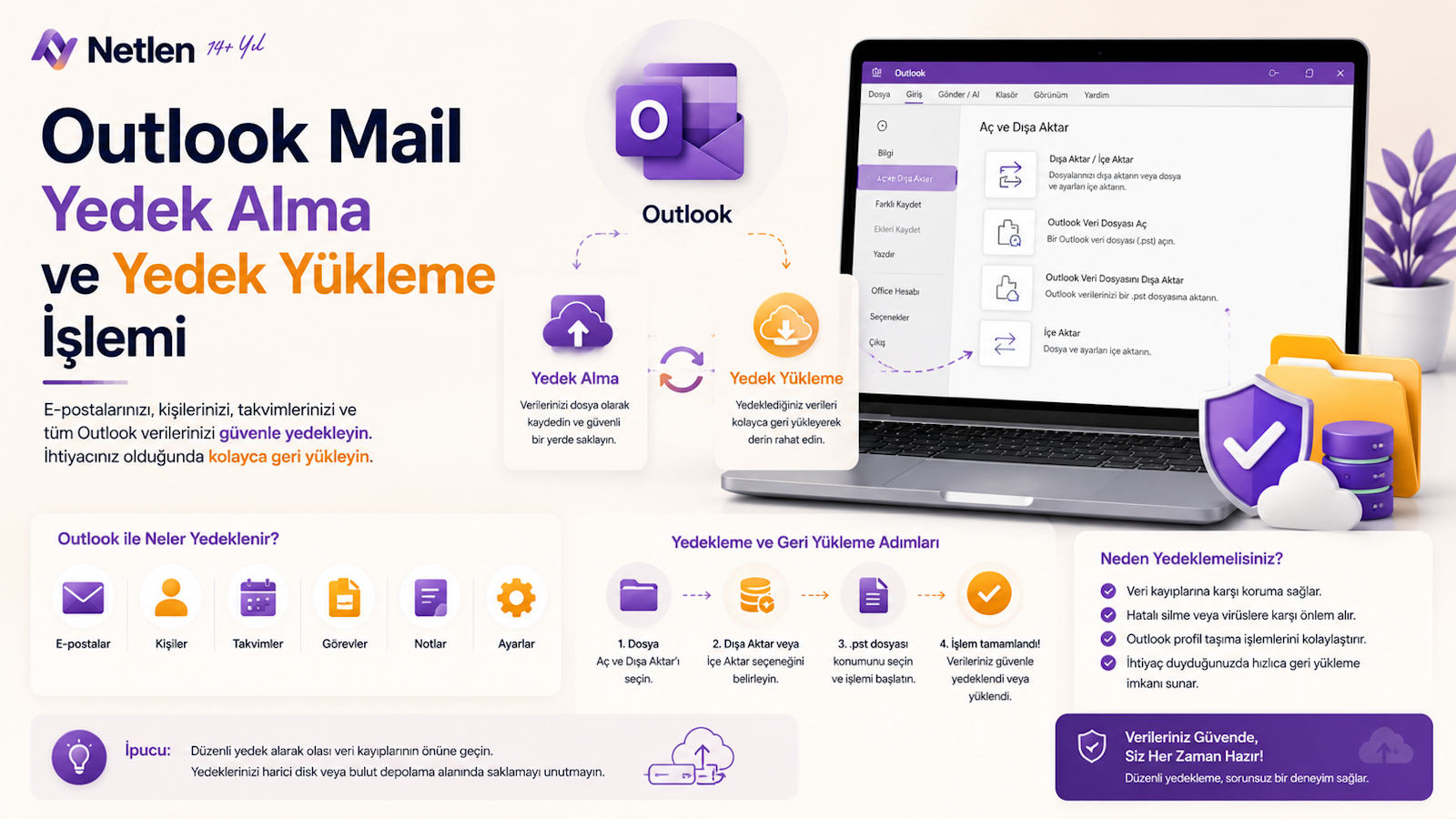
Outlook mail yedek alma işlemi için klasik Outlook masaüstü uygulamasında en güvenli yöntem, e-postaları PST dosyası olarak dışa aktarmaktır. Bu işlem, hesabınızdaki klasör yapısını koruyarak mailleri bilgisayarınıza kaydetmenizi sağlar.
Özellikle bilgisayar değişikliği, e-posta sağlayıcı değişimi veya hesap kapatma öncesinde bu işlemin yapılması önerilir. Yedek alınmadan yapılan hesap silme veya profil kaldırma işlemleri veri kaybına yol açabilir.
Outlook Mail Yedekleme Nasıl Yapılır?
Klasik Microsoft Outlook uygulamasında outlook mail yedekleme nasıl yapılır sorusunun temel cevabı şu adımlardır:
- Outlook’u açın.
- Üst menüden Dosya sekmesine tıklayın.
- Aç ve Dışarı Aktar bölümüne girin.
- İçeri/Dışarı Aktar seçeneğini açın.
- Dosyaya ver seçeneğini seçin.
- Outlook Veri Dosyası (.pst) seçeneğini işaretleyin.
- Yedeklemek istediğiniz hesabı veya klasörü seçin.
- Alt klasörleri ekle seçeneğinin işaretli olduğundan emin olun.
- PST dosyasının kaydedileceği konumu belirleyin.
- İşlemi tamamlayın.
Yedek dosyasını masaüstünde bırakmak yerine harici disk, güvenli ağ klasörü veya şifreli bir depolama alanında saklamak daha doğru olur.
Microsoft Outlook Mail Yedekleme
Microsoft Outlook mail yedekleme işlemi Outlook’un Windows masaüstü sürümünde en kapsamlı şekilde yapılır. Outlook 2016, Outlook 2019, Outlook 2021 ve Microsoft 365 Outlook masaüstü sürümlerinde PST dışa aktarma desteği bulunur.
Burada önemli ayrım şudur: Outlook web arayüzü veya yeni Outlook uygulaması, klasik masaüstü Outlook’taki tüm dışa aktarma seçeneklerini sunmayabilir. Kurumsal kullanımda hesap türünüzün POP3, IMAP, Exchange veya Microsoft 365 olması da yöntemi etkiler.
Hesap Türüne Göre Yedekleme Yöntemi
| Hesap Türü | Mailler Nerede Saklanır? | Önerilen Yedekleme |
|---|---|---|
| POP3 | Genellikle bilgisayarda | PST dosyası yedeği alınmalı |
| IMAP | Sunucu + yerel önbellek | PST dışa aktarma veya sunucu yedeği |
| Exchange | Sunucu tabanlı | Arşivleme ve yönetici yedek politikası |
| Microsoft 365 | Bulut tabanlı | Uyumluluk/arşiv politikaları + PST dışa aktarma |
Outlook Mail Dışarı Aktarma
Outlook mail dışarı aktarma, Outlook içindeki e-postaları dış bir dosyaya kaydetme işlemidir. Bu işlem genellikle PST formatında yapılır ve başka bir Outlook profiline geri yüklenebilir.
Dışa aktarma sırasında yalnızca gelen kutusunu değil, gönderilmiş öğeleri, arşiv klasörlerini, özel klasörleri ve gerekiyorsa takvim/kişiler verilerini de dahil etmek gerekir. Aksi halde yeni bilgisayarda ya da yeni hesapta eksik veriyle karşılaşabilirsiniz.
Outlook Mailleri Dışa Aktarma İçin Kontrol Listesi
- Alt klasörleri ekle seçeneğini işaretleyin.
- Yalnızca Gelen Kutusu değil, tüm posta kutusunu seçin.
- PST dosyasını kolay bulunacak ama güvenli bir konuma kaydedin.
- Dosya boyutu çok büyükse harici diskte yeterli alan olduğundan emin olun.
- İşlem bitmeden Outlook’u kapatmayın.
- Yedek dosyasını başka bir cihazda test etmeyi düşünün.
Outlook Mailleri Bilgisayara İndirme
Outlook mailleri bilgisayara indirme, e-postaları çevrimdışı erişilebilir hale getirmek veya dosya olarak saklamak anlamına gelir. Outlook’ta bu işlem PST dışa aktarma ile yapılabileceği gibi bazı durumlarda tek tek e-postaları .msg formatında kaydederek de yapılabilir.
Tek tek e-posta kaydetmek küçük işlemler için uygundur; ancak tüm posta kutusunu korumak için pratik değildir. Çok sayıda mail, klasör ve ek varsa PST yedeği daha doğru yöntemdir.
PST ve MSG Arasındaki Fark
| Format | Ne İçin Kullanılır? | Kimler İçin Uygun? |
|---|---|---|
| PST | Tüm posta kutusu veya klasör yedeği | Hesap taşıma, format öncesi yedek |
| MSG | Tek bir e-postayı dosya olarak saklama | Belirli yazışmaları arşivleme |
| EML | Bazı e-posta istemcilerinde açılabilen mail dosyası | Platformlar arası basit aktarım |
Outlook Mail Yedek Yükleme
Outlook mail yedek yükleme, daha önce alınmış PST dosyasının Outlook’a geri aktarılmasıdır. Bu işlem yeni bilgisayarda, yeni Outlook profilinde veya farklı bir e-posta hesabına geçişte kullanılabilir.
Yükleme sırasında Outlook size iki temel seçenek sunar: PST dosyasını doğrudan açmak veya içeri aktarmak. Dosyayı açmak, yedeği ayrı bir veri dosyası olarak görüntülemenizi sağlar; içeri aktarmak ise mailleri mevcut posta kutusuna taşır.
Outlook Yedek Geri Yükleme Adımları
- Outlook’u açın.
- Dosya sekmesine tıklayın.
- Aç ve Dışarı Aktar bölümüne girin.
- İçeri/Dışarı Aktar seçeneğini seçin.
- Başka bir program veya dosyadan içeri aktar seçeneğini işaretleyin.
- Outlook Veri Dosyası (.pst) seçeneğini seçin.
- PST dosyasını bulun.
- Yinelenen öğelerle ilgili tercihinizi belirleyin.
- Geri yüklenecek klasörü seçin.
- İşlemi tamamlayın.
Büyük PST dosyalarında işlem süresi uzayabilir. Geri yükleme tamamlanmadan bilgisayarı kapatmamak ve Outlook’u zorla sonlandırmamak gerekir.
Outlook Mail Yedekleme ve Geri Yükleme
Outlook mail yedekleme ve geri yükleme süreci, yalnızca teknik bir kopyalama işlemi değildir; doğru klasörün seçilmesi, dosyanın korunması ve geri yükleme senaryosunun doğru belirlenmesi gerekir. Örneğin eski hesabınız kapatılacaksa tüm klasörleri dışa aktarmak önemlidir.
Kurumsal hesaplarda ise kullanıcı bazlı manuel yedek tek başına yeterli olmayabilir. Merkezi e-posta yedekleme, arşivleme politikaları ve düzenli taşıma planı daha güvenli bir yapı sağlar.
Outlook Mail Yedekleme Geri Yükleme Hataları
| Sorun | Olası Neden | Çözüm |
|---|---|---|
| PST dosyası açılmıyor | Dosya bozulmuş olabilir | scanpst.exe aracı denenebilir |
| Bazı mailler gelmedi | Alt klasörler seçilmemiş olabilir | Yeniden dışa aktarma yapılmalı |
| Geri yükleme çok yavaş | PST dosyası büyük olabilir | İşlem bölünerek yapılabilir |
| Yinelenen mailler oluştu | İçe aktarma seçeneği yanlış seçilmiş olabilir | Yinelenenleri içe aktarma seçeneği kullanılmalı |
| Dosya bulunamıyor | Yedek konumu unutulmuş olabilir | Outlook veri dosyası konumu kontrol edilmeli |
Outlook Yedek Dosyası Nerede?
Outlook yedek dosyası nerede sorusunun yanıtı kullanılan hesap ve Outlook sürümüne göre değişir. Manuel dışa aktarılan PST dosyası, işlem sırasında seçtiğiniz klasöre kaydedilir.
Varsayılan Outlook veri dosyaları çoğunlukla Windows kullanıcı klasörü altında bulunur. Ancak bu konumdaki her dosya yedek anlamına gelmez; özellikle OST dosyaları sunucu önbelleği olduğu için doğrudan taşıma yedeği gibi düşünülmemelidir.
Yaygın Outlook Veri Dosyası Konumları
| Dosya Türü | Yaygın Konum | Not |
|---|---|---|
| PST | Belgeler > Outlook Dosyaları | Manuel yedeklerde sık görülür |
| OST | AppData > Local > Microsoft > Outlook | Exchange/IMAP önbelleğidir |
| Arşiv PST | Kullanıcının belirlediği klasör | Otomatik arşivde oluşabilir |
Windows’ta AppData klasörü gizli olabilir. Görünmüyorsa Dosya Gezgini’nde gizli öğeleri göster seçeneğini açmanız gerekir.
Yeni Outlook Mail Yedekleme
Yeni Outlook mail yedekleme konusu biraz daha dikkat ister. Microsoft’un yeni Outlook uygulaması, klasik Outlook masaüstü uygulamasından farklıdır ve bazı gelişmiş dışa aktarma seçenekleri her hesap türünde aynı şekilde bulunmayabilir.
Eğer kapsamlı PST dışa aktarma veya içe aktarma yapmanız gerekiyorsa klasik Outlook masaüstü uygulamasını kullanmak daha uygun olabilir. Yeni Outlook arayüzünde işlem yapmadan önce kullandığınız hesabın web tabanlı mı, IMAP mı, Microsoft 365 mi olduğunu kontrol etmek gerekir.
Yeni Outlook ve Klasik Outlook Karşılaştırması
| Özellik | Yeni Outlook | Klasik Outlook |
|---|---|---|
| Modern arayüz | Var | Daha geleneksel |
| PST dışa aktarma | Sınırlı olabilir | Geniş destek |
| Kurumsal kullanım | Hesap türüne bağlı | Daha esnek |
| Gelişmiş veri dosyası yönetimi | Sınırlı | Daha kapsamlı |
| Taşıma senaryoları | Her zaman yeterli olmayabilir | Daha uygun |
Outlook Otomatik Yedekleme
Outlook otomatik yedekleme, kullanıcı hatalarını ve unutulan manuel yedekleri azaltmak için önemlidir. Ancak Outlook’un kendi içinde her senaryo için tam kapsamlı, modern bir otomatik yedekleme sistemi sunduğunu söylemek doğru olmaz.
Klasik Outlook’ta otomatik arşivleme kullanılabilir; fakat bu, tam anlamıyla yedekleme değil, eski öğeleri arşiv dosyasına taşıma yöntemidir. Kurumsal yapılarda e-posta hizmet sağlayıcısının sunduğu sunucu taraflı yedekleme, arşivleme ve taşıma hizmetleri daha güvenilir sonuç verir.
Otomatik Arşiv ve Gerçek Yedekleme Farkı
| Özellik | Otomatik Arşiv | Gerçek Yedekleme |
|---|---|---|
| Amaç | Eski mailleri ayırmak | Veri kaybını önlemek |
| Dosya | PST arşiv dosyası | Sunucu veya dosya yedeği |
| Risk | Dosya kaybolursa veri gider | Yedek politikasıyla korunur |
| Kurumsal uygunluk | Sınırlı | Daha uygundur |
Outlook Yedek Mail Değiştirme
Outlook yedek mail değiştirme ifadesi iki farklı anlama gelebilir. Birincisi, Outlook’ta yedek dosya konumunu veya veri dosyasını değiştirmek; ikincisi ise hesabın güvenlik/alternatif e-posta adresini değiştirmektir.
Eğer amaç Outlook veri dosyasını değiştirmekse, yeni PST dosyası Outlook’a eklenebilir ve varsayılan veri dosyası ayarları düzenlenebilir. Eğer amaç Microsoft hesabındaki yedek e-posta adresini değiştirmekse bu işlem Outlook içinden değil, Microsoft hesap güvenlik ayarlarından yapılır.
Outlook Veri Dosyası Değiştirme
Klasik Outlook’ta veri dosyalarını yönetmek için:
- Dosya menüsüne girin.
- Hesap Ayarları bölümünü açın.
- Veri Dosyaları sekmesine geçin.
- Ekli PST/OST dosyalarını görüntüleyin.
- Gerekirse yeni PST dosyası ekleyin.
- Varsayılan veri dosyasını dikkatli şekilde değiştirin.
Bu işlemden önce mevcut posta kutusunun yedeğini almak güvenlidir. Yanlış veri dosyasını kaldırmak, özellikle POP3 hesaplarda eski maillere erişimi zorlaştırabilir.
Netlen Kurumsal E-Posta ile Yedekleme ve Taşıma Süreci
Netlen, kurumsal e-posta hizmeti kapsamında işletmeler için webmail erişimi, alan adına özel e-posta kullanımı ve e-posta taşıma sürecinde destek sunar. Özellikle farklı bir sağlayıcıdan geçiş yaparken yalnızca hesabı açmak değil, eski maillerin güvenli şekilde taşınması da önemlidir.
Netlen’in kurumsal e-posta hizmetinde öne çıkan pratik faydalar şunlardır:
- Alan adınıza özel profesyonel e-posta hesapları oluşturabilirsiniz.
- Webmail üzerinden tarayıcıdan e-postalarınıza erişebilirsiniz.
- Outlook gibi e-posta istemcileriyle kurulum yapılabilir.
- Mevcut e-postalarınızı taşıma sürecinde destek alabilirsiniz.
- Netlen’in sunduğu ücretsiz e-posta taşıma hizmetiyle geçiş süreci daha kontrollü ilerler.
- Kurumsal kullanımda kullanıcı, kota ve erişim ihtiyaçları daha düzenli yönetilebilir.
Kurumsal e-posta geçişi planlı yapılmalıdır. Önce mevcut posta kutuları analiz edilmeli, ardından yedek alınmalı, DNS ve MX kayıtları doğru zamanda güncellenmeli ve son aşamada eski-yeni posta kutuları karşılaştırılmalıdır.
Detaylı bilgi için Netlen kurumsal e-posta sayfasını inceleyebilirsiniz:
https://www.netlen.com.tr/kurumsal-eposta
Outlook Mail Yedekleme Öncesi Dikkat Edilmesi Gerekenler
Outlook yedeği almadan önce acele etmemek gerekir. Yanlış klasörü yedeklemek veya PST dosyasını güvensiz bir yerde bırakmak, yedekleme işleminin amacını zayıflatır.
- Hesap türünüzü kontrol edin: POP3, IMAP, Exchange veya Microsoft 365.
- Yedeklenecek klasörlerin tamamını belirleyin.
- Gereksiz büyük ekleri temizlemeyi değerlendirin.
- PST dosyası için yeterli disk alanı ayırın.
- Yedek dosyasını parola ve erişim güvenliğiyle koruyun.
- Kurumsal hesaplarda BT yöneticisinden bilgi alın.
- Taşıma yapılacaksa eski hesabı hemen kapatmayın.
Outlook Mail Yedekleme ve Geri Yükleme İçin En İyi Uygulamalar
Düzenli yedek almak, yalnızca büyük değişikliklerden önce değil, belirli aralıklarla yapılması gereken bir alışkanlıktır. Özellikle iş yazışmalarında e-postalar hukuki, finansal veya operasyonel değer taşıyabilir.
Önerilen Yaklaşım
| Senaryo | Önerilen İşlem |
|---|---|
| Bilgisayar değişecek | PST dışa aktarma + yeni cihazda içe aktarma |
| E-posta sağlayıcısı değişecek | Önce tam yedek, sonra kontrollü taşıma |
| Eski mailler arşivlenecek | PST arşivi oluşturma |
| Kurumsal yapı kurulacak | Sunucu taraflı e-posta çözümü |
| Tek mail saklanacak | MSG olarak kaydetme |
Sık Sorulan Sorular
Outlook mail yedek alma işlemi hangi dosya formatıyla yapılır?
Outlook’ta mail yedekleme genellikle PST dosyasıyla yapılır. PST dosyası, e-postaları, klasörleri, kişileri ve takvim öğelerini saklayabilir.
Outlook mail yedek yükleme için ne gerekir?
Daha önce oluşturulmuş bir PST dosyasına ve klasik Outlook masaüstü uygulamasına ihtiyaç vardır. Outlook’ta İçeri/Dışarı Aktar sihirbazı kullanılarak yedek geri yüklenebilir.
Outlook yedek dosyası nerede bulunur?
Manuel oluşturulan PST dosyası, dışa aktarma sırasında seçtiğiniz klasörde bulunur. Varsayılan olarak çoğu zaman Belgeler > Outlook Dosyaları klasörü kullanılır.
Yeni Outlook mail yedekleme destekliyor mu?
Yeni Outlook uygulamasında PST dışa aktarma ve veri dosyası yönetimi klasik Outlook kadar kapsamlı olmayabilir. Tam yedekleme için klasik Outlook masaüstü sürümü daha uygundur.
Outlook mailleri bilgisayara indirme güvenli mi?
Doğru saklama yöntemi kullanılırsa güvenlidir. Ancak PST dosyası hassas veriler içerebilir; bu nedenle dosya şifreli veya erişimi kısıtlı bir alanda tutulmalıdır.
Outlook otomatik yedekleme yapar mı?
Outlook’ta otomatik arşivleme özellikleri vardır; ancak bu her zaman tam yedekleme anlamına gelmez. Kurumsal kullanımda sunucu taraflı yedekleme ve arşivleme tercih edilmelidir.
Outlook yedek geri yükleme sırasında eski mailler silinir mi?
Doğru seçeneklerle işlem yapıldığında eski mailler silinmez. Ancak yinelenen öğeler oluşabilir; bu nedenle içe aktarma sırasında yinelenen öğe seçenekleri dikkatli seçilmelidir.
Outlook yedek mail değiştirme ne anlama gelir?
Bu ifade Outlook veri dosyasını değiştirmek veya Microsoft hesabındaki alternatif güvenlik e-postasını değiştirmek anlamına gelebilir. Veri dosyası Outlook’tan, güvenlik e-postası ise Microsoft hesap ayarlarından değiştirilir.
PST dosyası bozulursa ne yapılabilir?
Microsoft’un Outlook ile birlikte sunduğu scanpst.exe aracı denenebilir. Kritik kurumsal verilerde işlem yapmadan önce dosyanın bir kopyasını almak daha güvenlidir.
Netlen e-posta taşıma konusunda destek veriyor mu?
Evet. Netlen, kurumsal e-posta hizmeti kapsamında webmail ve e-posta taşıma süreçlerinde destek sunar. Ücretsiz e-posta taşıma hizmeti hakkında bilgi almak için Netlen kurumsal e-posta sayfası incelenebilir.
Güvenli E-Posta Taşıması İçin Doğru Planlama
Outlook mail yedek alma ve yedek yükleme işlemi, doğru adımlar izlendiğinde oldukça yönetilebilir bir süreçtir. Kritik nokta; hesap türünü bilmek, PST dosyasını güvenli saklamak ve geri yükleme öncesinde acele etmemektir.
Kurumsal e-posta geçişi, webmail kullanımı veya mevcut maillerin yeni sisteme taşınması için Netlen’in kurumsal e-posta hizmetinden yararlanabilirsiniz:
https://www.netlen.com.tr/kurumsal-eposta

Netlen'i Google'da Takip Edin
En güncel rehberlerimize, duyurularımıza ve teknik içeriklerimize Google üzerinden öncelikli ulaşmak için Netlen'i tercih ettiğiniz kaynaklar arasına ekleyin.
 Google'da Tercih edilenkaynak olarak ekleyin
Bu yazıyı paylaşın
Yorumlar
Bu yazı hakkında okuyucu yorumları