Plesk Panel Yedekleme İşlemi Nasıl Yapılır?
Plesk Panel Yedekleme adımlarını öğrenin; yedek alma, geri yükleme, toplu yedek ve güvenli saklama yöntemlerini pratik şekilde uygulayın.

Kürşat Sezgin
Teknik Ekip Lideri
Web siteniz sorunsuz çalışırken yedek almak genellikle akla gelmez; ama bir güncelleme hatası, yanlış silinen dosya veya veritabanı problemi yaşandığında en kritik ihtiyaç yedektir. Plesk Panel Yedekleme özelliği, site dosyalarınızı, veritabanlarınızı, e-posta hesaplarınızı ve yapılandırmalarınızı güvenli şekilde saklamanızı sağlar.
Plesk’in avantajı, teknik bilgi gerektiren birçok sunucu işlemini görsel arayüz üzerinden yönetilebilir hale getirmesidir. Doğru yapılandırılmış bir yedekleme planı ile hem veri kaybı riskini azaltabilir hem de olası kesintilerde daha hızlı geri dönüş yapabilirsiniz.
Plesk Panel Yedekleme Nedir?
Plesk Panel Yedekleme, sunucunuzdaki web sitesi dosyalarını, veritabanlarını, e-posta içeriklerini, DNS ayarlarını ve abonelik yapılandırmalarını belirli bir zaman aralığında veya manuel olarak yedekleme işlemidir. Bu yedekler Plesk’in kendi depolama alanında tutulabileceği gibi harici FTP alanına ya da desteklenen uzak depolama servislerine de aktarılabilir.
Yedekleme işlemi yalnızca “dosyaları kopyalamak” değildir. Özellikle dinamik web sitelerinde veritabanı, e-posta kutuları ve panel yapılandırmaları da en az dosyalar kadar önemlidir. Bu yüzden Plesk üzerinden alınan kapsamlı yedekler, manuel dosya indirme işlemine göre daha güvenli ve yönetilebilir bir yöntem sunar.
Plesk Panel Ne İşe Yarar?
Plesk Panel, web hosting ve sunucu yönetimini kolaylaştıran bir kontrol panelidir. Alan adı ekleme, e-posta hesabı oluşturma, SSL sertifikası kurma, veritabanı yönetimi, PHP sürümü seçme ve yedekleme gibi işlemler Plesk üzerinden yapılabilir.
Plesk özellikle VPS ve dedicated sunucu kullananlar için işleri oldukça pratik hale getirir. Komut satırı bilgisi olmayan kullanıcılar bile birçok temel sunucu işlemini panel üzerinden güvenli şekilde yönetebilir.
Plesk Panel ile yapılabilecek başlıca işlemler:
- Web sitesi dosyalarını yönetme
- Alan adı ve alt alan adı ekleme
- MySQL/MariaDB veritabanı oluşturma
- E-posta hesabı açma ve yönetme
- SSL sertifikası kurma
- PHP sürümü ve hosting ayarlarını düzenleme
- Manuel veya otomatik yedek alma
- Yedekleri geri yükleme
Plesk Panele Nasıl Girilir?
Plesk panele giriş yapmak için genellikle sunucu IP adresi veya alan adı üzerinden belirli bir port kullanılır. Standart Plesk giriş adresi çoğu kurulumda şu şekildedir:
https://sunucu-ip-adresi:8443veya
https://alanadiniz.com:8443Giriş ekranında kullanıcı adı ve şifre istenir. Bu bilgiler sunucu kurulumunda belirlenir ya da hizmet sağlayıcınız tarafından size iletilir.
Plesk’e giriş yaparken dikkat edilmesi gerekenler:
- Tarayıcıda adresin
https://ile başladığını kontrol edin. - 8443 portunun sunucu güvenlik duvarında açık olduğundan emin olun.
- Şifrenizi güvenli bir yerde saklayın.
- Mümkünse güçlü parola ve iki faktörlü doğrulama kullanın.
- Ortak bilgisayarlardan panele giriş yapmaktan kaçının.
Netlen üzerinden sunucu hizmeti alırken, sipariş adımında Plesk Panel kurulumu seçilebilir. Bu seçenek tercih edildiğinde sunucunuz Plesk Panel kurulu şekilde teslim edilir. Ayrıca mevcut Netlen sunucularınız için Plesk kurulumu konusunda destek alarak panel tabanlı yönetime geçebilirsiniz.
Plesk Panel Yedek Alma Nasıl Yapılır?
Plesk panel yedek alma işlemi birkaç farklı seviyede yapılabilir. Tüm sunucuyu, belirli bir aboneliği, tek bir alan adını veya yalnızca seçili bileşenleri yedekleyebilirsiniz.
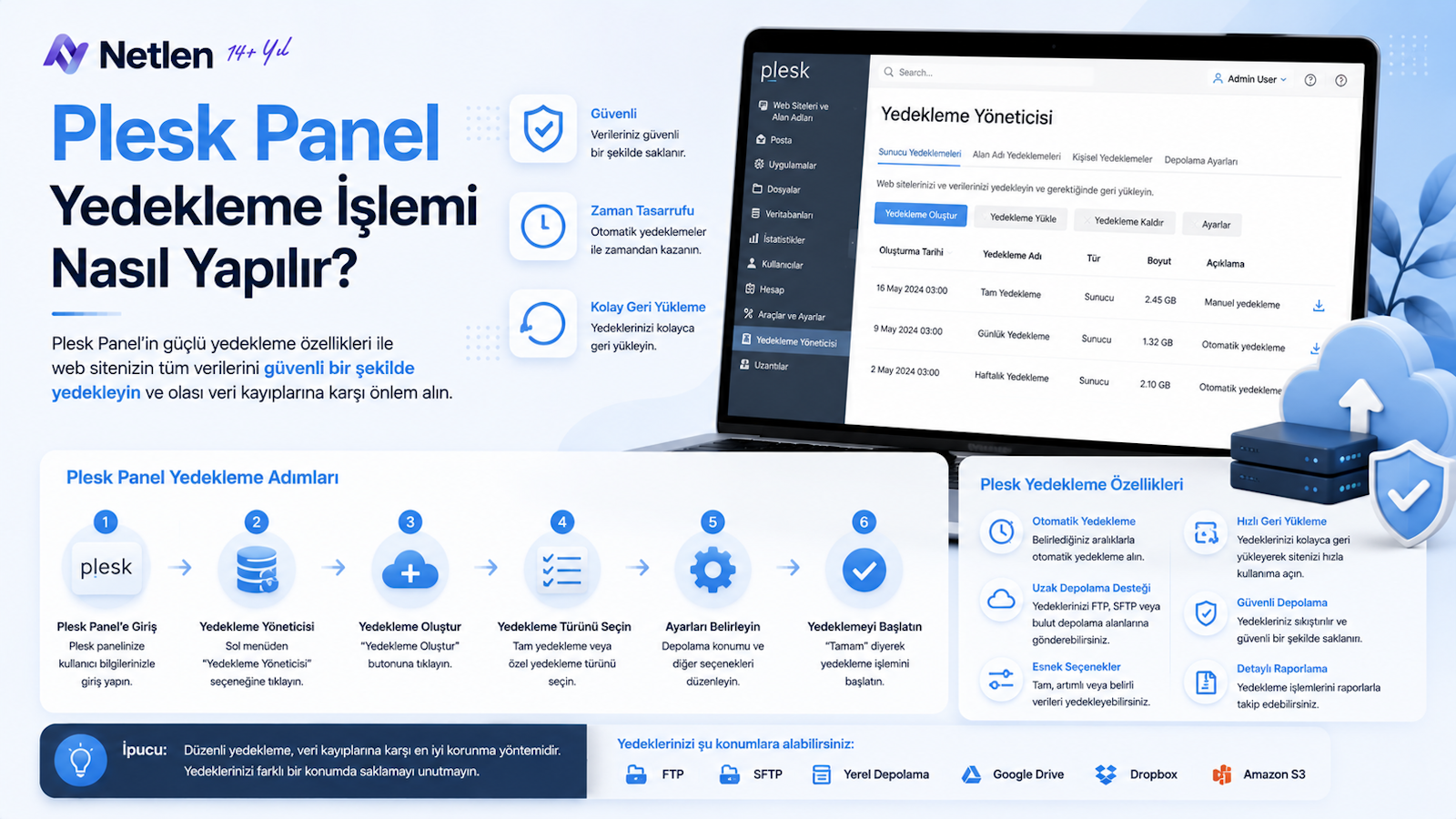
Genel yedek alma adımları şöyledir:
- Plesk Panel’e giriş yapın.
- Sol menüden Tools & Settings veya abonelik ekranından Backup Manager bölümüne girin.
- Back Up seçeneğine tıklayın.
- Yedekleme türünü seçin:
- Tam yedek
- Artımlı yedek
- Yedeklenecek içerikleri belirleyin:
- Web sitesi dosyaları
- Veritabanları
- E-posta hesapları
- Panel yapılandırmaları
- Yedek dosyasının nerede saklanacağını seçin.
- İsterseniz yedek için açıklama ekleyin.
- OK veya Start Backup butonu ile işlemi başlatın.
Yedekleme süresi, sitenizin boyutuna, veritabanı hacmine, e-posta kutularının doluluğuna ve sunucu performansına göre değişir. Büyük sitelerde yedekleme işlemini trafiğin düşük olduğu saatlerde yapmak daha sağlıklı olur.
Tam Yedek ve Artımlı Yedek Arasındaki Fark
Plesk’te en sık kullanılan iki yedekleme türü tam yedek ve artımlı yedektir. Doğru yöntemi seçmek, hem disk alanı yönetimi hem de geri dönüş süresi açısından önemlidir.
| Yedek Türü | Ne Yapar? | Avantajı | Dikkat Edilmesi Gereken |
|---|---|---|---|
| **Tam Yedek** | Seçilen tüm verileri baştan yedekler | Geri yüklemesi daha nettir | Daha fazla disk alanı kullanır |
| **Artımlı Yedek** | Son yedekten sonra değişen verileri yedekler | Daha az alan kaplar, daha hızlıdır | Önceki yedek zincirine bağlıdır |
| **Manuel Yedek** | Kullanıcı istediğinde alınır | Güncelleme öncesi idealdir | Düzenli takip gerekir |
| **Zamanlanmış Yedek** | Belirlenen periyotta otomatik alınır | Unutma riskini azaltır | Saklama alanı planlanmalıdır |
Küçük ve orta ölçekli sitelerde düzenli tam yedek almak pratik olabilir. Daha büyük yapılarda ise haftalık tam yedek ve günlük artımlı yedek kombinasyonu daha verimli bir yaklaşım sunar.
Plesk Panel Yedekleme Ayarları Nasıl Planlanmalı?
Yedekleme yalnızca bir kez yapılacak bir işlem gibi düşünülmemelidir. Site içeriği, siparişler, üyelikler, e-postalar veya veritabanı kayıtları düzenli değişiyorsa yedekleme planı da buna göre oluşturulmalıdır.
Önerilen temel yedekleme planı:
- Kurumsal tanıtım sitesi: Haftalık yedek
- Blog veya içerik sitesi: Haftada birkaç kez yedek
- E-ticaret sitesi: Günlük veya daha sık yedek
- Yoğun üyelik sistemi: Günlük tam + ara artımlı yedek
- Güncelleme öncesi: Mutlaka manuel yedek
Yedeklerin sadece aynı sunucuda tutulması yeterli güvenlik sağlamaz. Sunucuda donanımsal sorun, disk arızası veya erişim problemi yaşanırsa aynı sunucudaki yedeğe ulaşmak da zorlaşabilir. Bu nedenle kritik projelerde uzak yedekleme tercih edilmelidir.
Yedek Saklama Konumu Seçenekleri
| Saklama Yeri | Kullanım Amacı | Artısı | Eksisi |
|---|---|---|---|
| **Sunucu üzeri yedek** | Hızlı geri dönüş | Kolay erişilir | Sunucu arızasında risklidir |
| **Harici FTP alanı** | Uzak yedekleme | Daha güvenlidir | Ek yapılandırma gerekir |
| **Bulut depolama** | Esnek saklama | Ölçeklenebilir | Servis desteğine göre değişir |
| **Yerel bilgisayar** | Ek kopya tutma | Kontrol sizdedir | Manuel takip gerekir |
En güvenli yaklaşım, yedeğin en az bir kopyasını sunucu dışında tutmaktır. Özellikle ticari projelerde bu yöntem veri güvenliği açısından ciddi fark yaratır.
Plesk Panel Yedek Yükleme Nasıl Yapılır?
Plesk panel yedek yükleme, daha önce indirilmiş veya farklı bir ortamda saklanmış yedek dosyasının Plesk’e aktarılması işlemidir. Bu işlem, yedeği doğrudan geri yüklemekten farklıdır; önce yedek dosyası panele yüklenir, ardından geri yükleme adımı başlatılır.
Yedek yükleme adımları:
- Plesk Panel’e giriş yapın.
- Backup Manager bölümünü açın.
- Upload veya Upload Backup Files seçeneğine tıklayın.
- Bilgisayarınızdaki yedek dosyasını seçin.
- Yedek şifreliyse ilgili şifreyi girin.
- Yükleme işlemini başlatın.
- Yedek listesinde dosyanın göründüğünü kontrol edin.
Yükleme sırasında dosya boyutu önemlidir. Çok büyük yedeklerde tarayıcı üzerinden yükleme zaman aşımına uğrayabilir. Böyle durumlarda FTP veya sunucu tarafı aktarım yöntemleri daha sağlıklı olabilir.
Plesk Panel Yedek Geri Yükleme Nasıl Yapılır?
Plesk panel yedek geri yükleme, alınmış bir yedeğin tekrar aktif sisteme uygulanmasıdır. Bu işlem tüm siteyi eski haline getirebileceği gibi yalnızca belirli dosyaları, veritabanını veya e-posta hesaplarını geri döndürmek için de kullanılabilir.
Geri yükleme adımları:
- Plesk Panel’de Backup Manager bölümüne girin.
- Geri yüklemek istediğiniz yedeği seçin.
- Restore seçeneğine tıklayın.
- Geri yüklenecek bileşenleri belirleyin:
- Tüm abonelik
- Web dosyaları
- Veritabanları
- E-posta hesapları
- DNS ve hosting ayarları
- Mevcut verilerin üzerine yazılıp yazılmayacağını kontrol edin.
- İşlemi başlatın.
- Geri yükleme tamamlandıktan sonra siteyi, veritabanını ve e-postaları test edin.
Geri yükleme yapmadan önce mevcut durumun da ayrıca yedeğini almak iyi bir alışkanlıktır. Böylece yanlış yedeği yükleme veya beklenmeyen uyumsuzluk durumunda geri dönüş şansınız olur.
Geri Yüklemeden Önce Kontrol Edilmesi Gerekenler
- Yedeğin doğru tarihe ait olduğundan emin olun.
- Geri yüklenecek bileşenleri dikkatli seçin.
- Veritabanı üzerine yazılacaksa güncel kayıtların kaybolabileceğini unutmayın.
- E-ticaret sitelerinde sipariş ve müşteri kayıtlarını ayrıca kontrol edin.
- SSL, PHP sürümü ve DNS ayarlarını geri yükleme sonrası test edin.
- İşlemi yoğun trafik saatlerinde yapmamaya çalışın.
Plesk Panel Toplu Yedek Nasıl Alınır?
Plesk panel toplu yedek, birden fazla alan adı, abonelik veya müşteri hesabının aynı işlem içinde yedeklenmesi anlamına gelir. Bu özellik özellikle birden fazla site yöneten ajanslar, sistem yöneticileri ve bayi hosting yapıları için kullanışlıdır.
Toplu yedek almak için genellikle yönetici yetkisi gerekir. Plesk admin hesabıyla giriş yaptıktan sonra sunucu genelindeki abonelikler veya müşteriler için yedekleme işlemi planlanabilir.
Toplu yedekleme için temel yaklaşım:
- Yönetici hesabıyla Plesk’e giriş yapın.
- Tools & Settings bölümüne gidin.
- Backup Manager alanını açın.
- Sunucu seviyesi yedekleme seçeneğini kullanın.
- Yedek kapsamını belirleyin.
- Saklama konumunu seçin.
- Zamanlama ve saklama politikası ayarlayın.
- İşlemi başlatın veya otomatik plana bağlayın.
Toplu yedeklerde disk alanı planlaması kritik öneme sahiptir. Çok sayıda siteyi aynı anda yedeklemek yüksek disk kullanımı ve işlem yükü oluşturabilir. Bu nedenle yedekleme saatlerini iyi seçmek ve eski yedekleri otomatik silme politikası belirlemek gerekir.
Toplu Yedekleme İçin Pratik Karşılaştırma
| Senaryo | Önerilen Yöntem | Neden? |
|---|---|---|
| 3-5 küçük site | Manuel veya haftalık toplu yedek | Yönetimi kolaydır |
| Çok sayıda kurumsal site | Zamanlanmış toplu yedek | Takip yükünü azaltır |
| E-ticaret siteleri | Ayrı planlanmış sık yedek | Veri kaybı riski daha yüksektir |
| Bayi hosting yapısı | Sunucu seviyesi yedek + uzak depolama | Merkezi yönetim sağlar |
| Güncelleme öncesi | Manuel tam yedek | Hızlı geri dönüş imkânı verir |
Netlen Sunucularında Plesk Panel Kullanımı
Netlen üzerinden VPS veya sunucu hizmeti alırken Plesk Panel kurulumu pratik şekilde yapılabilir. Sipariş adımında Plesk Panel kurulumu seçildiğinde, sunucunuz otomatik olarak Plesk kurulu şekilde hazırlanabilir. Bu sayede sunucu tesliminden sonra panel kurulumu için ayrıca zaman kaybetmeden web sitesi, e-posta, SSL ve yedekleme işlemlerine geçebilirsiniz.
Netlen sunucularında Plesk kullanımının teknik açıdan sağladığı faydalar:
- Sunucu yönetimini görsel panel üzerinden kolaylaştırır.
- Web sitesi ve veritabanı yönetimini tek ekranda toplar.
- Yedekleme ve geri yükleme işlemlerini daha erişilebilir hale getirir.
- SSL, DNS, e-posta ve PHP ayarlarını pratik şekilde yönetmenizi sağlar.
- Birden fazla site barındıran kullanıcılar için merkezi kontrol sunar.
- Manuel komut satırı işlemlerine olan ihtiyacı azaltır.
Mevcut bir Netlen sunucunuz varsa Plesk kurulumu için destek talebi oluşturarak panel kullanımına geçiş hakkında bilgi alabilirsiniz. Yeni sunucu siparişlerinde ise kurulum seçeneğini işaretlemek, Plesk’in hazır şekilde teslim edilmesini sağlar.
Plesk Panel Yedekleme Sırasında Yapılan Yaygın Hatalar
Yedekleme işlemi basit görünse de bazı hatalar veri kaybı riskini artırabilir. En sık karşılaşılan sorun, yedeklerin yalnızca aynı sunucuda tutulmasıdır. Bu durumda sunucuya erişilemediğinde yedeklere de ulaşılamayabilir.
Dikkat edilmesi gereken yaygın hatalar:
- Yedekleme planını hiç test etmemek
- Geri yükleme denemesi yapmadan yedeğe güvenmek
- Eski yedekleri sınırsız tutup disk alanını doldurmak
- E-posta hesaplarını yedek kapsamına almamak
- Veritabanı yedeğini ayrıca kontrol etmemek
- Güncelleme öncesi manuel yedek almamak
- Yedek dosyasını şifresiz şekilde saklamak
Yedeğin var olması tek başına yeterli değildir. Geri yüklenebilir, güncel ve erişilebilir olması gerekir.
SSS: Plesk Panel Yedekleme Hakkında Sık Sorulan Sorular
Plesk Panel Yedekleme ne işe yarar?
Plesk Panel Yedekleme, web sitesi dosyalarınızı, veritabanlarınızı, e-posta hesaplarınızı ve panel ayarlarınızı güvenli şekilde saklamanızı sağlar. Olası hata, silinme veya sistem sorunlarında verilerinizi geri yüklemenize yardımcı olur.
Plesk panel yedek alma işlemi zor mu?
Hayır. Plesk arayüzünde Backup Manager bölümünden birkaç adımda yedek alınabilir. Teknik bilgi gerektiren birçok işlem panel tarafından otomatikleştirilir.
Plesk panel yedek geri yükleme sırasında mevcut veriler silinir mi?
Seçtiğiniz geri yükleme kapsamına bağlıdır. Veritabanı veya dosyalar üzerine yazılırsa mevcut veriler değişebilir. Bu yüzden geri yükleme öncesinde güncel durumun da yedeğini almak önerilir.
Plesk panel yedek yükleme ile geri yükleme aynı şey mi?
Hayır. Yedek yükleme, yedek dosyasını Plesk’e aktarma işlemidir. Geri yükleme ise bu yedeğin siteye veya sunucuya uygulanmasıdır.
Plesk panel toplu yedek kimler için uygundur?
Birden fazla site, müşteri hesabı veya abonelik yöneten kullanıcılar için uygundur. Ajanslar, sistem yöneticileri ve bayi hosting yapıları toplu yedekleme özelliğinden sıkça yararlanır.
Yedekleri aynı sunucuda tutmak yeterli mi?
Küçük projelerde kısa vadede iş görebilir; ancak kritik sitelerde yeterli değildir. Sunucu arızası, disk problemi veya erişim kesintisi yaşanırsa aynı sunucudaki yedeklere ulaşmak zorlaşabilir. Harici yedekleme daha güvenlidir.
Plesk’te otomatik yedekleme yapılabilir mi?
Evet. Plesk üzerinden zamanlanmış yedekleme planı oluşturabilirsiniz. Günlük, haftalık veya aylık periyotlarla otomatik yedek alınabilir.
Yedekleme işlemi siteyi yavaşlatır mı?
Büyük dosyalar ve yoğun veritabanları yedeklenirken geçici kaynak kullanımı artabilir. Bu nedenle yedekleme işlemini trafiğin düşük olduğu saatlerde planlamak daha iyi olur.
Netlen sunucularında Plesk Panel kurulu gelir mi?
Yeni sunucu siparişi verirken Plesk Panel kurulumu seçilirse sunucu Plesk kurulu şekilde teslim edilebilir. Mevcut Netlen sunucuları için de Plesk kurulumu konusunda destek alınabilir.
Geri yükleme sonrası ne kontrol edilmelidir?
Web sitesinin açılıp açılmadığı, veritabanı bağlantısı, e-posta hesapları, SSL sertifikası, PHP sürümü ve önemli formlar kontrol edilmelidir. E-ticaret sitelerinde sipariş ve ödeme süreçleri ayrıca test edilmelidir.
Güvenli Yedekleme İçin En İyi Uygulamalar
Plesk Panel üzerinden yedek almak, veri güvenliği için güçlü bir başlangıçtır; ancak doğru planlama yapılmadığında eksik kalabilir. Yedeklerin düzenli alınması, farklı bir konumda saklanması ve belirli aralıklarla test edilmesi gerekir.
Daha güvenli bir yapı için şu yaklaşımı benimseyebilirsiniz:
- Otomatik yedekleme planı oluşturun.
- Güncelleme öncesi manuel yedek alın.
- Yedekleri sunucu dışında da saklayın.
- Geri yükleme testlerini ihmal etmeyin.
- Eski yedekler için saklama politikası belirleyin.
- Kritik sitelerde veritabanını daha sık yedekleyin.
Netlen sunucularında Plesk Panel kullanarak web sitesi yönetimi, yedek alma ve geri yükleme süreçlerini daha pratik hale getirebilirsiniz. Yeni sunucu siparişinde Plesk kurulumunu seçebilir veya mevcut sunucunuz için destek talebi oluşturarak panel kurulum süreci hakkında bilgi alabilirsiniz: www.netlen.com.tr

Netlen'i Google'da Takip Edin
En güncel rehberlerimize, duyurularımıza ve teknik içeriklerimize Google üzerinden öncelikli ulaşmak için Netlen'i tercih ettiğiniz kaynaklar arasına ekleyin.
 Google'da Tercih edilenkaynak olarak ekleyin
Bu yazıyı paylaşın
Yazar Hakkında
Kürşat Sezgin
Teknik Ekip Lideri
Netlen'de teknik ekip lideri olarak sunucu yönetimi, ağ güvenliği ve web teknolojileri alanında sistem yönetimi ve teknik destek sağlıyorum. Zaman zaman bu konularda teknik blog yazıları da paylaşıyorum.
Yorumlar
Bu yazı hakkında okuyucu yorumları