İçindekiler
Tarayıcı Nedir? Tarayıcı Geçmişi Nasıl Temizlenir?
Tarayıcı Nedir, ne işe yarar ve geçmiş nasıl temizlenir? Chrome, Google, telefon ve bilgisayarda tarama verilerini silme rehberi.

Cenk ŞEKERCİ
Operasyon Yöneticisi
# Tarayıcı Nedir? Tarayıcı Geçmişi Nasıl Temizlenir?
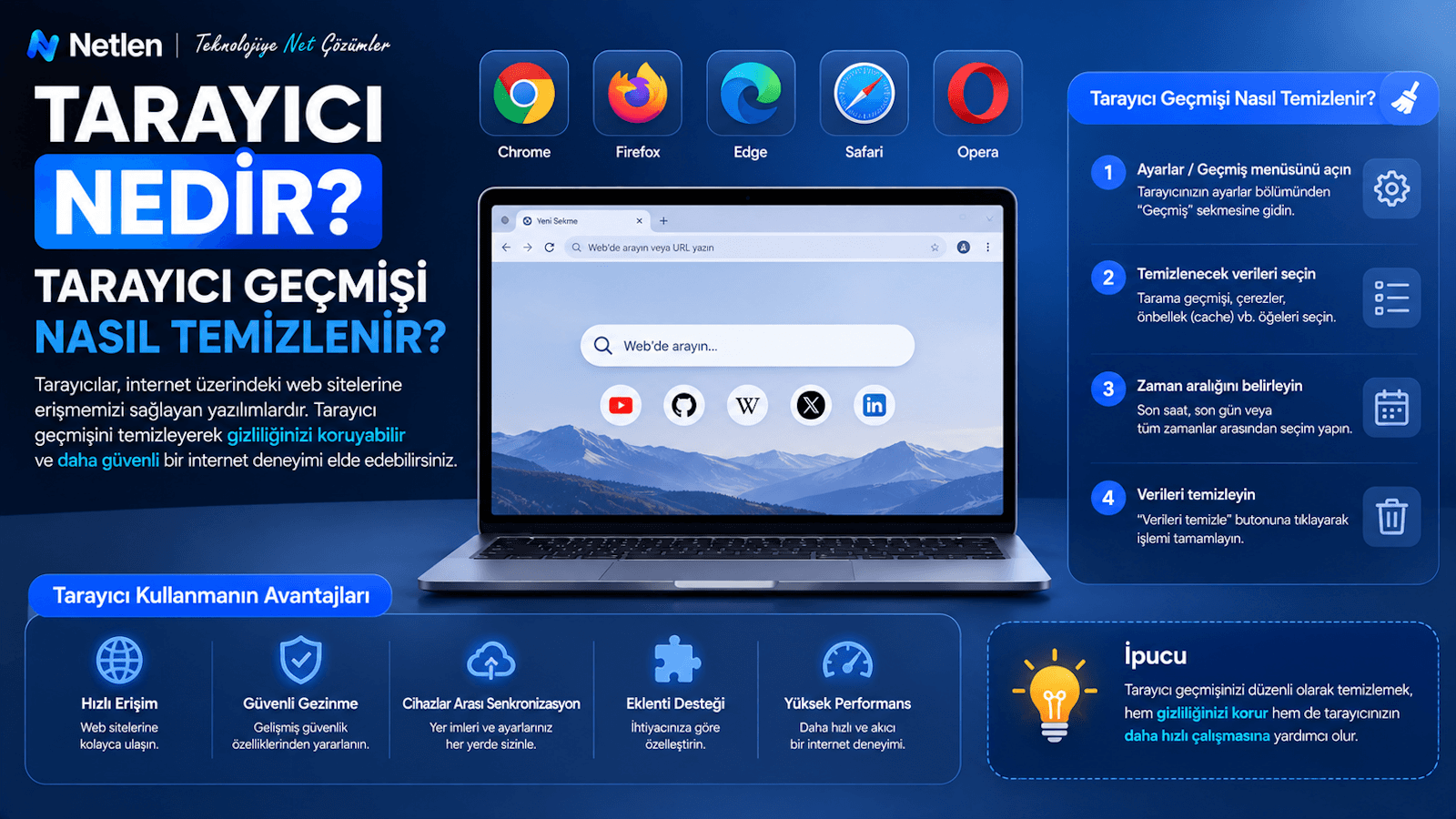
İnternete girdiğinizde aslında ilk temas ettiğiniz araç çoğu zaman bir tarayıcıdır. Tarayıcı Nedir sorusunun cevabı yalnızca “internet açan program” değildir; güvenlik, gizlilik, hız ve kayıt yönetimi gibi birçok konuyu da kapsar.
İçindekiler
- Tarayıcı Nedir
- Tarayıcı Nedir Ne İşe Yarar
- Tarayıcı Nedir Telefonda
- Tarayıcı Nedir Bilgisayar
- Tarayıcı Nedir Örnek
- Tarayıcı Nedir Kısaca
- Tarayıcı Nedir 5 Sınıf
- Mi Tarayıcı Nedir
- Lidar Tarayıcı Nedir
- Opera Tarayıcı Nedir
- Tüm Geçmişi Temizle
- Tüm Geçmişi Temizle Google
- Chrome Arama Geçmişi Silme
- Tarama Verilerini Temizle Ne Demek
- SSS
Tarayıcı Nedir
Tarayıcı, web sitelerini açmanızı, arama yapmanızı, video izlemenizi, dosya indirmenizi ve çevrim içi hizmetlere erişmenizi sağlayan yazılımdır. Web sayfalarındaki metin, görsel, video ve bağlantıları anlaşılır bir ekrana dönüştürür.
Bir web sitesinin adresini yazdığınızda tarayıcı, ilgili sunucudan verileri ister. Gelen HTML, CSS ve JavaScript dosyalarını işler; ekranda gördüğünüz sayfayı oluşturur.
Bilgi kutusu: Tarayıcı ile arama motoru aynı şey değildir. Tarayıcı internete erişmenizi sağlar; arama motoru ise web’de bilgi bulmanıza yardım eder.
| Kavram | Ne Anlama Gelir? | Örnek |
|---|---|---|
| Tarayıcı | Web sitelerini açan yazılım | Chrome, Opera, Safari |
| Arama motoru | İnternette arama yapma hizmeti | Google, Bing |
| Web sitesi | İnternette yayınlanan sayfa veya platform | Haber sitesi, e-ticaret sitesi |
Tarayıcı Nedir Ne İşe Yarar
Tarayıcı, internet üzerindeki içerikleri görüntülemek ve web servisleriyle etkileşim kurmak için kullanılır. Sadece sayfa açmaz; şifre kaydetme, sekme yönetimi, çerez kontrolü, indirme işlemleri ve güvenlik uyarıları gibi görevler de üstlenir.
Tarayıcıların temel görevleri şunlardır:
- Web sitelerini açmak
- Arama motorlarında sorgu yapmak
- Video, görsel ve ses içeriklerini oynatmak
- Dosya indirmek ve yüklemek
- Şifreleri ve formları yönetmek
- Çerezleri ve site izinlerini kontrol etmek
- Güvenli bağlantıları göstermek
| Özellik | Kullanıcıya Faydası |
|---|---|
| Sekmeler | Aynı anda birden fazla sayfa açma |
| Yer imleri | Sık kullanılan siteleri kaydetme |
| Gizli mod | Yerel geçmiş kaydı bırakmadan gezinme |
| Eklentiler | Tarayıcıya ek özellik kazandırma |
| Güvenlik uyarıları | Zararlı veya güvensiz sitelere karşı bilgilendirme |
Tarayıcı Nedir Telefonda
Telefonda tarayıcı, mobil internet sitelerini açmak ve web tabanlı işlemleri yapmak için kullanılan uygulamadır. Android ve iPhone cihazlarda genellikle varsayılan bir tarayıcı bulunur; kullanıcı isterse farklı bir tarayıcı da yükleyebilir.
Mobil tarayıcılar küçük ekranlara uygun çalışır. Sayfaları yakınlaştırma, mobil görünüm, veri tasarrufu, QR kodla site açma ve uygulama bağlantılarını yönetme gibi özellikler sunabilir.
Telefonda Tarayıcı Nerede Bulunur?
Android cihazlarda tarayıcı genellikle ana ekranda, uygulama çekmecesinde veya “Google” klasörü içinde yer alır. iPhone’da ise Safari varsayılan tarayıcıdır.
Bazı telefonlarda üreticiye ait tarayıcı da olabilir. Örneğin Xiaomi cihazlarda Mi Tarayıcı, Samsung cihazlarda Samsung Internet görülebilir.
Tarayıcı Nedir Bilgisayar
Bilgisayarda tarayıcı, masaüstü veya dizüstü cihazlardan internete erişmek için kullanılan programdır. Windows, macOS ve Linux sistemlerde farklı tarayıcılar kurulabilir ve varsayılan tarayıcı değiştirilebilir.
Bilgisayar tarayıcıları genellikle mobil sürümlere göre daha gelişmiş sekme, eklenti, geliştirici aracı ve dosya yönetimi seçenekleri sunar. Özellikle iş, eğitim, yazılım geliştirme ve içerik üretimi gibi alanlarda bilgisayar tarayıcıları daha verimli olabilir.
| Kullanım Alanı | Telefon Tarayıcısı | Bilgisayar Tarayıcısı |
|---|---|---|
| Hızlı arama | Pratik | Pratik |
| Çoklu sekme yönetimi | Sınırlı daha rahat | Daha güçlü |
| Eklenti kullanımı | Kısıtlı olabilir | Daha yaygın |
| Dosya indirme | Basit işlemler için uygun | Daha kontrollü |
| Geliştirici araçları | Genelde sınırlı | Gelişmiş |
Tarayıcı Nedir Örnek
Tarayıcı örnekleri arasında Google Chrome, Mozilla Firefox, Microsoft Edge, Safari, Opera ve Brave bulunur. Bu yazılımlar aynı temel işi yapar ancak hız, gizlilik, eklenti desteği ve cihaz uyumu açısından farklılık gösterebilir.
Popüler tarayıcı örnekleri:
- Google Chrome
- Mozilla Firefox
- Microsoft Edge
- Safari
- Opera
- Brave
- Samsung Internet
- Mi Tarayıcı
İpucu: Aynı tarayıcı hesabıyla oturum açarsanız yer imleri, geçmiş ve şifreler cihazlar arasında senkronize edilebilir. Ancak ortak kullanılan cihazlarda bu özelliği dikkatli kullanmak gerekir.
Tarayıcı Nedir Kısaca
Tarayıcı, internet sitelerini açmaya yarayan program veya uygulamadır. Web adreslerini işler, sayfaları görüntüler ve kullanıcının internet üzerindeki içeriklerle etkileşim kurmasını sağlar.
Daha basit anlatımla tarayıcı, internet ile kullanıcı arasındaki kapıdır. Bir siteye girmek, video izlemek, form doldurmak veya çevrim içi alışveriş yapmak için tarayıcı kullanılır.
Tarayıcı Nedir 5 Sınıf
- sınıf düzeyinde tarayıcı, internetteki sayfaları açmamızı sağlayan uygulama olarak anlatılabilir. Nasıl defter yazı yazmak için kullanılıyorsa, tarayıcı da internet sayfalarını görmek için kullanılır.
Örneğin bir öğrenci ödev araştırması yapmak istediğinde tarayıcıyı açar, arama motoruna konuyu yazar ve çıkan sonuçlardan uygun kaynakları inceler.
Basit Örnekle Anlatım
- Tarayıcı: İnternete açılan pencere
- Arama motoru: Bilgi arama yeri
- Web sitesi: Bilginin bulunduğu sayfa
- Bağlantı: Bir sayfadan başka sayfaya geçiş yolu
Mi Tarayıcı Nedir
Mi Tarayıcı, Xiaomi cihazlarda bulunabilen mobil web tarayıcı uygulamasıdır. Web sitelerini açma, arama yapma, indirme yönetimi ve bazı kişiselleştirme özellikleri sunabilir.
Kullanıcılar Mi Tarayıcı’yı tercih edebilir veya cihaz ayarlarından farklı bir tarayıcıyı varsayılan olarak belirleyebilir. Gizlilik ayarlarını kontrol etmek, arama geçmişini düzenli temizlemek ve gereksiz bildirim izinlerini kapatmak iyi bir alışkanlıktır.
Uyarı: Telefonunuzdaki varsayılan tarayıcıyı değiştirmeden önce hangi uygulamanın bağlantıları otomatik açtığını kontrol edin. Yanlış varsayılan seçimleri bazı linklerin beklenmedik uygulamada açılmasına neden olabilir.
Lidar Tarayıcı Nedir
Lidar tarayıcı, web tarayıcısından farklı bir teknolojidir. Lidar; ışık darbeleriyle mesafe ölçümü yaparak çevrenin üç boyutlu haritasını çıkarabilen algılama sistemidir.
Telefon, araç, robotik sistem veya haritalama ekipmanlarında kullanılabilir. Web tarayıcısı internette gezinmek için kullanılırken, lidar tarayıcı fiziksel çevreyi algılamak için kullanılır.
| Özellik | Web Tarayıcı | Lidar Tarayıcı |
|---|---|---|
| Kullanım amacı | İnternette gezinme | Mesafe ve ortam tarama |
| Çalışma alanı | Web siteleri | Fiziksel çevre |
| Örnek kullanım | Site açma | 3D haritalama |
| Kullanıldığı cihaz | Telefon, bilgisayar | Araç, telefon, sensör sistemi |
Opera Tarayıcı Nedir
Opera tarayıcı, web sitelerini açmak için kullanılan popüler tarayıcılardan biridir. Sekmeli gezinme, yer imleri, gizlilik ayarları ve bazı sürümlerinde yerleşik ek araçlar sunmasıyla bilinir.
Opera, farklı cihazlarda kullanılabilir. Kullanıcılar tarayıcı seçiminde hız, güvenlik, eklenti desteği, veri kullanımı ve alışkanlıklarını dikkate almalıdır.
Tarayıcı Seçerken Nelere Bakılmalı?
- Güncelleme sıklığı
- Güvenlik özellikleri
- Gizlilik kontrolleri
- Eklenti desteği
- Cihazlar arası senkronizasyon
- Kullanım kolaylığı
Tüm Geçmişi Temizle
Tüm geçmişi temizle işlemi, tarayıcıda ziyaret edilen sitelerin kayıtlarını silmeyi ifade eder. Bu işlem, özellikle ortak kullanılan cihazlarda gizliliği artırır ve eski kayıtların görünmesini engeller.
Ancak geçmişi silmek her şeyi tamamen ortadan kaldırmayabilir. Senkronizasyon açıksa geçmiş başka cihazlarda veya hesap geçmişinde duruyor olabilir.
Hepsini Sil
“Hepsini sil” seçeneği genellikle seçilen veri türlerinin tamamını temizlemek anlamına gelir. Tarayıcıya göre geçmiş, çerezler, önbellek, kayıtlı formlar ve site izinleri ayrı ayrı seçilebilir.
Silmeden önce hangi verileri kaldırdığınızı kontrol etmek önemlidir. Çerezleri silerseniz bazı sitelerden çıkış yapılabilir.
Tüm Geçmişi Temizle Google
Google tarafında geçmiş temizleme iki farklı yerde düşünülebilir: tarayıcı geçmişi ve Google hesabı etkinlikleri. Tarayıcı geçmişi cihazdaki kayıtları siler; Google hesabı etkinlikleri ise hesabınıza bağlı arama ve kullanım kayıtlarını kapsar.
Google geçmişini temizlemek için genellikle Google Hesabı > Veriler ve gizlilik > Web ve Uygulama Etkinliği bölümünden işlem yapılır. Bu alan, Chrome geçmişinden farklı olabilir.
| Silinen Alan | Nereden Silinir? | Etkisi |
|---|---|---|
| Chrome geçmişi | Tarayıcı ayarları | Cihazdaki ziyaret kayıtları silinir |
| Google arama geçmişi | Google hesabı | Hesaba bağlı aramalar temizlenir |
| Çerezler | Tarama verileri | Oturumlar kapanabilir |
| Önbellek | Tarayıcı verileri | Sayfalar yeniden yüklenir |
Chrome Arama Geçmişi Silme
Chrome arama geçmişi silme işlemi hem bilgisayarda hem telefonda birkaç adımda yapılabilir. Temel işlem, Chrome ayarlarından “Geçmiş” veya “Tarama verilerini temizle” bölümüne girmektir.
Bilgisayarda:
- Chrome’u açın.
- Sağ üstteki üç noktaya tıklayın.
- Geçmiş bölümüne girin.
- Tarama verilerini temizle seçeneğini seçin.
- Zaman aralığını belirleyin.
- Silmek istediğiniz veri türlerini işaretleyin.
- Verileri temizle butonuna basın.
Telefonda:
- Chrome uygulamasını açın.
- Üç nokta menüsüne dokunun.
- Geçmiş seçeneğine girin.
- Tarama verilerini temizle alanını açın.
- Zaman aralığını ve verileri seçin.
- Temizleme işlemini onaylayın.
Tüm Geçmişi Silme Kısayol
Tüm geçmişi silme kısayol yöntemi, özellikle bilgisayarda işlemi hızlandırır. Chrome, Edge ve birçok Chromium tabanlı tarayıcıda klavye kısayolu ile tarama verileri temizleme ekranı açılabilir.
Windows ve Linux’ta sık kullanılan kısayol:
Ctrl + Shift + DeleteMac’te çoğu tarayıcıda kullanılan kısayol:
Command + Shift + DeleteBu kısayol doğrudan silme yapmaz; temizleme ekranını açar. Bu nedenle silinecek veri türlerini ve zaman aralığını yine sizin seçmeniz gerekir.
Tam Geçmişi Göster
Tam geçmişi göster seçeneği, tarayıcıda daha önce ziyaret edilen siteleri tarih sırasına göre görmenizi sağlar. Böylece kapattığınız bir sayfayı bulabilir veya hangi sitelere girildiğini kontrol edebilirsiniz.
Chrome’da geçmişi görmek için menüden Geçmiş bölümüne girilebilir. Bilgisayarda adres çubuğuna aşağıdaki adres de yazılabilir:
chrome://historyBu sayfada arama kutusu kullanarak belirli bir site veya kelimeye göre geçmiş kaydı aranabilir.
Geçmişi Göster Ve Sil
Geçmişi göster ve sil işlemi, tüm kayıtları kaldırmadan önce neyin silineceğini kontrol etmek isteyenler için daha güvenlidir. Böylece yalnızca belirli siteleri veya belirli tarihteki kayıtları silebilirsiniz.
Bu yöntem özellikle iş bilgisayarlarında, aile bilgisayarlarında veya okul cihazlarında daha kontrollü kullanım sağlar. Tüm geçmişi silmek yerine sadece gerekli kayıtları kaldırmak bazen daha mantıklıdır.
Tarama Verilerini Temizle Ne Demek
Tarama verilerini temizle, tarayıcının kaydettiği geçmiş, çerez, önbellek, form bilgisi ve bazı site verilerini silme işlemidir. Bu işlem gizlilik, performans ve sorun giderme amacıyla kullanılabilir.
Tarama verileri genellikle şunları kapsar:
- Ziyaret edilen siteler
- Çerezler ve site verileri
- Önbelleğe alınmış dosyalar
- Kayıtlı formlar
- İndirme geçmişi
- Site izinleri
- Bazı oturum bilgileri
| Veri Türü | Silinirse Ne Olur? |
|---|---|
| Geçmiş | Ziyaret edilen siteler görünmez |
| Çerezler | Bazı hesaplardan çıkış yapılabilir |
| Önbellek | Siteler ilk açılışta daha yavaş yüklenebilir |
| Form verileri | Otomatik doldurma önerileri azalır |
| İndirme geçmişi | İndirilen dosya listesi temizlenir, dosya silinmeyebilir |
SSS
Tarayıcı ile Google aynı şey mi?
Hayır, tarayıcı ile Google aynı şey değildir. Tarayıcı web sitelerini açan uygulamadır; Google ise arama motoru ve birçok çevrim içi hizmet sunan bir platformdur. Chrome bir tarayıcıdır, Google Arama ise arama motorudur. Chrome içinde Google kullanılabilir ama aynı tarayıcıda farklı arama motorları da seçilebilir. Bu ayrım, geçmiş silme işlemlerinde de önemlidir çünkü tarayıcı geçmişi ile Google hesap geçmişi farklı yerlerde tutulabilir.
Tarayıcı geçmişi silinirse ne olur?
Tarayıcı geçmişi silindiğinde ziyaret ettiğiniz sitelerin tarayıcı içindeki listesi kaldırılır. Adres çubuğunda çıkan bazı öneriler azalabilir ve geçmiş sayfasında eski kayıtlar görünmez. Ancak çerezleri ayrıca silmediyseniz bazı sitelerde oturumunuz açık kalabilir. Google hesabı senkronizasyonu açıksa geçmişin başka cihazlarda veya hesap etkinliği alanında ayrıca kontrol edilmesi gerekebilir.
Gizli mod geçmişi kaydeder mi?
Gizli mod, ziyaret geçmişini cihazdaki tarayıcı geçmişine kaydetmez. Ancak bu, internette tamamen görünmez olduğunuz anlamına gelmez. Ziyaret ettiğiniz siteler, kurum ağı, internet servis sağlayıcısı veya oturum açtığınız hesaplar bazı etkinlikleri görebilir. Gizli mod daha çok aynı cihazı kullanan diğer kişilerden yerel geçmişi saklamak için kullanışlıdır.
Chrome’da tüm geçmiş nasıl silinir?
Chrome’da tüm geçmişi silmek için menüden Geçmiş bölümüne girip “Tarama verilerini temizle” seçeneğini açmanız gerekir. Zaman aralığı olarak “Tüm zamanlar” seçildiğinde kayıtlı geçmişin tamamı hedeflenir. İsterseniz çerezler ve önbelleği de işaretleyebilirsiniz. İşlemden önce hangi verileri sildiğinizi kontrol edin; çerezleri silerseniz bazı hesaplardan çıkış yapılabilir.
Telefonda tarayıcı geçmişi nasıl temizlenir?
Telefonda tarayıcı geçmişi genellikle tarayıcı uygulamasının ayarlarından temizlenir. Chrome kullanıyorsanız uygulamayı açıp üç nokta menüsünden Geçmiş bölümüne girebilir, ardından “Tarama verilerini temizle” seçeneğini kullanabilirsiniz. Safari, Samsung Internet veya Mi Tarayıcı gibi uygulamalarda menü adları değişebilir. Temel mantık aynıdır: geçmiş bölümü açılır, zaman aralığı seçilir ve silme onaylanır.
Tarama verilerini temizlemek telefonu hızlandırır mı?
Bazı durumlarda evet, ancak etkisi sınırlı olabilir. Çok fazla önbellek birikmişse veya bozuk site verileri sayfa açılışlarında sorun yaratıyorsa temizleme işlemi fayda sağlayabilir. Fakat telefonun genel yavaşlığı çoğu zaman depolama doluluğu, arka plan uygulamaları veya sistem performansıyla ilgilidir. Tarama verilerini temizlemek daha çok gizlilik ve web sitesi sorunlarını çözme açısından etkilidir.
Geçmişi silmek indirilen dosyaları siler mi?
Genellikle hayır. İndirme geçmişini silmek, tarayıcıdaki indirme listesini temizler; dosyanın kendisini cihazdan kaldırmayabilir. Örneğin PDF, görsel veya kurulum dosyası indirdiyseniz, bu dosya indirilenler klasöründe kalabilir. Dosyayı tamamen kaldırmak için cihazın dosya yöneticisinden veya indirilenler klasöründen ayrıca silmeniz gerekir. Bu ayrım özellikle ortak cihazlarda önemlidir.
Tüm geçmişi silme kısayolu nedir?
Bilgisayarda birçok tarayıcıda geçmiş temizleme ekranını açmak için Ctrl + Shift + Delete kısayolu kullanılır. Mac cihazlarda ise çoğu tarayıcıda Command + Shift + Delete kısayolu çalışır. Bu kısayol geçmişi doğrudan silmez; yalnızca ilgili temizleme penceresini açar. Sonrasında zaman aralığını ve silinecek veri türlerini seçerek işlemi onaylamanız gerekir.
Mi Tarayıcı güvenli mi?
Mi Tarayıcı, Xiaomi cihazlarda kullanılabilen bir tarayıcıdır ve temel web gezintisi işlevlerini sunar. Güvenli kullanım için uygulamanın güncel tutulması, gereksiz izinlerin kapatılması ve gizlilik ayarlarının kontrol edilmesi gerekir. Her tarayıcıda olduğu gibi bilinmeyen dosyaları indirmekten, şüpheli bağlantılara tıklamaktan ve hassas bilgileri güvensiz sitelere girmekten kaçınmak önemlidir.
Lidar tarayıcı internet tarayıcısı mı?
Hayır, lidar tarayıcı internet tarayıcısı değildir. Web tarayıcıları internet sitelerini açmak için kullanılırken lidar tarayıcılar ışık darbeleriyle mesafe ölçümü ve çevre algılama yapar. Lidar teknolojisi haritalama, artırılmış gerçeklik, robotik, otomotiv sistemleri ve bazı mobil cihaz özelliklerinde kullanılabilir. İsim benzerliği olsa da çalışma amacı ve kullanım alanı tamamen farklıdır.
İlgili İçerikler
- İnternet Güvenliği Nedir?
- Google Arama Geçmişi Nasıl Silinir?
- Çerezler Nedir ve Ne İşe Yarar?
- Web Sitesi Nedir?
- DNS Nedir ve Nasıl Çalışır?
Tarayıcıyı doğru kullanmak, yalnızca internette daha hızlı gezinmek değil; gizliliği, güvenliği ve cihaz düzenini de daha iyi yönetmek demektir. Eğer web sitenizin tarayıcılarda daha hızlı, güvenli ve kullanıcı dostu çalışmasını istiyorsanız Netlen’in web ve dijital çözümlerini inceleyerek teknik ihtiyaçlarınıza uygun destek alabilirsiniz.

Netlen'i Google'da Takip Edin
En güncel rehberlerimize, duyurularımıza ve teknik içeriklerimize Google üzerinden öncelikli ulaşmak için Netlen'i tercih ettiğiniz kaynaklar arasına ekleyin.
 Google'da Tercih edilenkaynak olarak ekleyin
Bu yazıyı paylaşın
Yorumlar
Bu yazı hakkında okuyucu yorumları