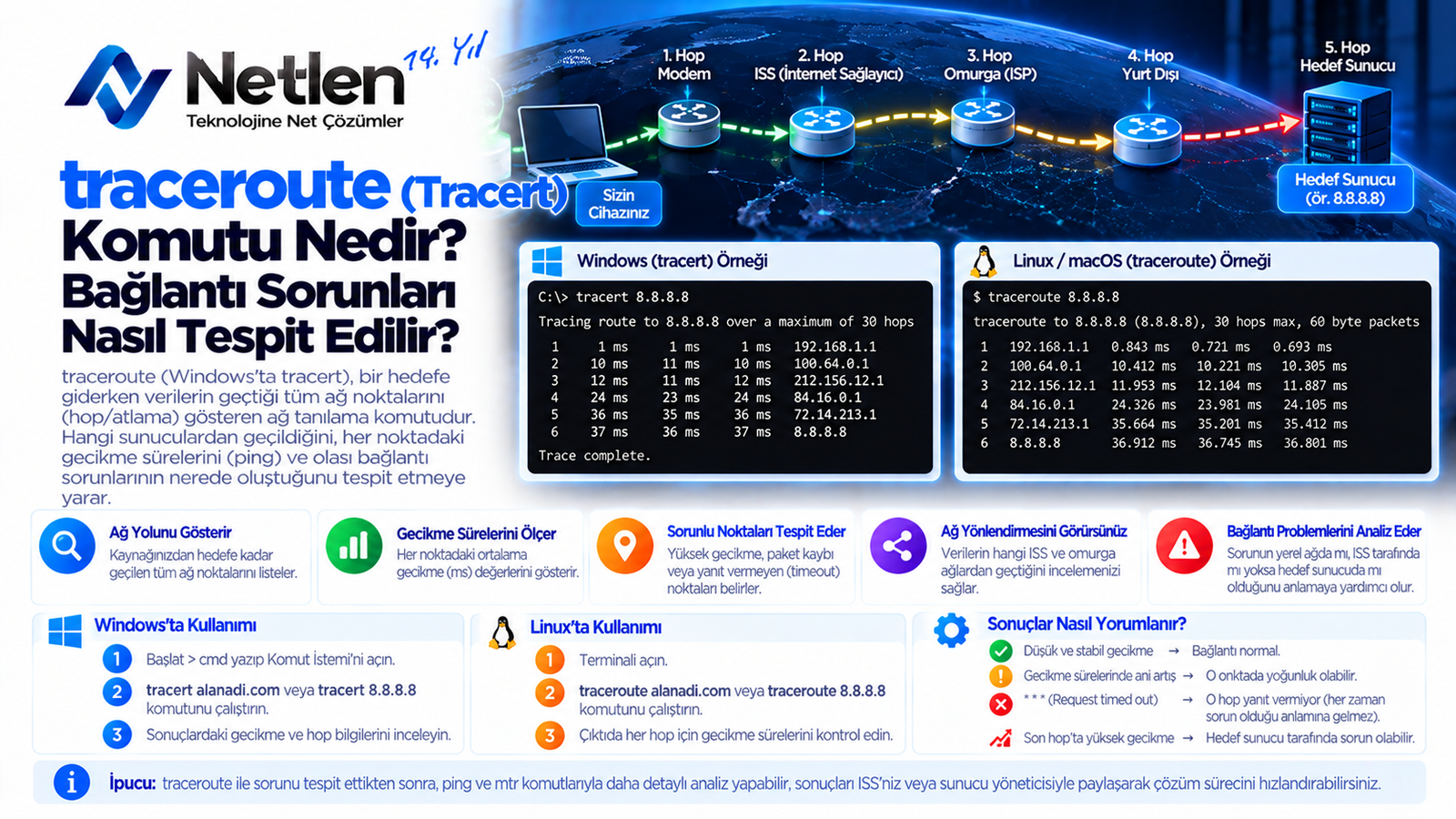
traceroute (Tracert) Komutu Nedir? Bağlantı Sorunları Nasıl Tespit Edilir?
traceroute (Tracert) Komutu Nedir, ne işe yarar ve bağlantı sorunları nasıl tespit edilir? Ping, tracert ve nslookup testlerini öğrenin.

Kürşat Sezgin
Teknik Ekip Lideri
Bağlantınız yavaşladığında sorun her zaman modemde, bilgisayarda ya da internet sağlayıcısında olmayabilir. traceroute (Tracert) Komutu Nedir sorusu tam da burada önem kazanır; çünkü bu komut, verinin hedef sunucuya giderken hangi ağ noktalarından geçtiğini gösterir.
İçindekiler
- Tracert komutu ne işe yarar?
- Ping ve tracert testi nedir?
- Tracert Komutu Nasıl Kullanılır
- Tracert Testi
- Tracert Nedir
- Traceroute komutu
- Traceroute Nedir
- Ping tracert Testi Nasıl Yapılır
- Türknet ping ve traceroute nasıl Yapılır
- Nslookup nedir
- Sıkça Sorulan Sorular
- İlgili içerikler
Tracert komutu ne işe yarar?
Tracert komutu, bilgisayarınızdan hedef bir IP adresine veya alan adına giderken verinin geçtiği ağ duraklarını gösterir. Her durak için gecikme süresi ölçülür ve bağlantının nerede yavaşladığı ya da koptuğu hakkında teknik ipucu verir.
Windows’ta kullanılan adı tracert, Linux ve macOS tarafında ise genellikle traceroute şeklindedir. Temel amaç aynıdır: paketin hedefe ulaşırken izlediği yolu görmek.
Tracert özellikle şu durumlarda işe yarar:
- Bir web sitesine erişilemiyorsa
- Oyunlarda yüksek ping yaşanıyorsa
- VPN bağlantısı yavaşsa
- Sunucuya erişimde gecikme varsa
- Sorunun yerel ağda mı, servis sağlayıcıda mı, uzak sunucuda mı olduğunu anlamak gerekiyorsa
| Kullanım Amacı | Tracert Ne Gösterir? | Ne Anlama Gelir? |
|---|---|---|
| Siteye erişim sorunu | Paket hangi noktada duruyor | Rota veya hedef problemi olabilir |
| Yüksek gecikme | Hangi hop’ta süre artıyor | Ağ yoğunluğu olabilir |
| Sunucu testi | Sunucuya giden yol | Veri merkezi veya ara ağ incelenir |
| Oyun bağlantısı | Gecikmenin başladığı nokta | ISS, rota veya oyun sunucusu etkili olabilir |
İpucu: Tracert sonucu tek başına kesin karar verdirmez. Aynı testi farklı saatlerde tekrarlamak daha doğru yorum yapmayı sağlar.
Ping ve tracert testi nedir?
Ping ve tracert testi, bağlantı kalitesini anlamak için birlikte kullanılan iki temel ağ tanılama yöntemidir. Ping hedefe ulaşılıp ulaşılamadığını ve gecikmeyi ölçerken, tracert bu hedefe giderken izlenen ağı gösterir.
Ping daha hızlı ve basit bir testtir. Size “hedef cevap veriyor mu?” ve “kaç milisaniyede cevap veriyor?” sorularının yanıtını verir.
Tracert ise daha ayrıntılıdır. Cevabın hangi ağ noktalarından geçerek geldiğini gösterdiği için bağlantı sorunlarının kaynağını daraltmaya yardımcı olur.
| Test | Temel Görev | Ne Zaman Kullanılır? |
|---|---|---|
| Ping | Gecikme ve erişim kontrolü | İlk bağlantı testi için |
| Tracert | Ağ rotasını görüntüleme | Sorunun nerede başladığını görmek için |
| Nslookup | DNS çözümleme kontrolü | Alan adı IP’ye dönüyor mu anlamak için |
Ping sonucu yüksekse ama tracert normal görünüyorsa hedef sunucu yoğun olabilir. Tracert belirli bir noktada takılıyorsa rota, güvenlik duvarı veya ara ağ kaynaklı sorun olabilir.
Tracert Komutu Nasıl Kullanılır
Tracert komutu, Windows Komut İstemi üzerinden hedef alan adı veya IP adresi yazılarak kullanılır. En basit kullanım biçimi tracert alanadi.com şeklindedir ve sonuçta hedefe giden ağ atlamaları listelenir.
Windows’ta kullanmak için:
- Başlat menüsünü açın.
cmdyazıp Komut İstemi’ni çalıştırın.- Aşağıdaki komutu girin:
tracert google.com
Belirli bir IP adresi için:
tracert 8.8.8.8
Sonuçlarda genellikle şu yapıyı görürsünüz:
1     1 ms     1 ms     1 ms  192.168.1.1
2    10 ms    12 ms    11 ms  ...
3    25 ms    27 ms    26 ms  ...
Buradaki her satır bir hop, yani ara ağ noktasıdır. Milisaniye değerleri ise o noktaya gidiş-dönüş süresini gösterir.
| Sonuç Değeri | Anlamı | Yorum |
|---|---|---|
| 1-20 ms | Düşük gecikme | Genellikle iyi |
| 20-80 ms | Normal gecikme | Kullanıma göre kabul edilebilir |
| 80-150 ms | Orta-yüksek gecikme | Oyun ve canlı yayın etkilenebilir |
| 150 ms üzeri | Yüksek gecikme | Rota veya uzaklık sorunu olabilir |
| `* * *` | Yanıt yok | Cihaz ICMP yanıtını engelliyor olabilir |
Uyarı: Tracert sonucunda yıldız işareti görmek her zaman bağlantı kopukluğu anlamına gelmez. Bazı yönlendiriciler güvenlik nedeniyle yanıt vermeyebilir.
Tracert Testi
Tracert testi, bağlantı rotasını analiz etmek için yapılan pratik bir ağ kontrolüdür. Testin amacı sadece hedefe ulaşılıp ulaşılmadığını görmek değil, gecikmenin veya kopmanın hangi aşamada başladığını anlamaktır.
Sağlıklı yorum için test tek seferde yapılmamalıdır. Ağ yoğunluğu, saatlik trafik, Wi-Fi kalitesi ve hedef sunucu durumu sonuçları değiştirebilir.
Tracert testi yaparken dikkat edilmesi gerekenler:
- Mümkünse Wi-Fi yerine kablolu bağlantı kullanın.
- Aynı testi en az 2-3 kez tekrarlayın.
- Hem alan adı hem IP ile test yapın.
- Modem yeniden başlatıldıktan sonra sonucu karşılaştırın.
- VPN açıksa kapatıp tekrar deneyin.
Tracert testinde sorun nasıl anlaşılır?
İlk hop’ta yüksek gecikme varsa sorun genellikle yerel ağ, modem veya Wi-Fi kaynaklıdır. Orta hop’larda artış varsa servis sağlayıcı rotası veya ara taşıyıcılar etkili olabilir. Son hop’ta gecikme yükseliyorsa hedef sunucu yoğun ya da uzak olabilir.
| Sorunun Görüldüğü Yer | Olası Neden | İlk Kontrol |
|---|---|---|
| 1. hop | Modem, Wi-Fi, yerel ağ | Kablolu bağlantı deneyin |
| 2-4. hop | ISS tarafı | Farklı saatlerde test edin |
| Orta hop’lar | Ara omurga ağı | Rota değişimi beklenebilir |
| Son hop | Hedef sunucu | Farklı site/IP test edin |
Tracert Nedir
Tracert, Windows işletim sisteminde kullanılan ağ izleme komutudur. Hedef adrese giden yol üzerindeki yönlendiricileri listeler ve her aşamada oluşan gecikmeyi ölçerek bağlantı performansı hakkında fikir verir.
Tracert, ICMP paketleriyle çalışır ve TTL değerini kademeli olarak artırır. TTL, paketin ağ üzerinde kaç noktadan geçebileceğini belirleyen teknik bir değerdir. Her yönlendirici bu değeri azaltır ve süreç boyunca rota görünür hâle gelir.
Tracert şu sorulara yanıt ararken kullanışlıdır:
- Paket hedefe ulaşıyor mu?
- Bağlantı nerede yavaşlıyor?
- DNS adı doğru IP’ye gidiyor mu?
- Sorun yerel ağda mı yoksa dış ağda mı?
Bilgi kutusu: Tracert, hız testi değildir. İnternet hızınızı Mbps olarak ölçmez; bağlantı yolunu ve gecikme davranışını analiz eder.
Traceroute komutu
Traceroute komutu, Linux ve macOS sistemlerde tracert ile aynı amaca hizmet eden ağ tanılama komutudur. Hedefe giden rotayı gösterir, ancak kullanılan protokol ve varsayılan davranış işletim sistemine göre farklılık gösterebilir.
Linux’ta temel kullanım:
traceroute google.com
macOS Terminal’de de benzer şekilde çalışır:
traceroute 8.8.8.8
Bazı Linux dağıtımlarında traceroute yüklü gelmeyebilir. Böyle bir durumda paket yöneticisiyle kurulması gerekir.
| Sistem | Komut | Not |
|---|---|---|
| Windows | `tracert alanadi.com` | Komut İstemi ile kullanılır |
| Linux | `traceroute alanadi.com` | Paket kurulum gerekebilir |
| macOS | `traceroute alanadi.com` | Terminal üzerinden çalışır |
| Ağ cihazları | Değişebilir | Üreticiye göre komut farklılaşabilir |
Traceroute Nedir
Traceroute, bir ağ paketinin hedefe ulaşırken geçtiği yönlendirici zincirini ortaya çıkaran tanılama yöntemidir. Ağ mühendisleri, sistem yöneticileri ve teknik destek ekipleri tarafından bağlantı sorunlarını analiz etmek için sıkça kullanılır.
Traceroute, özellikle uzak sunucu bağlantılarında değerlidir. Çünkü kullanıcı sadece “site açılmıyor” derken, teknik ekip problemin hangi noktada başladığını bu çıktı sayesinde daha iyi görebilir.
Ancak her traceroute sonucu mutlak gerçek gibi yorumlanmamalıdır. Bazı ağ cihazları ICMP veya UDP yanıtlarını sınırlayabilir. Bu yüzden ping, nslookup ve servis tarafı loglarıyla birlikte değerlendirmek daha sağlıklıdır.
Ping tracert Testi Nasıl Yapılır
Ping tracert testi, önce hedefin yanıt verip vermediğini ölçmek, ardından bağlantı yolunu görmek için yapılır. Doğru sıra genellikle önce ping, sonra tracert çalıştırmaktır.
Windows için örnek test akışı:
ping google.com
tracert google.com
IP ile test etmek için:
ping 8.8.8.8
tracert 8.8.8.8
Testi yorumlarken şu mantık kullanılabilir:
| Ping Sonucu | Tracert Sonucu | Olası Yorum |
|---|---|---|
| Başarılı | Normal | Bağlantı çalışıyor |
| Başarılı | Bazı hop’lar yanıtsız | Ara cihaz yanıt vermiyor olabilir |
| Başarısız | İlk hop sorunlu | Yerel ağ kontrol edilmeli |
| Başarısız | Sonlara doğru kopuyor | Rota veya hedef kaynaklı olabilir |
| Yüksek ping | Belirli hop’ta artış | Gecikme noktası incelenmeli |
İpucu: Bir web sitesi açılmıyorsa hem alan adıyla hem IP adresiyle test yapın. Alan adı başarısız, IP başarılıysa DNS tarafı incelenmelidir.
Türknet ping ve traceroute nasıl Yapılır
Türknet ping ve traceroute testi, diğer internet servis sağlayıcılarında olduğu gibi komut satırı üzerinden yapılır. Amaç, bağlantı probleminin ev içi ağdan mı, servis sağlayıcı rotasından mı yoksa hedef sunucudan mı kaynaklandığını anlamaktır.
Test yapmadan önce bilgisayarı mümkünse Ethernet kablosuyla modeme bağlayın. Wi-Fi sinyal zayıflığı, traceroute sonuçlarını yanıltabilir.
Örnek testler:
ping 8.8.8.8
tracert 8.8.8.8
Bir web sitesi için:
ping ornekdomain.com
tracert ornekdomain.com
Destek ekibine bilgi iletirken şu verileri paylaşmak faydalıdır:
- Test tarihi ve saati
- Kablolu mu Wi-Fi mı test edildiği
- Ping sonucu
- Tracert çıktısı
- Sorun yaşanan hedef site, oyun veya IP
- Varsa ekran görüntüsü
Bu bilgiler, bağlantı şikâyetinin daha teknik ve ölçülebilir şekilde incelenmesine yardımcı olur.
Nslookup nedir
Nslookup, bir alan adının hangi IP adresine çözümlendiğini görmek için kullanılan DNS sorgulama komutudur. Tracert bağlantı yolunu gösterirken, nslookup alan adı çözümleme tarafında sorun olup olmadığını anlamaya yardım eder.
Windows, Linux ve macOS üzerinde kullanılabilir:
nslookup google.com
Eğer bir site alan adıyla açılmıyor ama IP adresiyle erişilebiliyorsa DNS problemi olabilir. Bu durumda nslookup çıktısı önem kazanır.
| Komut | Kontrol Ettiği Alan | Kullanım Amacı |
|---|---|---|
| Ping | Erişim ve gecikme | Hedef cevap veriyor mu? |
| Tracert / Traceroute | Ağ rotası | Paket nereden geçiyor? |
| Nslookup | DNS çözümleme | Alan adı hangi IP’ye gidiyor? |
DNS sorunlarında farklı DNS sunucularıyla test yapmak da yararlıdır. Ancak kurumsal ağlarda DNS değişikliği yapmadan önce ağ yöneticisine danışmak gerekir.
Sıkça Sorulan Sorular
Tracert komutu internet hızını ölçer mi?
Hayır, tracert komutu internet hızını Mbps olarak ölçmez. Bu komut bağlantı rotasını ve her ağ durağındaki gecikmeyi gösterir. Hız testi için ayrı hız ölçüm araçları kullanılır. Tracert daha çok “veri hedefe giderken nerede gecikiyor?” sorusuna yanıt verir. Bu nedenle hız düşüklüğü şikâyetlerinde destekleyici test olarak kullanılır.
Tracert sonucunda yıldız işareti ne anlama gelir?
Tracert çıktısında * * * görünmesi, ilgili ağ noktasından yanıt alınamadığını gösterir. Bu her zaman arıza anlamına gelmez. Bazı yönlendiriciler güvenlik veya performans nedeniyle ICMP yanıtlarını kapatır. Eğer sonraki hop’lar devam ediyorsa bağlantı büyük ihtimalle sürüyordur. Ancak test aynı noktada tamamen duruyorsa rota problemi olabilir.
Ping iyi ama tracert kötü görünüyorsa ne yapılmalı?
Ping iyi görünürken tracert çıktısında bazı hop’ların yanıt vermemesi tek başına ciddi sorun sayılmaz. Önce gerçek kullanım deneyimine bakılmalıdır: site açılıyor mu, oyun gecikiyor mu, indirme etkileniyor mu? Sorun yaşanıyorsa test farklı saatlerde tekrarlanmalı, kablolu bağlantı denenmeli ve çıktı destek ekibiyle paylaşılmalıdır.
Tracert testi neden farklı saatlerde değişir?
İnternet rotaları sabit değildir; trafik yoğunluğu, ağ politikaları, servis sağlayıcı yönlendirmeleri ve hedef sunucu durumu sonuçları değiştirebilir. Akşam saatlerinde gecikmenin artması yoğunlukla ilişkili olabilir. Bu yüzden tek test yerine farklı zamanlarda alınan birkaç sonuç daha güvenilir değerlendirme sağlar.
Traceroute ile tracert arasında fark var mı?
Temel amaç aynıdır: hedefe giden ağ yolunu göstermek. Fark daha çok işletim sistemi ve kullanılan varsayılan yöntemlerden kaynaklanır. Windows’ta komut tracert, Linux ve macOS’ta genellikle traceroute şeklindedir. Çıktılar benzer görünse de protokol davranışı ve seçenekler sistemlere göre değişebilir.
Nslookup ne zaman kullanılmalı?
Bir web sitesi alan adıyla açılmıyor, ancak IP adresiyle erişilebiliyorsa nslookup kullanılmalıdır. Bu komut alan adının doğru IP adresine çözülüp çözülmediğini gösterir. DNS kayıt değişiklikleri, yanlış yapılandırma veya DNS önbelleği sorunlarında oldukça faydalıdır. Tracert ile birlikte kullanıldığında daha net analiz sağlar.
İlk hop’ta yüksek gecikme varsa sorun nerede olabilir?
İlk hop genellikle modem veya yerel ağ cihazıdır. Burada yüksek gecikme görülüyorsa sorun çoğunlukla Wi-Fi sinyali, modem performansı, yerel ağ yoğunluğu veya bilgisayar bağlantısıyla ilgilidir. Kablolu bağlantı denemek, modemi yeniden başlatmak ve arka planda yoğun trafik oluşturan cihazları kontrol etmek iyi bir başlangıçtır.
Tracert testi güvenli midir?
Evet, tracert testi genel olarak güvenli bir tanılama komutudur. Hedefe zararlı trafik göndermez; yalnızca rota ve gecikme bilgisi almaya çalışır. Yine de kurumsal ağlarda test sonuçları iç ağ adresleri veya ağ yapısı hakkında bilgi içerebilir. Bu nedenle çıktıları herkese açık ortamlarda paylaşmadan önce dikkatli olmak gerekir.
Tracert sonucu teknik desteğe nasıl gönderilir?
Komut İstemi’nde tracert çalıştırdıktan sonra çıktıyı seçip kopyalayabilir veya ekran görüntüsü alabilirsiniz. Destek ekibine gönderirken test saati, bağlantı türü, hedef adres ve yaşanan sorun da eklenmelidir. Sadece ekran görüntüsü göndermek yerine kısa açıklama yazmak incelemeyi hızlandırır.
Tracert hedefe ulaşmıyorsa kesin bağlantı sorunu var mı?
Her zaman değil. Bazı hedef sunucular veya ara ağ cihazları tracert paketlerine yanıt vermeyebilir. Ancak web sitesi açılıyor ve hizmet çalışıyorsa tracert’in tamamlanmaması tek başına sorun sayılmaz. Hizmet de çalışmıyorsa ping, nslookup ve farklı ağdan erişim testiyle birlikte değerlendirme yapılmalıdır.
İlgili içerikler
- Ping Nedir, Nasıl Test Edilir?
- DNS Nedir ve Nasıl Çalışır?
- İnternet Bağlantı Sorunları Nasıl Giderilir?
- Modem Arayüzüne Nasıl Girilir?
- IP Adresi Nedir ve Ne İşe Yarar?
Bağlantı sorunlarını doğru yorumlamak için ping, tracert ve nslookup çıktıları birlikte değerlendirilmelidir. Kurumsal ağ, sunucu veya hosting tarafında düzenli bağlantı analizi gerekiyorsa Netlen üzerinden teknik altyapı ve bağlantı süreçlerinizi daha ölçülebilir hâle getirecek çözümleri inceleyebilirsiniz.

Netlen'i Google'da Takip Edin
En güncel rehberlerimize, duyurularımıza ve teknik içeriklerimize Google üzerinden öncelikli ulaşmak için Netlen'i tercih ettiğiniz kaynaklar arasına ekleyin.
 Google'da Tercih edilenkaynak olarak ekleyin
Bu yazıyı paylaşın
Yazar Hakkında
Kürşat Sezgin
Teknik Ekip Lideri
Netlen'de teknik ekip lideri olarak sunucu yönetimi, ağ güvenliği ve web teknolojileri alanında sistem yönetimi ve teknik destek sağlıyorum. Zaman zaman bu konularda teknik blog yazıları da paylaşıyorum.
Yorumlar
Bu yazı hakkında okuyucu yorumları