WebDisk (cPanel) Nedir? Bilgisayara Nasıl Bağlanır?
WebDisk (cPanel) nedir, ne işe yarar? Bilgisayara dosya yöneticisi gibi bağlanma, dosya yükleme, indirme ve gönderme adımları.

Cenk ŞEKERCİ
Operasyon Yöneticisi
WebDisk, cPanel kullanan hosting hesaplarında dosyaları tarayıcıya girmeden bilgisayardan yönetmenin pratik yollarından biridir. WebDisk (cPanel) Nedir? Bilgisayara Dosya Yöneticisi Olarak Nasıl Bağlanır? sorusu özellikle sık dosya yükleyen, tema düzenleyen veya web sitesindeki klasörlere hızlı erişmek isteyen kullanıcılar için önemlidir.
İçindekiler
- WebDisk (cPanel) Nedir Ne İşe Yarar
- WebDisk (cPanel) Nedir Nasıl Kullanılır
- WebDisk (cPanel) Nedir Nasıl Kurulur
- WebDisk (cPanel) Nedir Nasıl Yapılır
- WebDisk (cPanel) Nedir Nasıl
- WebDisk ile Bilgisayara Dosya Aktarma
- WebDisk ile Bilgisayara Dosya Yükleme
- WebDisk ile Bilgisayara Dosya Açma
- WebDisk ile Bilgisayara Dosya İndir
- WebDisk ile Bilgisayara Dosya Gönder
- Sıkça Sorulan Sorular
WebDisk (cPanel) Nedir Ne İşe Yarar
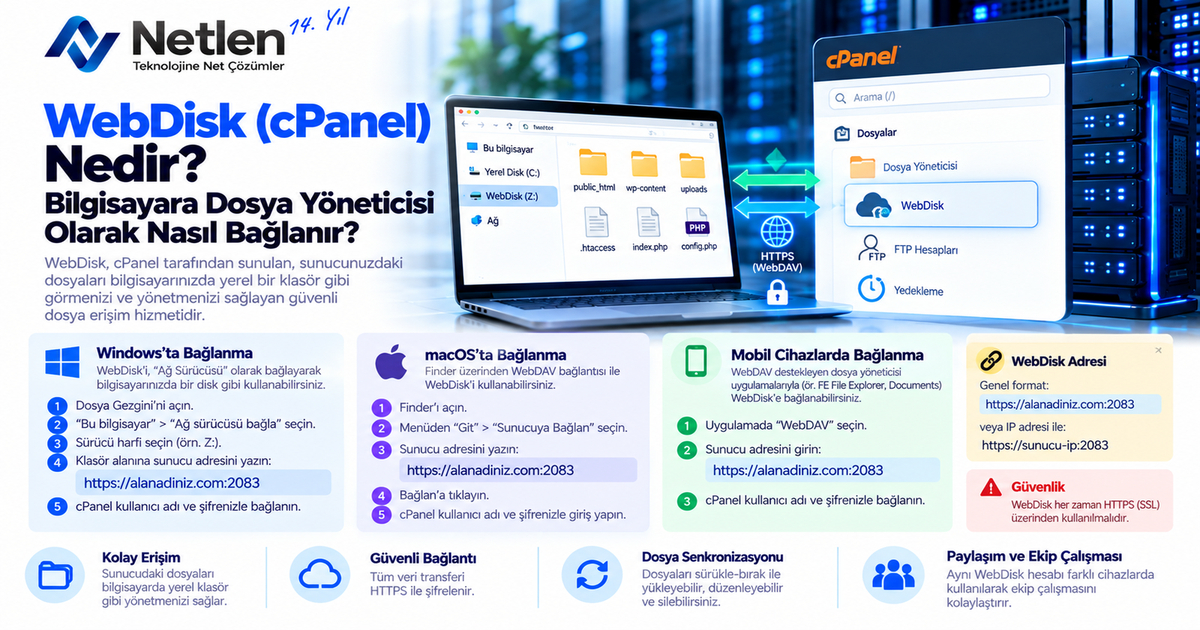
WebDisk, cPanel üzerindeki hosting dosyalarınızı bilgisayarınızda bir ağ sürücüsü gibi açmanızı sağlayan dosya erişim özelliğidir. FTP istemcisi kullanmadan, klasörleri Windows Dosya Gezgini veya macOS Finder üzerinden yönetmenize yardımcı olur.
WebDisk’in temel mantığı, sunucudaki belirli bir dizini bilgisayarınıza bağlamaktır. Böylece web sitenizin dosyalarını sürükle-bırak yöntemiyle taşıyabilir, klasörleri görüntüleyebilir ve gerekli dosyaları düzenleyebilirsiniz.
| Özellik | WebDisk | cPanel Dosya Yöneticisi | FTP |
|---|---|---|---|
| Kullanım yeri | Bilgisayar dosya yöneticisi | Tarayıcı | FTP programı |
| Kurulum ihtiyacı | Var | Yok | Var |
| Sürükle-bırak | Var | Sınırlı | Var |
| Yeni başlayan için kolaylık | Orta | Kolay | Orta |
| Toplu işlem | Kullanışlı | Orta | Kullanışlı |
İpucu: WebDisk, özellikle sık kullanılan klasörlere hızlı erişim için faydalıdır. Ancak çok büyük yedek dosyaları taşırken FTP veya SSH tabanlı yöntemler daha stabil olabilir.
WebDisk (cPanel) Nedir Nasıl Kullanılır
WebDisk kullanımı, cPanel’de bir WebDisk hesabı oluşturup bağlantı bilgilerini bilgisayara tanıtma mantığına dayanır. Bağlantı kurulduktan sonra hosting klasörleri yerel klasör gibi görünür, fakat dosyalar aslında sunucuda barınır.
Genel kullanım adımları şöyledir:
- cPanel’e giriş yapın.
- Dosyalar bölümünden Web Disk alanını açın.
- Ana hesapla ya da yeni kullanıcıyla bağlantı oluşturun.
- İşletim sisteminize uygun bağlantı yönergelerini indirin.
- Bilgisayarınızda ağ konumu olarak ekleyin.
- Kullanıcı adı ve şifreyle oturum açın.
WebDisk’i kullanırken erişim verdiğiniz dizine dikkat etmelisiniz. Örneğin yalnızca görsel yükleyecek bir kullanıcıya tüm public_html dizinine erişim vermek yerine sınırlı bir klasör tanımlamak daha güvenlidir.
| Kullanım Senaryosu | Önerilen WebDisk Dizini | Not |
|---|---|---|
| Tema dosyası düzenleme | public_html/wp-content/themes | Dikkatli işlem gerekir |
| Görsel yükleme | public_html/uploads | Daha sınırlı erişim sağlar |
| Geçici dosya paylaşımı | Özel oluşturulan klasör | Yetki kontrolü kolaydır |
| Tüm site yönetimi | public_html | Deneyimli kullanıcılar için uygundur |
WebDisk (cPanel) Nedir Nasıl Kurulur
WebDisk kurulumu için cPanel erişiminizin olması ve hosting hesabınızda WebDisk özelliğinin aktif bulunması gerekir. Kurulumda en önemli nokta, doğru kullanıcı hesabı ve doğru klasör yolunun seçilmesidir.
Windows’ta WebDisk Kurulumu
Windows’ta WebDisk bağlantısı genellikle “Ağ konumu ekle” veya “Ağ sürücüsüne bağlan” seçenekleri üzerinden yapılır.
- cPanel’de Web Disk bölümüne girin.
- Kullanmak istediğiniz WebDisk hesabını seçin.
- Windows bağlantı yönergelerini görüntüleyin.
- Bilgisayarınızda Dosya Gezginini açın.
- Bu Bilgisayar > Ağ konumu ekle adımlarını izleyin.
- cPanel’in verdiği WebDisk adresini girin.
- Kullanıcı adı ve şifreyle bağlanın.
macOS’ta WebDisk Kurulumu
macOS tarafında WebDisk bağlantısı Finder üzerinden yapılır. Finder’da Sunucuya Bağlan seçeneği kullanılarak cPanel’in verdiği WebDAV adresi tanıtılır.
Bağlantı sırasında kullanıcı adı tam biçimiyle yazılmalıdır. Bazı hosting yapılandırmalarında kullanıcı adı e-posta benzeri formatta olabilir; eksik yazılırsa bağlantı başarısız olur.
| İşletim Sistemi | Bağlantı Aracı | Tipik Kullanım |
|---|---|---|
| Windows | Dosya Gezgini | Ağ konumu ekleme |
| macOS | Finder | Sunucuya bağlan |
| Linux | Dosya yöneticisi / davfs | WebDAV bağlantısı |
| Mobil | WebDAV destekli uygulamalar | Sınırlı dosya yönetimi |
WebDisk (cPanel) Nedir Nasıl Yapılır
WebDisk işlemi, cPanel’de kullanıcı oluşturma ve bu kullanıcıyı belirli bir dizine yetkilendirme şeklinde yapılır. Ana hesap kullanılabilir; fakat güvenlik açısından ayrı bir WebDisk kullanıcısı oluşturmak çoğu zaman daha doğru olur.
Yeni WebDisk kullanıcısı oluştururken şu alanlara dikkat edin:
- Kullanıcı adı: Kolay ayırt edilebilir olmalı.
- Şifre: Tahmin edilmesi zor ve benzersiz olmalı.
- Dizin: Kullanıcının erişmesi gereken klasörle sınırlanmalı.
- Yetki: Okuma-yazma ihtiyacına göre belirlenmeli.
Uyarı: WebDisk kullanıcısına kök dizin veya tüm hosting alanı yetkisi vermek risklidir. Yanlış silinen bir tema, eklenti veya yapılandırma dosyası sitenin çalışmasını etkileyebilir.
WebDisk (cPanel) Nedir Nasıl
WebDisk, teknik olarak WebDAV protokolüyle çalışan bir uzaktan dosya erişim yöntemidir. cPanel bu yapıyı kullanıcı dostu hâle getirerek hosting dosyalarını bilgisayara bağlamayı kolaylaştırır.
WebDisk bağlantısında bilgisayarınız, sunucudaki klasörü bir ağ kaynağı gibi görür. Dosyayı açtığınızda veya taşıdığınızda işlem internet bağlantınız üzerinden sunucuya iletilir. Bu nedenle bağlantı hızı, dosya boyutu ve hosting sunucusunun yanıt süresi deneyimi doğrudan etkiler.
| Kriter | WebDisk İçin Etkisi |
|---|---|
| İnternet hızı | Yükleme ve indirme süresini belirler |
| Dosya boyutu | Büyük dosyalarda bekleme artar |
| Sunucu limiti | Eş zamanlı işlem kapasitesini etkiler |
| Yetki ayarı | Hangi klasörlere erişileceğini belirler |
WebDisk (cPanel) Nedir Bilgisayara Dosya Aktarma
WebDisk ile bilgisayara dosya aktarma, sunucudaki dosyayı bilgisayarınızdaki klasöre kopyalama işlemidir. Bağlantı kurulduktan sonra dosyaları sürükleyip masaüstüne veya istediğiniz klasöre bırakmanız yeterlidir.
Bu yöntem özellikle tema yedeği almak, görselleri toplu indirmek veya belirli yapılandırma dosyalarını incelemek için kullanışlıdır. Ancak çok büyük arşiv dosyalarında bağlantı kopma riskine karşı işlemi parçalara bölmek daha sağlıklı olur.
Pratik öneriler:
- Önce küçük bir dosya ile bağlantıyı test edin.
- Büyük klasörleri tek seferde taşımayın.
- Kritik dosyalarda işlem öncesi yedek alın.
- Aktarım bitmeden pencereyi kapatmayın.
WebDisk (cPanel) Nedir Bilgisayara Dosya Yükleme
WebDisk ile bilgisayardan hosting hesabına dosya yüklemek için bağlı ağ klasörüne dosya kopyalamanız yeterlidir. Bu işlem, yerel klasöre dosya atmaya benzer; fakat dosya arka planda sunucuya gönderilir.
Örneğin bir HTML dosyasını public_html klasörüne yüklerseniz, dosya alan adınız üzerinden erişilebilir hâle gelebilir. WordPress gibi sistemlerde ise tema, eklenti ve medya klasörlerinde yanlış konuma yükleme yapmak hatalara neden olabilir.
| Dosya Türü | Yüklenebilecek Yer | Dikkat Edilmesi Gereken |
|---|---|---|
| Görsel | uploads / images | Dosya adı sade olmalı |
| HTML | public_html | Mevcut dosya üzerine yazılmamalı |
| CSS | Tema klasörü | Önce yedek alınmalı |
| ZIP | Geçici klasör | Sunucuda açma yetkisi gerekebilir |
WebDisk (cPanel) Nedir Bilgisayara Dosya Açma
WebDisk üzerinden dosya açma, sunucudaki dosyayı bilgisayarınızda görüntülemek veya düzenlemek anlamına gelir. Dosya çift tıklandığında yerel programla açılabilir; fakat değişiklik kaydedildiğinde sunucu dosyası da etkilenebilir.
Bu nedenle özellikle PHP, .htaccess, tema dosyaları ve yapılandırma dosyalarında dikkatli olunmalıdır. Yanlış bir karakter bile web sitesinde beyaz ekran, yönlendirme hatası veya erişim problemi oluşturabilir.
İpucu: Kod dosyalarını doğrudan WebDisk üzerinden düzenlemek yerine önce bilgisayara kopyalayın, düzenleyin, test edin ve ardından tekrar yükleyin.
WebDisk (cPanel) Nedir Bilgisayara Dosya İndir
WebDisk ile dosya indirme, bağlı klasörden bilgisayarınıza kopyalama işlemiyle yapılır. Bu yöntem, cPanel’e tekrar tekrar giriş yapmadan belirli dosyaları hızlıca almak için idealdir.
İndirme sırasında dosyanın tamamen kopyalandığından emin olun. Özellikle yedek, video veya büyük medya dosyalarında yarım kalan indirmeler fark edilmeyebilir. Dosya boyutunu sunucudaki hâliyle karşılaştırmak iyi bir kontroldür.
WebDisk (cPanel) Nedir Bilgisayara Dosya Gönder
Bilgisayardan WebDisk’e dosya göndermek, dosyayı hosting hesabındaki yetkili klasöre yüklemek demektir. Gönderim işlemi sürükle-bırak yöntemiyle yapılabilir ve dosya, bağlantı hızınıza bağlı olarak sunucuya aktarılır.
Dosya gönderirken aynı ada sahip bir dosya varsa üzerine yazılabilir. Bu yüzden özellikle index.php, .htaccess, wp-config.php gibi kritik dosyalarda isim çakışmasına dikkat edilmelidir.
Güvenli gönderim için kısa kontrol listesi:
- Dosya adını kontrol edin.
- Hedef klasörün doğru olduğundan emin olun.
- Üzerine yazma uyarılarını okuyun.
- İşlemden önce kritik dosyaları yedekleyin.
- Yükleme sonrası siteyi test edin.
Sıkça Sorulan Sorular
WebDisk ile FTP arasındaki fark nedir?
WebDisk, hosting dosyalarını bilgisayarda ağ klasörü gibi açmanızı sağlar; FTP ise dosya aktarımı için ayrı bir istemci program kullanır. WebDisk daha doğal bir dosya yöneticisi deneyimi sunar, FTP ise büyük dosya transferlerinde ve gelişmiş bağlantı ayarlarında daha esnek olabilir. Yeni başlayan kullanıcılar cPanel arayüzünden WebDisk’i daha kolay kavrayabilir, ancak yoğun aktarım yapan kişiler FTP istemcisini tercih edebilir.
WebDisk güvenli midir?
WebDisk doğru yapılandırıldığında güvenli şekilde kullanılabilir. Güvenliği belirleyen asıl unsurlar güçlü şifre, sınırlı klasör yetkisi, güvenli bağlantı ve gereksiz kullanıcıların silinmesidir. Her kullanıcıya tüm hosting alanına erişim vermek risk oluşturur. Özellikle ajans, editör veya dış destek ekipleri için ayrı WebDisk hesabı açmak ve yalnızca ihtiyaç duyulan klasörü yetkilendirmek daha güvenlidir.
WebDisk her hosting paketinde bulunur mu?
WebDisk, cPanel tabanlı birçok hosting paketinde yer alır; fakat sağlayıcının yapılandırmasına göre kapalı olabilir. Bazı hosting firmaları güvenlik, kaynak kullanımı veya paket politikası nedeniyle bu özelliği sınırlandırabilir. cPanel’de “Web Disk” menüsünü göremiyorsanız hosting sağlayıcınızla görüşmeniz gerekir. Alternatif olarak FTP, Dosya Yöneticisi veya SSH gibi yöntemler kullanılabilir.
WebDisk bağlantısı neden çalışmaz?
WebDisk bağlantısının çalışmamasının yaygın nedenleri hatalı kullanıcı adı, yanlış WebDAV adresi, kapalı port, SSL problemi veya işletim sistemi tarafındaki ağ kimlik doğrulama ayarlarıdır. Önce cPanel’de verilen bağlantı adresinin birebir kullanıldığından emin olun. Ardından şifreyi yenileyin ve küçük bir test dosyasıyla yeniden deneyin. Sorun sürerse sunucu güvenlik duvarı kontrol edilmelidir.
WebDisk ile WordPress dosyaları düzenlenir mi?
Evet, WebDisk ile WordPress dosyalarına erişebilir ve düzenleme yapabilirsiniz; ancak bu işlem dikkat ister. Tema, eklenti veya yapılandırma dosyalarında yapılacak hatalı değişiklikler sitenin açılmamasına neden olabilir. En güvenli yöntem, dosyayı önce bilgisayara indirmek, yedeklemek, düzenlemek ve ardından geri yüklemektir. Canlı sitede kritik dosyaları doğrudan değiştirmek önerilmez.
WebDisk ile büyük dosya yüklemek mantıklı mı?
WebDisk büyük dosya yükleyebilir, fakat her zaman en stabil yöntem olmayabilir. İnternet bağlantısı kesilirse veya sunucu zaman aşımı yaşarsa aktarım yarım kalabilir. Büyük yedek dosyaları, video arşivleri veya yoğun medya klasörleri için FTP ya da SSH tabanlı aktarım daha sağlıklı olabilir. WebDisk daha çok günlük dosya yönetimi ve orta boyutlu transferler için uygundur.
WebDisk kullanıcı hesabı nasıl silinir?
cPanel’de Web Disk bölümüne girerek oluşturulan kullanıcı hesaplarını görüntüleyebilirsiniz. Silmek istediğiniz hesabın yanındaki kaldırma veya silme seçeneğiyle kullanıcıyı devre dışı bırakabilirsiniz. Hesap silindiğinde kullanıcının bağlantı yetkisi kaldırılır; ancak genellikle dosyalar otomatik olarak silinmez. Yine de işlem yapmadan önce hangi dizine erişim verdiğinizi kontrol etmek iyi bir güvenlik alışkanlığıdır.
WebDisk ile dosya silersem sunucudan da silinir mi?
Evet. WebDisk üzerinden bağlı klasörde bir dosyayı silerseniz, bu işlem sunucudaki dosyayı da silebilir. WebDisk yerel bir kopya değil, doğrudan sunucu dizinine erişim sağlar. Bu yüzden işlem yaparken normal bilgisayar klasörü gibi düşünmek yanıltıcı olabilir. Kritik dosyalarda silme işleminden önce yedek almak ve geri dönüşüm mantığının her zaman çalışmayacağını bilmek gerekir.
WebDisk mobil cihazlarda kullanılabilir mi?
WebDisk, WebDAV destekleyen bazı mobil dosya yöneticisi uygulamalarıyla kullanılabilir. Ancak mobil kullanım, masaüstü kadar rahat ve güvenilir olmayabilir. Küçük dosyaları görüntülemek veya acil düzenleme yapmak için işe yarayabilir; fakat büyük dosya transferleri, kod düzenleme ve toplu işlem için bilgisayar kullanmak daha güvenlidir. Mobil bağlantıda özellikle ortak Wi-Fi ağlarından kaçınılmalıdır.
WebDisk yerine cPanel Dosya Yöneticisi kullanmak daha mı iyi?
Tek seferlik işlem yapacaksanız cPanel Dosya Yöneticisi daha hızlı olabilir; ekstra bağlantı kurmanız gerekmez. Sık dosya taşıyor, klasörleri bilgisayardan yönetmek istiyor veya sürükle-bırak deneyimi arıyorsanız WebDisk daha pratik hale gelir. İki yöntem birbirinin rakibi değil, farklı ihtiyaçlara uygun araçlardır. Kritik dosyalarda hangi yöntemi kullanırsanız kullanın yedek almak önemlidir.
İlgili İçerikler
- cPanel Dosya Yöneticisi Nasıl Kullanılır?
- FTP Nedir ve Hosting’e Nasıl Bağlanılır?
- WordPress Dosya İzinleri Nasıl Ayarlanır?
- cPanel Yedek Alma ve Geri Yükleme Rehberi
- Hosting Kontrol Paneli Seçerken Nelere Dikkat Edilmeli?
WebDisk, cPanel kullanan sitelerde dosya yönetimini hızlandıran kullanışlı bir araçtır. Özellikle bilgisayar üzerinden klasör mantığıyla çalışmak isteyenler için pratiklik sağlar; ancak yetkilendirme, yedek ve dosya güvenliği ihmal edilmemelidir. Hosting altyapınızda WebDisk desteği olup olmadığını kontrol etmek ve daha güvenli yapılandırma için sağlayıcınızın cPanel dokümantasyonundan veya destek ekibinden yardım almak iyi bir başlangıç olur.

Netlen'i Google'da Takip Edin
En güncel rehberlerimize, duyurularımıza ve teknik içeriklerimize Google üzerinden öncelikli ulaşmak için Netlen'i tercih ettiğiniz kaynaklar arasına ekleyin.
 Google'da Tercih edilenkaynak olarak ekleyin
Bu yazıyı paylaşın
Yazar Hakkında
Cenk ŞEKERCİ
Operasyon Yöneticisi
Bulut teknolojileri, ağ altyapıları ve veri merkezi operasyonları üzerine çalışıyorum. Öğrendiğim yeni teknolojileri ve sahada karşılaştığım gerçek deneyimleri anlaşılır şekilde paylaşmayı seviyorum.
Yorumlar
Bu yazı hakkında okuyucu yorumları