İçindekiler
Wetransfer Nedir? Nasıl Kullanılır?
Wetransfer Nedir, ne işe yarar ve nasıl kullanılır? Dosya gönderme, indirme, güvenlik ve ücretsiz kullanım adımlarını öğrenin.

Kürşat Sezgin
Teknik Ekip Lideri
Büyük dosya göndermek, e-posta ek sınırlarına takıldığında can sıkıcı olabilir. Wetransfer Nedir sorusu da tam bu noktada öne çıkar: Video, görsel, sunum veya arşiv dosyalarını hızlıca paylaşmak isteyenler için pratik bir dosya transfer servisidir.
İçindekiler
- Wetransfer nedir ne işe yarar
- Wetransfer nedir güvenilir mi
- Wetransfer nasıl kullanılır
- WeTransfer dosya GÖNDERME
- Wetransfer dosya indirme
- WeTransfer ücretsiz dosya gönder
- WeTransfer giriş
- SSS
Wetransfer nedir ne işe yarar
WeTransfer, büyük boyutlu dosyaları bağlantı veya e-posta yoluyla başka kişilere göndermeyi sağlayan çevrim içi bir dosya paylaşım servisidir. Özellikle e-posta ile gönderilemeyen video, tasarım, fotoğraf, PDF ve sıkıştırılmış klasörler için kullanılır.
WeTransfer’in temel mantığı basittir: Dosyanızı yüklersiniz, sistem size bir indirme bağlantısı oluşturur veya alıcıya e-posta gönderir. Alıcı bu bağlantı üzerinden dosyayı indirir.
WeTransfer ne işe yarıyor?
WeTransfer; ajanslar, tasarımcılar, fotoğrafçılar, öğrenciler, ofis çalışanları ve içerik üreticileri tarafından sık kullanılır. Dosyayı tek tek bölmek, USB bellek taşımak veya karmaşık bulut klasörü izinleriyle uğraşmak istemeyenler için pratik bir çözümdür.
| Kullanım alanı | Örnek dosya | Neden tercih edilir? |
|---|---|---|
| Tasarım işleri | PSD, AI, PDF | Büyük dosyalar kolay paylaşılır |
| Video gönderimi | MP4, MOV | E-posta sınırına takılmaz |
| Fotoğraf teslimi | RAW, JPG arşiv | Toplu gönderim yapılabilir |
| Ofis paylaşımı | Sunum, rapor | Link ile hızlı erişim sağlanır |
Wetransfer nedir güvenilir mi
WeTransfer genel kullanım için güvenilir kabul edilen bir dosya aktarım servisidir; ancak gönderilen dosyanın türü, bağlantının kimlerle paylaşıldığı ve dosyanın hassasiyet seviyesi önemlidir. Gizli, kişisel veya ticari sır içeren dosyalarda ek güvenlik önlemi almak gerekir.
Servis, dosyaları belirli süre boyunca saklar ve ardından bağlantı süresi dolduğunda erişimi kapatır. Yine de linke sahip olan kişilerin dosyaya erişebileceği unutulmamalıdır.
Güvenli kullanım için dikkat edilmesi gerekenler
- Hassas dosyaları göndermeden önce şifreli ZIP/RAR arşivi oluşturun.
- Linki herkese açık platformlarda paylaşmayın.
- Alıcı e-posta adresini dikkatli kontrol edin.
- Bilmediğiniz kişilerden gelen WeTransfer bağlantılarına temkinli yaklaşın.
- İndirilen dosyaları antivirüs taramasından geçirin.
| Durum | Risk seviyesi | Öneri |
|---|---|---|
| Fotoğraf veya sunum gönderimi | Düşük | Standart kullanım yeterli olabilir |
| Sözleşme veya kimlik dosyası | Orta | Şifreli arşiv tercih edilmeli |
| Finansal veri veya ticari sır | Yüksek | Kurumsal güvenlik politikası uygulanmalı |
| Bilinmeyen linkten indirme | Yüksek | Dosya taranmadan açılmamalı |
Uyarı: WeTransfer bağlantısı güvenilir görünse bile gönderen kişiyi doğrulamadan dosya açmak doğru değildir. Sahte e-posta ve zararlı dosya riskleri her dosya paylaşım servisinde olabilir.
Wetransfer nasıl kullanılır
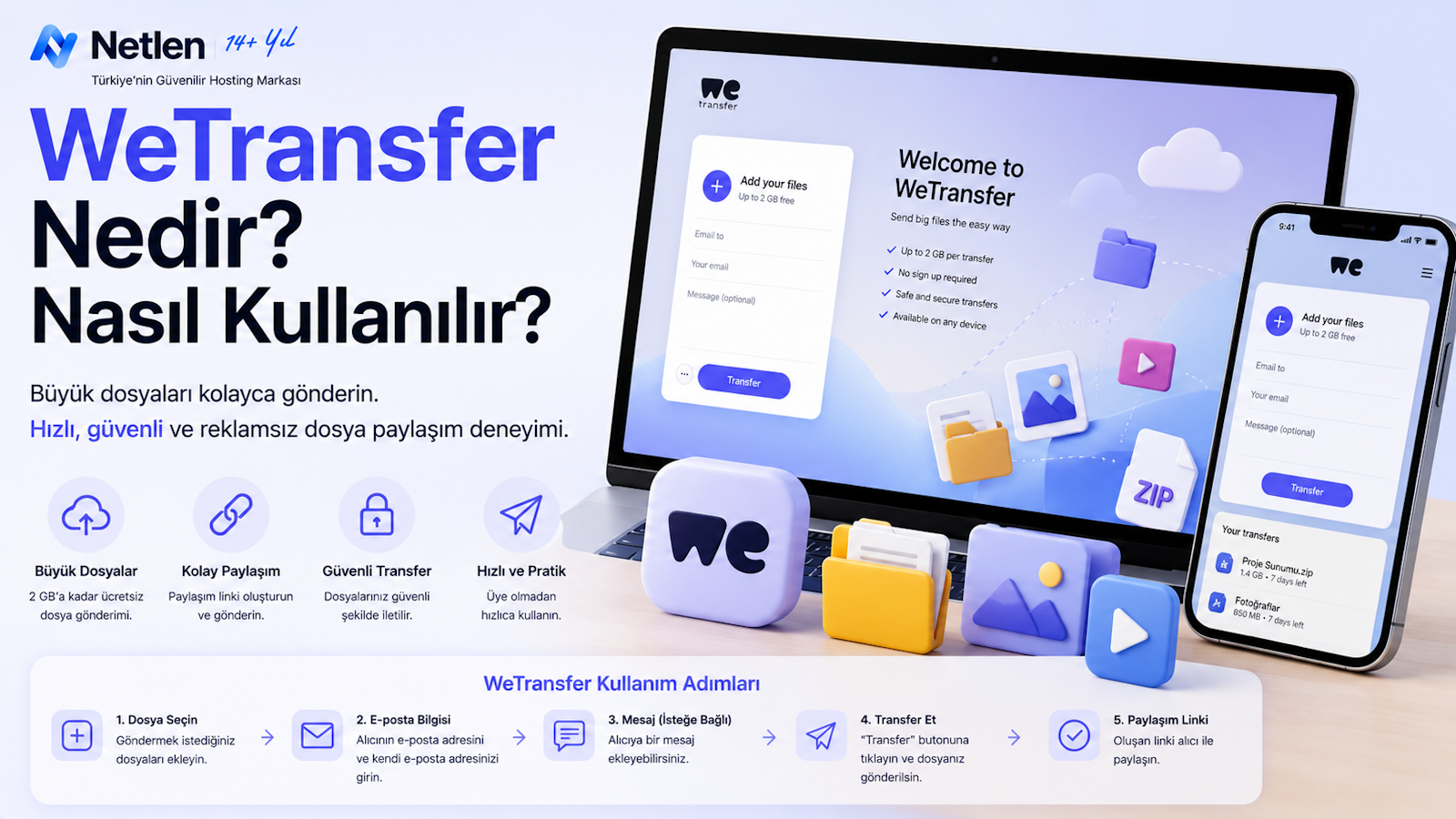
WeTransfer kullanmak için temel adımlar dosya yükleme, alıcı bilgisi girme ve aktarımı başlatma şeklindedir. Üye olmadan da dosya gönderimi yapılabilse de bazı özellikler için hesap açmak gerekebilir.
En sık kullanılan yöntem, web tarayıcısı üzerinden WeTransfer sitesine girip dosya yüklemektir. Ardından dosya e-posta ile gönderilebilir veya paylaşılabilir bağlantı oluşturulabilir.
Wetransfer nedir nasıl kullanılır
WeTransfer, teknik bilgi gerektirmeden dosya transferi yapmayı sağlar. Kullanıcı dosyasını seçer, alıcıyı belirler ve sistem dosyayı geçici olarak sunucuda barındırır.
Kullanım akışı şöyledir:
- WeTransfer sitesine girin.
- Dosyanızı veya klasörünüzü ekleyin.
- Alıcı e-posta adresini yazın ya da link oluşturmayı seçin.
- Kendi e-posta adresinizi girin.
- Kısa bir mesaj ekleyin.
- “Transfer” seçeneğiyle gönderimi başlatın.
| Adım | Yapılacak işlem | Dikkat edilmesi gereken |
|---|---|---|
| 1 | Dosya seçme | Boyut sınırını kontrol edin |
| 2 | Alıcı ekleme | E-posta adresini doğru yazın |
| 3 | Mesaj yazma | Dosyanın ne olduğunu belirtin |
| 4 | Gönderme | Yükleme tamamlanmadan sayfayı kapatmayın |
| 5 | Takip | Alıcının indirme süresini hatırlatın |
Wetransfer ne için kullanılır
WeTransfer, tek seferlik veya kısa süreli dosya paylaşımı gereken durumlarda kullanılır. Kalıcı arşivleme amacıyla değil, daha çok hızlı dosya teslimi için uygundur.
Örneğin bir fotoğrafçı çekim sonrası yüzlerce görseli müşterisine gönderebilir. Bir ajans, reklam videosunun son halini markaya iletebilir. Bir öğrenci, büyük boyutlu proje dosyasını ekip arkadaşlarıyla paylaşabilir.
Hangi dosyalar gönderilebilir?
WeTransfer ile genellikle şu dosya türleri gönderilir:
- Video dosyaları
- Fotoğraf arşivleri
- PDF belgeleri
- Sunum dosyaları
- Tasarım çalışmaları
- ZIP veya RAR klasörleri
- Ses kayıtları
- Proje dosyaları
İpucu: Çok sayıda dosya gönderecekseniz önce ZIP dosyası oluşturmak daha düzenli olur. Böylece alıcı tüm dosyaları tek paket halinde indirir.
WeTransfer dosya GÖNDERME
WeTransfer dosya gönderme işlemi, dosya yükleme ve paylaşım bağlantısı oluşturma mantığıyla çalışır. Kullanıcı ister alıcıya doğrudan e-posta gönderir, ister bağlantıyı kopyalayıp WhatsApp, Slack, Teams veya e-posta üzerinden paylaşır.
Link yöntemi, aynı dosyayı birden fazla kişiye göndermek için daha pratiktir. E-posta yöntemi ise alıcının doğrudan bildirim almasını sağlar.
WeTransfer ile dosya gönderme nasıl yapılır?
WeTransfer ile dosya göndermek için önce dosya eklenir, ardından gönderim yöntemi seçilir. Eğer link oluşturulursa bağlantıyı manuel olarak paylaşmanız gerekir.
Karşılaştırma yapmak gerekirse:
| Gönderim yöntemi | Avantajı | Dezavantajı |
|---|---|---|
| E-posta ile gönderim | Alıcıya otomatik bildirim gider | E-posta adresi hatalı yazılabilir |
| Link ile gönderim | Birden çok kişiye kolay paylaşılır | Linki alan herkes erişebilir |
| Hesapla gönderim | Daha fazla kontrol sunabilir | Üyelik gerekebilir |
| Ücretsiz gönderim | Hızlı ve pratik | Boyut/süre sınırı olabilir |
WeTransfer indir
WeTransfer indir ifadesi iki farklı anlama gelebilir: Mobil uygulamayı indirmek veya size gönderilen dosyayı indirmek. Web üzerinden dosya göndermek için uygulama indirmeniz şart değildir; tarayıcıdan işlem yapılabilir.
Mobilde daha rahat kullanım isteyenler, resmî uygulama mağazalarından WeTransfer uygulamalarını kontrol edebilir. Ancak dosya indirme ve gönderme işlemlerinin çoğu tarayıcı üzerinden de yapılabilir.
WeTransfer Türkçe
WeTransfer arayüzü dönemsel olarak farklı dil seçenekleri sunabilir; kullanıcıların bir kısmı platformu Türkçe, bir kısmı İngilizce arayüzle kullanabilir. Dil ne olursa olsun temel butonlar benzerdir: dosya ekleme, gönderme, link alma ve indirme.
Sık görülen ifadeler:
| İngilizce ifade | Türkçe karşılığı | Anlamı |
|---|---|---|
| Add files | Dosya ekle | Gönderilecek dosyayı seçme |
| Transfer | Aktar / Gönder | Dosya gönderimini başlatma |
| Get a link | Link al | Paylaşım bağlantısı oluşturma |
| Download | İndir | Gelen dosyayı cihaza kaydetme |
Wetransfer nasıl Yapılır
WeTransfer yapmak ifadesi genellikle “WeTransfer ile dosya nasıl gönderilir?” anlamında kullanılır. İşlem için dosyanızı hazırlamanız, doğru gönderim yöntemini seçmeniz ve yükleme bitene kadar tarayıcıyı kapatmamanız yeterlidir.
Gönderimden önce dosya adlarını düzenlemek iyi bir alışkanlıktır. “final-son-2-yeni.zip” gibi belirsiz adlar yerine “marka-logo-calismalari-2026.zip” gibi açıklayıcı isimler tercih edilmelidir.
Gönderimden önce kontrol listesi
- Dosya açılıyor mu?
- Yanlış dosya eklenmedi mi?
- Alıcı e-posta adresi doğru mu?
- Dosya adı anlaşılır mı?
- Hassas içerik varsa şifreleme yapıldı mı?
- Bağlantı sadece ilgili kişilerle mi paylaşılacak?
Wetransfer dosya indirme
WeTransfer dosya indirme işlemi, size gelen bağlantıya tıklayıp indirme butonunu kullanarak yapılır. Dosya genellikle bilgisayarınızın veya telefonunuzun varsayılan indirme klasörüne kaydedilir.
Eğer bağlantı süresi dolmuşsa dosya indirilemez. Bu durumda gönderenden dosyayı yeniden yüklemesini istemeniz gerekir.
WeTransfer ile gelen dosya nasıl açılır?
Gelen dosyayı açmak için önce bağlantıya tıklayın, ardından indirme işlemini tamamlayın. Dosya ZIP olarak geldiyse arşivi çıkarmanız gerekir.
Bilgisayarda ZIP dosyasına sağ tıklayıp “Tümünü ayıkla” benzeri seçenekleri kullanabilirsiniz. Telefonda ise dosya yöneticisi veya arşiv açma desteği gerekebilir.
WeTransfer'den indirilen dosyalar nerede?
WeTransfer’den indirilen dosyalar çoğu zaman cihazın “İndirilenler / Downloads” klasöründe yer alır. Tarayıcı ayarlarını değiştirdiyseniz dosya farklı bir klasöre kaydedilmiş olabilir.
Cihaza göre kontrol edilecek yerler:
| Cihaz | Muhtemel konum | Not |
|---|---|---|
| Windows | İndirilenler klasörü | Tarayıcı geçmişinden de bulunabilir |
| macOS | Downloads klasörü | Finder üzerinden aranabilir |
| Android | Downloads / Dosyalar | Marka arayüzüne göre değişebilir |
| iPhone | Dosyalar uygulaması | iCloud Drive veya cihaz içi kayıt olabilir |
WeTransfer giriş
WeTransfer giriş işlemi, hesapla kullanılan özelliklere erişmek için yapılır. Ücretsiz temel transferlerde her zaman hesap gerekmez; ancak transfer geçmişi, kişiselleştirme veya gelişmiş özellikler için giriş yapmak faydalı olabilir.
Hesapla kullanım, özellikle sık dosya gönderen kişiler için daha düzenli bir deneyim sağlayabilir. Yine de tek seferlik dosya paylaşımında üyeliksiz kullanım çoğu kullanıcı için yeterlidir.
WeTransfer ücretsiz dosya gönder
WeTransfer ücretsiz dosya gönderme seçeneği, hızlı ve basit dosya paylaşımı isteyen kullanıcılar için uygundur. Ücretsiz kullanımda dosya boyutu, saklama süresi veya bazı gelişmiş özellikler sınırlı olabilir.
Ücretli planlar ise daha büyük dosyalar, daha uzun saklama süresi, parola koruması veya marka özelleştirmesi gibi ihtiyaçlara hitap edebilir. Kişisel kullanımda ücretsiz seçenek çoğu zaman yeterliyken, profesyonel ekiplerde ücretli özellikler değerlendirilebilir.
| Özellik | Ücretsiz kullanım | Ücretli kullanım |
|---|---|---|
| Temel dosya gönderimi | Var | Var |
| Büyük dosya kapasitesi | Sınırlı | Daha geniş |
| Parola koruması | Plana göre değişebilir | Genellikle daha gelişmiş |
| Marka görünümü | Sınırlı | Daha fazla özelleştirme |
| Profesyonel kullanım | Temel düzey | Daha uygun |
SSS
WeTransfer nedir?
WeTransfer, büyük boyutlu dosyaları internet üzerinden başka kişilere göndermeyi sağlayan bir dosya transfer platformudur. Kullanıcı, dosyasını yükler ve sistem bir indirme bağlantısı oluşturur ya da alıcıya e-posta gönderir. Özellikle video, fotoğraf, tasarım dosyası, sunum ve ZIP arşivleri için tercih edilir. Bulut depolamadan farklı olarak daha çok geçici dosya paylaşımı mantığıyla çalışır.
WeTransfer güvenilir mi?
WeTransfer genel dosya paylaşımı için güvenilir bir servis olarak kullanılır; fakat bağlantı güvenliği kullanıcının davranışına da bağlıdır. Linki alan kişiler dosyaya erişebileceği için bağlantı herkese açık yerlerde paylaşılmamalıdır. Hassas belgeler gönderilecekse dosyayı şifreli arşiv haline getirmek daha doğru olur. Bilinmeyen kişilerden gelen linklerde dosya açmadan önce güvenlik taraması yapılmalıdır.
WeTransfer ile dosya göndermek için üye olmak gerekir mi?
Bazı temel gönderimler için üyelik gerekmeyebilir. Ancak daha fazla kontrol, gelişmiş özellikler, transfer geçmişi veya kurumsal kullanım gibi ihtiyaçlarda hesap açmak avantaj sağlar. Tek seferlik dosya gönderen bir kullanıcı genellikle tarayıcı üzerinden hızlıca işlem yapabilir. Sık dosya paylaşan profesyoneller ise hesapla kullanımı daha düzenli bulabilir.
WeTransfer ile gelen dosya nasıl indirilir?
Size gelen WeTransfer bağlantısına tıklayın ve açılan sayfadaki indirme seçeneğini kullanın. İndirme başladıktan sonra dosya tarayıcınızın varsayılan klasörüne kaydedilir. Dosya ZIP olarak geldiyse indirme tamamlandıktan sonra arşivi çıkarmanız gerekir. Bağlantının süresi dolmuşsa dosya indirilemez; gönderenden yeni transfer bağlantısı istemeniz gerekir.
WeTransfer’den indirilen dosyalar nerede bulunur?
İndirilen dosyalar çoğu cihazda “İndirilenler” veya “Downloads” klasörüne kaydedilir. Windows ve macOS bilgisayarlarda tarayıcı geçmişinden son indirilen dosyaya ulaşabilirsiniz. Android cihazlarda Dosyalar uygulamasını, iPhone’da ise Dosyalar uygulaması içindeki iCloud Drive veya cihaz klasörlerini kontrol etmek gerekir. Tarayıcı ayarları değiştirilmişse kayıt konumu farklı olabilir.
WeTransfer ücretsiz mi?
WeTransfer ücretsiz kullanılabilen bir dosya gönderme seçeneği sunar. Ücretsiz kullanım genellikle temel transfer ihtiyaçları için yeterlidir; ancak dosya boyutu, saklama süresi ve gelişmiş güvenlik özellikleri sınırlı olabilir. Daha büyük dosya göndermek, transferleri daha uzun süre erişilebilir tutmak veya profesyonel özelliklerden yararlanmak isteyenler ücretli planları değerlendirebilir.
WeTransfer linki kaç gün geçerlidir?
WeTransfer bağlantılarının geçerlilik süresi kullanılan plana göre değişebilir. Ücretsiz transferlerde bağlantılar genellikle sınırlı süre erişilebilir olur ve süre dolduğunda dosya indirilemez. Bu nedenle alıcının dosyayı bekletmeden indirmesi iyi olur. Süre dolduysa aynı bağlantıyı yeniden aktif etmek yerine dosyanın tekrar yüklenmesi gerekebilir.
WeTransfer ile klasör gönderilir mi?
Evet, WeTransfer ile klasör göndermek mümkündür; ancak tarayıcı ve cihaz desteğine göre değişebilir. En sorunsuz yöntem, klasörü ZIP veya RAR arşivine dönüştürüp tek dosya olarak göndermektir. Bu yöntem hem yüklemeyi düzenli hale getirir hem de alıcının tüm dosyaları eksiksiz indirmesini kolaylaştırır. Çok parçalı klasörlerde arşivleme özellikle önerilir.
WeTransfer dosya açılmıyor, ne yapılmalı?
Dosya açılmıyorsa önce indirme işleminin tamamen bittiğinden emin olun. Eksik inen dosyalar açılmayabilir. ZIP dosyalarında arşiv çıkarma aracı kullanmak gerekebilir. Dosya uzantısı bilgisayarınızda desteklenmiyorsa ilgili programı yüklemeniz gerekir. Ayrıca dosya bozuk yüklenmiş olabilir; böyle bir durumda gönderenden dosyayı yeniden yüklemesini istemek en pratik çözümdür.
WeTransfer ile virüs bulaşır mı?
WeTransfer’in kendisi dosya paylaşım aracıdır; risk daha çok gönderilen dosyanın içeriğinden kaynaklanır. Güvenmediğiniz kişilerden gelen dosyaları açmadan önce antivirüs taramasından geçirmelisiniz. Özellikle EXE, ZIP, RAR veya makro içeren ofis dosyalarında dikkatli olunmalıdır. Gönderen kişiyi tanımıyorsanız veya e-posta şüpheli görünüyorsa bağlantıya tıklamadan önce doğrulama yapmak gerekir.
İlgili içerikler
- Büyük dosya gönderme yöntemleri
- Bulut depolama nedir?
- ZIP dosyası nasıl oluşturulur?
- Güvenli dosya paylaşımı nasıl yapılır?
- E-posta ile büyük dosya gönderme yöntemleri
WeTransfer, hızlı dosya paylaşımı için pratik bir araçtır; fakat doğru kullanıldığında daha verimli ve güvenli hale gelir. Daha güvenli transferler için dosya adlandırma, şifreleme ve bağlantı paylaşımı gibi küçük detaylara dikkat etmek yeterlidir.

Netlen'i Google'da Takip Edin
En güncel rehberlerimize, duyurularımıza ve teknik içeriklerimize Google üzerinden öncelikli ulaşmak için Netlen'i tercih ettiğiniz kaynaklar arasına ekleyin.
 Google'da Tercih edilenkaynak olarak ekleyin
Bu yazıyı paylaşın
Yorumlar
Bu yazı hakkında okuyucu yorumları