İçindekiler
WhatsApp Web Nedir? Nasıl Giriş Yapılır?
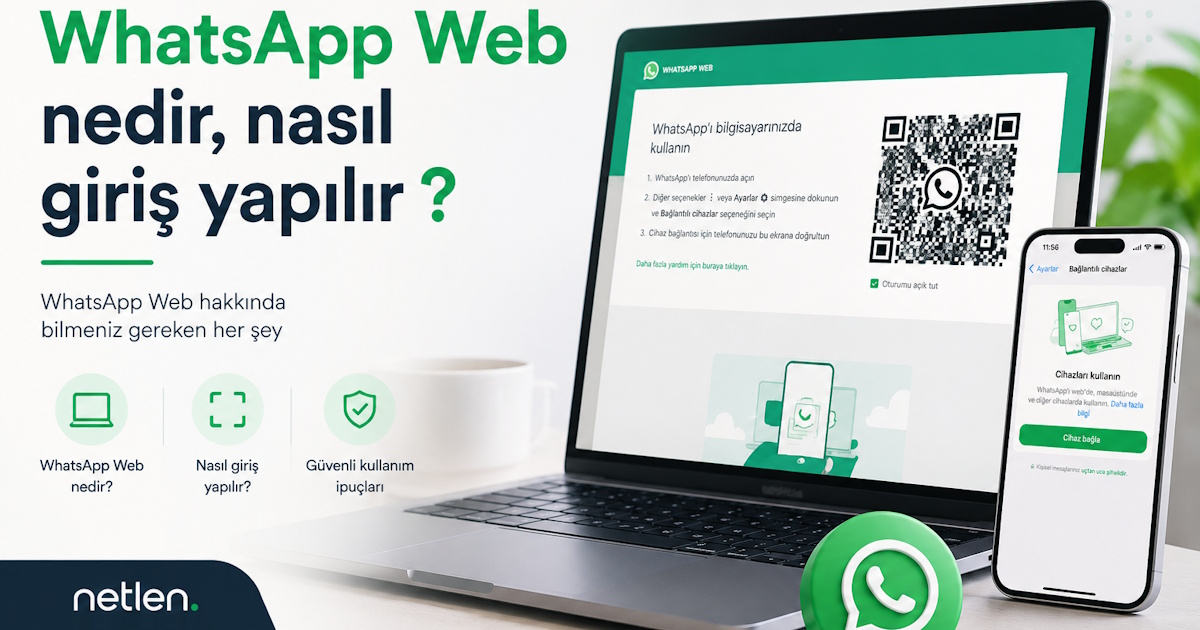
WhatsApp Web nedir, nasıl giriş yapılır? QR kod ile cihaz bağlama, indirme, açılmama sorunları ve güvenlik ipuçları için kapsamlı rehber.

Doğuş ŞEKERCİ
Founder & CEO
# WhatsApp Web Nedir? Nasıl Giriş Yapılır? 2026 Güncel Rehber
WhatsApp, dünya genelinde 2 milyardan fazla aktif kullanıcısı bulunan ve günlük hayatın vazgeçilmez bir parçası haline gelen mesajlaşma uygulamasıdır. Telefonda kullanılan bu uygulamanın bilgisayar ortamına taşınmış sürümü ise WhatsApp Web olarak bilinir.
Bu rehberde WhatsApp Web nedir, ne işe yarar, nasıl giriş yapılır, QR kod ile cihaz nasıl bağlanır, açılmama sorunları nasıl çözülür ve WhatsApp Web kullanmak güvenli midir gibi soruların hepsine kapsamlı şekilde cevap vereceğiz.
WhatsApp Web Nedir?
WhatsApp Web, telefonunuzdaki WhatsApp hesabınızı bilgisayarınızın internet tarayıcısı üzerinden kullanmanızı sağlayan ücretsiz ve resmi bir hizmettir. 2015 yılında Meta (eski Facebook) tarafından kullanıma sunulan bu hizmet sayesinde mesaj göndermek, fotoğraf-video paylaşmak, belge transferi yapmak ve grup sohbetlerini yönetmek için herhangi bir program kurmanıza gerek kalmaz.
WhatsApp Web'in çalışma mantığı oldukça basittir: telefonunuzdaki WhatsApp ana cihaz olarak görev yapar, bilgisayarınız ise bu hesaba bağlı bir ikincil cihaz olarak çalışır. İki cihaz arasındaki tüm mesajlar anlık olarak senkronize olur, yani telefonunuza gelen yeni bir mesajı bilgisayarınızda da aynı anda görebilirsiniz.
WhatsApp Web Ne İşe Yarar?
"WhatsApp Web ne işe yarıyor?" sorusu, hizmeti henüz kullanmamış kişilerin en çok merak ettiği konulardan biri. WhatsApp Web temel olarak şu işlere yarar:
- Bilgisayar klavyesiyle hızlı mesajlaşma: Uzun mesajları telefon klavyesinden yazmak yerine bilgisayar klavyesinden çok daha hızlı yazabilirsiniz.
- Dosya transferi kolaylığı: Bilgisayarınızdaki dosyaları sürükle-bırak yöntemiyle WhatsApp üzerinden hızlıca paylaşabilirsiniz.
- Çoklu sohbet yönetimi: Birden fazla sohbeti aynı ekranda takip etmek mümkündür.
- İş akışını bozmadan iletişim: Bilgisayar başında çalışırken telefona uzanmadan iletişim kurabilirsiniz.
- Telefon pilini koruma: Telefonunuzun pili daha az tükenir.
Özellikle ofis çalışanları, müşteri temsilcileri ve serbest çalışanlar için WhatsApp Web büyük bir verimlilik aracıdır.
WhatsApp Web İndir Ücretsiz: APK ve Download Versiyonu Var mı?
Kullanıcıların en çok kafa karışıklığı yaşadığı konulardan biri "WhatsApp Web indir ücretsiz" veya "WhatsApp Web download" aramalarıdır. Burada önemli bir noktayı netleştirmek gerekir:
WhatsApp Web tarayıcı üzerinden çalışan bir hizmettir; indirilmez veya kurulmaz. Tek yapmanız gereken bilgisayarınızın tarayıcısında
web.whatsapp.comadresine gitmektir.
Ancak WhatsApp'ın bilgisayar için indirilebilir bir sürümü vardır: WhatsApp Masaüstü (Desktop) uygulaması. Bu sürüm WhatsApp Web ile karıştırılmamalıdır.
- Windows kullanıcıları: Microsoft Store'dan veya
whatsapp.com/downloadadresinden ücretsiz olarak indirebilir. - macOS kullanıcıları: App Store'dan veya yine resmi siteden indirebilir.
WhatsApp Web APK Hakkında Önemli Uyarı
WhatsApp Web APK araması yapan kullanıcıların dikkat etmesi gereken bir konu var. WhatsApp Web bir bilgisayar hizmeti olduğundan ayrı bir APK dosyası bulunmaz. Mobil cihazlar için zaten Google Play Store üzerinden ücretsiz indirilebilen WhatsApp uygulaması yeterlidir.
Üçüncü taraf sitelerden "WhatsApp Web APK" diye sunulan dosyalar ciddi güvenlik riski taşır ve hesabınızın çalınmasına, telefonunuzun virüs kapmasına neden olabilir. Resmi olmayan kaynaklardan indirme yapmamanızı şiddetle öneririz.
WhatsApp Web Giriş Nasıl Yapılır? Adım Adım Rehber
WhatsApp Web giriş işlemi sandığınızdan çok daha kolaydır. Aşağıdaki adımları takip ederek birkaç saniye içinde bağlanabilirsiniz.
1. WhatsApp Web QR Kodu Ekranını Açın
Bilgisayarınızda Chrome, Firefox, Edge, Safari veya Opera gibi güncel bir tarayıcı açın. Adres çubuğuna web.whatsapp.com yazın ve Enter tuşuna basın. Karşınıza büyük bir WhatsApp Web giriş QR kodu çıkacaktır.
2. Telefonunuzda WhatsApp Uygulamasını Açın
Akıllı telefonunuzda (Android veya iPhone) WhatsApp uygulamasını açın.
3. WhatsApp Web Cihaz Bağla Menüsüne Girin
- Android cihazlarda: Sağ üst köşedeki üç noktaya (⋮) dokunun → Bağlı Cihazlar seçeneğini seçin.
- iPhone cihazlarda: Sağ alt köşedeki Ayarlar sekmesine dokunun → Bağlı Cihazlar seçeneğini seçin.
4. Cihaz Bağla Butonuna Dokunun
Açılan ekranda Cihaz Bağla butonuna dokunun. Telefonunuzun parmak izi, yüz tanıma veya PIN ile kilidini açmanız istenecek.
5. WhatsApp Web QR Kodunu Tarayın
Telefonunuzun kamerası açılacak. Telefonunuzu bilgisayar ekranındaki QR koduna doğrultun. Kod birkaç saniye içinde okunacak ve bilgisayarınızda WhatsApp Web ekranı otomatik olarak yüklenecektir.
İşte bu kadar! WhatsApp Web giriş yap işlemi tamamlandı ve artık tüm sohbetlerinizi bilgisayardan yönetebilirsiniz.
WhatsApp Web Cihaz Bağla QR Kod Tarama İpuçları
QR kodun düzgün taranabilmesi için:
- Telefon ekranını ve kamera lensini temiz bir bezle silin.
- Aydınlık bir ortamda olun, ekrana güneş yansıması düşmesin.
- Kamerayı yaklaşık 15-20 cm mesafede tutun.
- QR kodun ekranın ortasına oturmasını sağlayın.
Telefondan WhatsApp Web Giriş Nasıl Yapılır?
Bazı kullanıcılar telefondan WhatsApp Web giriş yapmak ister. Yani başka bir telefonun tarayıcısından WhatsApp hesabına ulaşmak. Bu da mümkündür ancak bazı incelikleri vardır:
- İkinci telefonun tarayıcısında
web.whatsapp.comadresine gidin. - Mobil tarayıcıda QR kod doğrudan çıkmayabilir; bu durumda tarayıcı menüsünden "Masaüstü site" veya "Desktop site" seçeneğini etkinleştirin.
- QR kod ekrana gelince, ana telefonunuzdan WhatsApp uygulamasını açın ve cihaz bağla adımlarını izleyerek QR kodu okutun.
Bu yöntem özellikle iki telefon kullanan veya tabletten WhatsApp'a erişmek isteyenler için oldukça pratiktir.
WhatsApp Web Telefonda Nasıl Kullanılır?
"WhatsApp web telefonda nasıl kullanılır?" sorusu aslında iki farklı durumu kapsar:
Durum 1 — Aynı telefonda hem uygulama hem WhatsApp Web: Bu mümkün değildir. WhatsApp uygulamasının yüklü olduğu telefonda WhatsApp Web sayfası açılırsa otomatik olarak ana uygulamaya yönlendirir. Çünkü o telefon zaten ana cihaz konumundadır.
Durum 2 — İkinci bir telefonda WhatsApp Web: Yukarıda anlattığımız gibi tarayıcıyı masaüstü modu yaparak ikinci telefondan QR kod taratıp giriş yapılabilir. Tablette WhatsApp Web kullanmak isteyenler için de aynı yöntem geçerlidir.
WhatsApp Web Açılmıyor Sorunu ve Çözümleri
WhatsApp Web kullanırken karşılaşılan en yaygın sorun "WhatsApp Web açılmıyor" veya QR kod algılanmıyor hatasıdır. Bu sorunun birkaç temel nedeni ve çözümü vardır:
1. İnternet Bağlantısı Sorunları
Hem telefonunuzun hem bilgisayarınızın stabil bir internet bağlantısına sahip olduğundan emin olun. Wi-Fi yavaşsa veya kesintiliyse WhatsApp Web yüklenmeyebilir.
2. Tarayıcı Önbelleği ve Çerezleri
Tarayıcı önbelleğinde biriken eski veriler WhatsApp Web'in açılmasını engelleyebilir.
- Chrome: Ayarlar → Gizlilik ve Güvenlik → Tarama Verilerini Temizle.
- Firefox: Ayarlar → Gizlilik ve Güvenlik → Çerezler ve Site Verileri.
3. Tarayıcı Uyumluluğu
Eski veya güncellenmemiş tarayıcılar WhatsApp Web ile uyumlu olmayabilir. Tarayıcınızı en güncel sürüme yükseltin.
4. Reklam Engelleyici Eklentiler
AdBlock veya benzeri eklentiler bazen WhatsApp Web'in çalışmasını engelleyebilir. Geçici olarak devre dışı bırakıp tekrar deneyin.
5. QR Kodun Süresi Dolmuş Olabilir
QR kodlar yaklaşık 30-60 saniye geçerlidir. Eğer ekrandaki QR donuk görünüyorsa "Tekrar yükle" simgesine tıklayarak yeni bir kod oluşturun.
6. WhatsApp Sunucu Sorunları
Çok nadir de olsa Meta'nın sunucularında geçici kesintiler yaşanabilir. downdetector.com gibi sitelerden WhatsApp'ın global durumunu kontrol edebilirsiniz.
7. VPN veya Güvenlik Duvarı
VPN bağlantısı veya kurumsal güvenlik duvarları WhatsApp Web'in bağlantısını engelleyebilir. VPN'i kapatıp tekrar deneyin.
WhatsApp Web Girildiği Nasıl Anlaşılır?
Hesap güvenliği açısından kritik bir soru: "WhatsApp web girildiği nasıl anlaşılır?" Eğer hesabınızı başkasının kullanıp kullanmadığını öğrenmek istiyorsanız aşağıdaki adımları izleyin:
- Telefonunuzda WhatsApp'ı açın.
- Android'de üç noktaya, iPhone'da Ayarlar'a dokunun.
- Bağlı Cihazlar menüsüne gidin.
- Hesabınıza bağlı tüm aktif oturumları (Web, Masaüstü, vs.) burada görebilirsiniz.
Tanımadığınız bir cihaz görüyorsanız üzerine dokunun ve "Çıkış Yap" seçeneğini seçin. Ayrıca telefon kilidi PIN'inizi mutlaka değiştirin ve iki adımlı doğrulamayı aktif edin.
WhatsApp her yeni cihaz bağlandığında genellikle telefonunuza bildirim gönderir; bu bildirimleri kapatmamanızı kuvvetle öneririz.
WhatsApp Web Kullanmak Güvenli mi?
"WhatsApp web kullanmak güvenli mi?" sorusu, hizmetin özellikle profesyonel kullanımında en kritik konulardan biridir. Kısa cevap: Evet, dikkat ettiğiniz sürece güvenlidir. WhatsApp Web mesajlarınızı uçtan uca şifreleme ile koruduğu için Meta dahil hiçbir aracı içeriklerinizi okuyamaz.
Ancak güvenliğinizden emin olmak için şu kurallara uyun:
- Halka açık bilgisayarlardan asla "Beni hatırla" seçeneği işaretli giriş yapmayın. İnternet kafe, otel veya ortak ofis bilgisayarlarında oturumunuzu mutlaka kapatın.
- İki adımlı doğrulamayı aktif edin. WhatsApp'ta Ayarlar → Hesap → İki Adımlı Doğrulama yolundan altı haneli bir PIN belirleyin.
- Bağlı Cihazlar listesini düzenli kontrol edin. Tanımadığınız oturum varsa anında çıkış yaptırın.
- Telefon ekran kilidinizi mutlaka açık tutun. WhatsApp Web'in tek savunma hattı, telefonunuzun fiziksel kilididir.
- Sahte WhatsApp Web sitelerine dikkat edin. Tarayıcınıza her zaman tam adresi (
web.whatsapp.com) yazın; arama motoru sonuçlarındaki şüpheli reklam linklerine tıklamayın.
Aynı Anda Birden Fazla Cihazda WhatsApp Web Kullanımı
WhatsApp'ın Çoklu Cihaz özelliği sayesinde aynı hesabı 4 farklı cihazda eş zamanlı olarak kullanabilirsiniz. Yani ofis bilgisayarınız, ev dizüstünüz ve tabletinizden aynı hesaba aynı anda bağlanabilirsiniz. Üstelik telefonunuzun internet bağlantısı olmasa bile bu cihazlar mesaj alıp gönderebilir.
Önemli sınırlamalar:
- Telefon 14 gün boyunca WhatsApp'a hiç bağlanmazsa, bağlı tüm cihazların oturumu otomatik kapatılır.
- Aynı anda yalnızca bir telefon ana cihaz olabilir.
WhatsApp Web'den Çıkış Nasıl Yapılır?
İki farklı yöntemle WhatsApp Web oturumunu kapatabilirsiniz:
Bilgisayardan çıkış:
WhatsApp Web ekranında sol üstteki üç nokta menüsüne tıklayın → Çıkış Yap.
Telefondan çıkış (uzaktan):
- Telefonda WhatsApp → Ayarlar → Bağlı Cihazlar.
- Çıkış yapmak istediğiniz oturuma dokunun.
- Çıkış Yap.
Bu özellik özellikle internet kafe veya ortak bir ofis bilgisayarında unutulan oturumlar için hayat kurtarır.
İşletmeniz İçin WhatsApp Web Kullanmanın Ötesinde: Profesyonel Web Varlığı
WhatsApp Web, müşteri iletişimini hızlandıran harika bir araç. Ancak özellikle KOBİ'ler ve serbest çalışanlar için kurumsal kimliği tamamlayan unsurlar yalnızca WhatsApp ile sınırlı değildir. Müşterileriniz size mesaj atmadan önce sizi Google'da arar, web sitenizi ziyaret eder ve kurumsal e-postanızdan size ulaşmak ister.
Profesyonel bir dijital kimlik için üç temel taş:
- Kendi alan adınız (domain):
sirketadi.com.trgibi kurumsal bir alan adı; WhatsApp profilinizde, e-posta imzanızda ve kartvizitinizde güvenilirlik yaratır. - Hızlı ve kesintisiz hosting: Müşteriniz size ulaşmak için web sitenize girdiğinde sitenin saniyeler içinde açılması gerekir. Türkiye lokasyonlu sunucular bu hızı sağlar.
- Kurumsal e-posta hesabı:
info@sirketiniz.com.tradresi, gmail veya hotmail uzantılı bir adresten çok daha profesyonel görünür.
Netlen olarak domain tescilinden web hosting çözümlerine, sanal sunucu (VPS) hizmetlerinden kurumsal e-posta paketlerine kadar dijital kimliğinizi tamamlayan tüm hizmetleri tek çatı altında sunuyoruz. WhatsApp Web ile müşterilerinizle iletişimi hızlandırırken, kendi web siteniz ve kurumsal e-posta adresinizle profesyonel kimliğinizi de güçlendirebilirsiniz.
Sıkça Sorulan Sorular (SSS)
WhatsApp Web ücretli mi?
Hayır, WhatsApp Web tamamen ücretsizdir. Yalnızca internet bağlantınız üzerinden çalışır.
WhatsApp Web'de görüntülü arama yapabilir miyim?
Tarayıcı sürümünde sınırlı destek vardır. Tam görüntülü ve sesli arama deneyimi için WhatsApp Masaüstü uygulamasını kullanmanız önerilir.
WhatsApp Web'i telefon olmadan kullanabilir miyim?
İlk QR kod taramasını yapmak için telefonunuza ihtiyaç vardır. Ancak bağlandıktan sonra telefonunuz kapalı veya internetsiz olsa bile WhatsApp Web çalışmaya devam eder. QR kodsuz giriş yapmak mümkün değildir.
WhatsApp Web QR kodu çalışmıyorsa ne yapmalıyım?
Sayfayı yenileyin, tarayıcı önbelleğini temizleyin, telefon kameranızı temiz bir bezle silin ve yeterli aydınlıkta QR kodu okutmayı deneyin.
WhatsApp Web'in mobil uygulaması var mı?
Hayır, WhatsApp Web tarayıcı tabanlı bir hizmettir. Mobil cihazlar için ayrı bir WhatsApp Web APK sürümü bulunmaz; mobil cihazlarda WhatsApp'ın asıl uygulamasını kullanmanız gerekir.
Aynı anda kaç cihazda WhatsApp Web kullanabilirim?
Bir telefon hesabıyla aynı anda 4 farklı cihazda WhatsApp Web oturumu açabilirsiniz.
WhatsApp Web ile WhatsApp Masaüstü arasındaki fark nedir?
WhatsApp Web tarayıcı üzerinden, kurulum gerektirmeden çalışır. WhatsApp Masaüstü ise Windows veya macOS için indirilen bağımsız bir uygulamadır ve görüntülü arama, bildirim, performans gibi konularda daha gelişmiştir.
WhatsApp Web, hem bireysel hem kurumsal kullanıcılar için iletişimi kolaylaştıran ücretsiz ve güvenli bir hizmettir. Doğru güvenlik adımlarını takip ettiğiniz sürece günlük iş akışınızda büyük bir verimlilik artışı sağlar.
Dijital kimliğinizi tamamlayan domain, web hosting, sanal sunucu ve kurumsal e-posta hizmetleri için Netlen.com.tr'yi ziyaret edebilirsiniz.

Netlen'i Google'da Takip Edin
En güncel rehberlerimize, duyurularımıza ve teknik içeriklerimize Google üzerinden öncelikli ulaşmak için Netlen'i tercih ettiğiniz kaynaklar arasına ekleyin.
 Google'da Tercih edilenkaynak olarak ekleyin
Bu yazıyı paylaşın
Yorumlar
Bu yazı hakkında okuyucu yorumları