İçindekiler
Windows Tuşu Ne İşe Yarar? Klavyede Nerede Yer Alır?
Windows Tuşu Ne İşe Yarar? Kısayollar, Windows tuşu konumu, çalışmama sorunu ve Ctrl kombinasyonlarıyla pratik kullanım rehberi.

Kürşat Sezgin
Teknik Ekip Lideri
Klavyedeki Windows logosu çoğu kullanıcı için yalnızca Başlat menüsünü açan bir tuş gibi görünür. Oysa Windows Tuşu Ne İşe Yarar sorusunun cevabı; masaüstü yönetimi, ekran kilitleme, arama, yansıtma, oyun kaydı ve hızlı komut çalıştırma gibi birçok pratik işlemi kapsar.
İçindekiler
- Windows Tuşu Ne İşe Yarar
- Windows D Tuşu Ne İşe Yarar
- Windows L Tuşu Ne İşe Yarar
- Windows P Tuşu Ne İşe Yarar
- Windows R Tuşu Ne İşe Yarar
- Windows G Tuşu Ne İşe Yarar
- Windows H Tuşu Ne İşe Yarar
- Windows K Tuşu Ne İşe Yarar
- Windows F Tuşu Ne İşe Yarar
- Windows S Tuşu Ne İşe Yarar
- Windows Tuşu Çalışmıyor
- Windows Tuşu + R
- Ctrl + C Ne İşe Yarar
- Ctrl Z Ne İşe Yarar
- Windows Tuşu Kilidi Açma
- Ctrl A Ne İşe Yarar
- Windows Tuşu Nerede
- Telefonda Windows Tuşu Hangisi
- Sıkça Sorulan Sorular
Windows Tuşu Ne İşe Yarar
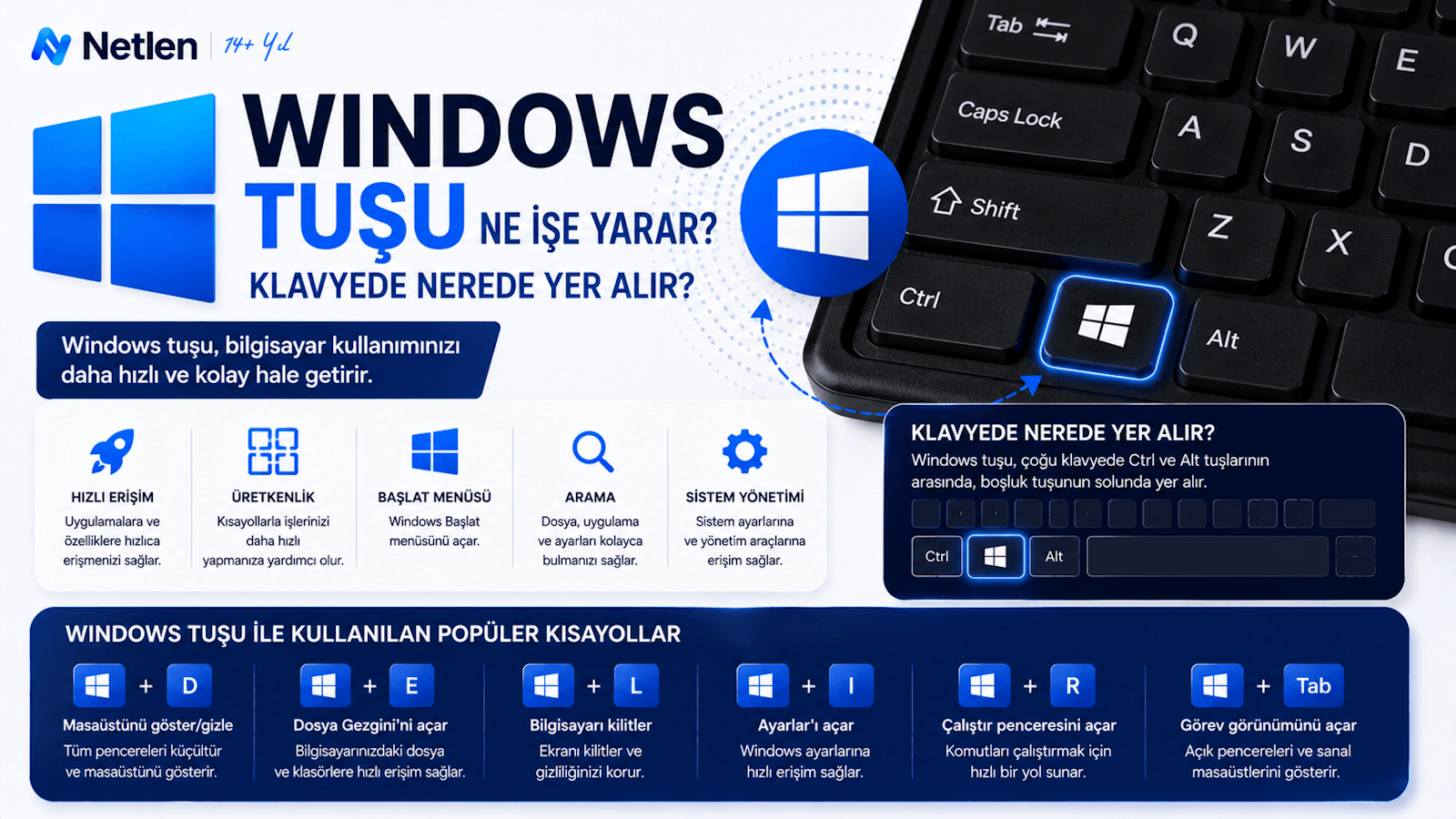
Windows tuşu, Başlat menüsünü açmanın yanında işletim sistemindeki birçok özelliğe hızlı erişim sağlar. Tek başına basıldığında Başlat menüsü açılır; başka tuşlarla birlikte kullanıldığında masaüstü, arama, ayarlar, ekran kilidi ve çalıştır komutu gibi işlevleri hızlandırır.
En basit kullanımı Başlat menüsünü açmaktır. Buradan uygulama arayabilir, ayarlara girebilir, bilgisayarı kapatabilir veya son kullanılan dosyalara ulaşabilirsiniz.
Windows tuşunun asıl gücü kısayollarda ortaya çıkar. Özellikle sık uygulama değiştiren, toplantıda ekran yansıtan veya bilgisayarını hızlı kilitlemek isteyen kullanıcılar için ciddi zaman kazandırır.
| Kısayol | İşlev | Ne Zaman Kullanılır? |
|---|---|---|
| Windows | Başlat menüsünü açar | Uygulama ve ayar ararken |
| Windows + D | Masaüstünü gösterir | Açık pencereleri gizlerken |
| Windows + L | Bilgisayarı kilitler | Masadan kalkarken |
| Windows + R | Çalıştır penceresini açar | Komut çalıştırırken |
| Windows + S | Aramayı açar | Dosya, uygulama, ayar bulurken |
İpucu: Windows kısayollarını ezberlemeye tek seferde çalışmayın. Önce Windows + D, Windows + L ve Windows + R kombinasyonlarını alışkanlık haline getirmek günlük kullanımda en hızlı faydayı sağlar.
Windows D Tuşu Ne İşe Yarar
Windows + D tuşu, açık olan tüm pencereleri simge durumuna küçültür ve doğrudan masaüstünü gösterir. Aynı kombinasyona tekrar basıldığında pencereler eski haline geri döner.
Bu kısayol özellikle çok sayıda pencere açıkken kullanışlıdır. Dosyaya hızlı erişmek, masaüstündeki bir klasörü açmak veya ekranı anlık olarak temizlemek için pratik bir çözümdür.
Windows + M ile karıştırılabilir. Windows + M pencereleri küçültür; ancak geri alma davranışı Windows + D kadar pratik değildir.
| Kısayol | Ne Yapar? | Geri Alma Kolaylığı |
|---|---|---|
| Windows + D | Masaüstünü gösterir/gizler | Tekrar basınca geri gelir |
| Windows + M | Pencereleri küçültür | Windows + Shift + M gerekir |
| Alt + Tab | Pencereler arasında geçiş yapar | Seçerek geçiş sağlar |
Windows L Tuşu Ne İşe Yarar
Windows + L, bilgisayarı anında kilitler. Açık uygulamalar kapanmaz; yalnızca oturum kilit ekranına alınır ve tekrar kullanmak için parola, PIN veya biyometrik doğrulama gerekir.
Ofiste, okulda, ortak alanda veya evde bilgisayarı kısa süreli bırakırken en güvenli kısayollardan biridir. Özellikle açık e-posta, banka ekranı, belge veya yönetim paneli varsa kullanılmalıdır.
Uyarı: Windows + L bilgisayarı kapatmaz ve açık dosyaları kaydetmez. Güç kesintisi riskine karşı önemli dosyaları ayrıca kaydetmek gerekir.
Windows P Tuşu Ne İşe Yarar
Windows + P, ekran yansıtma ve çoklu ekran seçeneklerini açar. Dizüstü bilgisayarı projeksiyona, ikinci monitöre veya harici ekrana bağladığınızda hangi görüntü modunu kullanacağınızı buradan seçebilirsiniz.
Dört temel seçenek bulunur: yalnızca bilgisayar ekranı, çoğalt, genişlet ve yalnızca ikinci ekran. Sunum yaparken “çoğalt”, çift monitörle çalışırken “genişlet” seçeneği daha uygundur.
| Mod | Açıklama | Kullanım Senaryosu |
|---|---|---|
| Yalnızca bilgisayar ekranı | Harici ekranı kapatır | Tek başına çalışırken |
| Çoğalt | Aynı görüntüyü iki ekrana verir | Sunum yaparken |
| Genişlet | Ekran alanını büyütür | Çift monitör kullanımında |
| Yalnızca ikinci ekran | Ana ekranı kapatır | TV veya projeksiyon kullanırken |
Windows R Tuşu Ne İşe Yarar
Windows + R, “Çalıştır” penceresini açar. Bu pencereye komut yazarak sistem araçlarına, klasörlere, ayarlara veya yönetim ekranlarına hızlıca ulaşabilirsiniz.
Örneğin control Denetim Masası’nı, cmd Komut İstemi’ni, msconfig Sistem Yapılandırması’nı açar. Teknik kullanıcılar için oldukça hızlıdır; ancak yanlış komutlar sistem ayarlarını etkileyebilir.
| Komut | Açtığı Yer | Kimler İçin Faydalı? |
|---|---|---|
| `cmd` | Komut İstemi | Teknik kullanıcılar |
| `control` | Denetim Masası | Genel kullanıcılar |
| `appwiz.cpl` | Program kaldırma ekranı | Yazılım temizliği yapanlar |
| `services.msc` | Hizmetler | İleri seviye kullanıcılar |
| `devmgmt.msc` | Aygıt Yöneticisi | Donanım sorunu yaşayanlar |
Windows G Tuşu Ne İşe Yarar
Windows + G, Xbox Game Bar panelini açar. Oyun kaydı, ekran görüntüsü alma, performans izleme, ses yönetimi ve mikrofon kontrolü gibi özelliklere erişim sağlar.
Yalnızca oyunlarda değil, bazı uygulama ekranlarını kaydetmek için de kullanılabilir. Ancak tüm masaüstü veya Dosya Gezgini gibi bazı alanlarda kayıt desteği sınırlı olabilir.
İpucu: Ekran kaydı yapmadan önce Ayarlar > Oyun > Yakalamalar bölümünden kayıt kalitesi, ses kaydı ve klasör konumunu kontrol edin.
Windows H Tuşu Ne İşe Yarar
Windows + H, sesle yazma özelliğini başlatır. Mikrofon açıkken konuştuğunuz kelimeleri metne dönüştürerek yazı alanına aktarır.
E-posta yazarken, not alırken veya uzun metinleri hızlıca oluştururken işe yarar. Türkçe dikte performansı mikrofon kalitesine, ortam gürültüsüne ve internet bağlantısına göre değişebilir.
Daha iyi sonuç için:
- Sessiz ortamda konuşun.
- Kelimeleri çok hızlı söylemeyin.
- Harici mikrofon kullanıyorsanız doğru giriş aygıtını seçin.
- Noktalama komutlarını ayrıca kontrol edin.
Windows K Tuşu Ne İşe Yarar
Windows + K, kablosuz ekran ve ses cihazlarına bağlanma panelini açar. Miracast destekli TV, kablosuz monitör, bazı hoparlörler ve bağlantı aygıtları bu bölümde listelenebilir.
Toplantı odasında kablosuz ekrana bağlanmak veya destekleyen bir televizyona görüntü aktarmak için kullanılır. Cihaz görünmüyorsa aynı ağda olma, Bluetooth/Wi-Fi durumu ve cihazın eşleşme modu kontrol edilmelidir.
Windows F Tuşu Ne İşe Yarar
Windows + F, Windows sürümüne göre farklı davranabilir. Güncel Windows sürümlerinde çoğunlukla Geri Bildirim Merkezi’ni açar ve kullanıcıların Microsoft’a hata, öneri veya deneyim bildirimi göndermesini sağlar.
Eski alışkanlıkla arama kısayolu sanılabilir; arama için daha yaygın kombinasyon Windows + S’tir. Bu nedenle dosya veya uygulama aramak istiyorsanız Windows + F yerine Windows + S kullanmak daha doğru olur.
Windows S Tuşu Ne İşe Yarar
Windows + S, Windows arama panelini açar. Uygulama, dosya, ayar, e-posta ve web sonuçlarını tek yerden bulmak için kullanılır.
Başlat menüsüne tıklamadan doğrudan arama yapmak isteyenler için hızlıdır. “Yazıcılar”, “Bluetooth”, “Ekran ayarları” veya bir uygulama adı yazıldığında ilgili sonuca saniyeler içinde ulaşılabilir.
Arama verimli çalışmıyorsa dizin oluşturma ayarları, arama izinleri ve Windows Search hizmeti kontrol edilebilir.
Windows Tuşu Çalışmıyor
Windows tuşu çalışmıyorsa sorun fiziksel klavyeden, oyun modu ayarından, Windows tuşu kilidinden, sürücüden veya sistem ayarlarından kaynaklanabilir. Önce basit kontroller yapılmalı, ardından yazılımsal seçeneklere geçilmelidir.
Kontrol sırası şöyle olabilir:
- Klavyeyi çıkarıp yeniden takın.
- Farklı USB portu deneyin.
- Harici klavyede test edin.
- Oyun modu veya Win Lock tuşunu kontrol edin.
- Klavye sürücüsünü Aygıt Yöneticisi’nden yenileyin.
- Windows güncellemelerini kontrol edin.
- Klavye düzeninin doğru olduğundan emin olun.
| Olası Neden | Belirti | Çözüm |
|---|---|---|
| Win Lock açık | Windows tuşu tepki vermez | Kilit tuşunu kapatın |
| Oyun modu aktif | Kısayollar devre dışı kalır | Klavye yazılımından kapatın |
| Sürücü sorunu | Bazı tuşlar çalışmaz | Sürücüyü güncelleyin |
| Fiziksel arıza | Tuş basmaz veya takılır | Farklı klavyede deneyin |
Windows Tuşu + R
Windows tuşu + R, Çalıştır penceresini açan en bilinen sistem kısayollarından biridir. Komutla işlem yapmayı seven kullanıcılar için menüler arasında dolaşmadan ayarlara ulaşmanın hızlı yoludur.
Bu kombinasyon özellikle teknik destek işlemlerinde sık kullanılır. Örneğin ağ ayarları, hizmetler, program kaldırma ekranı veya sistem yapılandırması hızlıca açılabilir.
Uyarı: İnternette gördüğünüz her Çalıştır komutunu uygulamayın. Silme, kayıt defteri değiştirme veya bilinmeyen script çalıştırma içeren komutlar veri kaybına yol açabilir.
Ctrl + C Ne İşe Yarar
Ctrl + C, seçili metin, dosya, klasör veya öğeyi kopyalar. Kopyalanan içerik panoya alınır ve Ctrl + V ile başka bir yere yapıştırılabilir.
Bu kısayol Windows, macOS üzerindeki bazı uygulamalar, tarayıcılar ve ofis programlarında yaygın kullanılır. Dosya kopyalarken orijinal dosya yerinde kalır; yalnızca bir kopyası oluşturulabilir.
Ctrl Z Ne İşe Yarar
Ctrl + Z, son yapılan işlemi geri alır. Yanlış yazılan metni, hatalı silinen paragrafı veya bazı uygulamalarda yapılan düzenlemeyi önceki duruma döndürür.
Metin düzenleyicilerde, tasarım programlarında, tablo uygulamalarında ve birçok yazılımda çalışır. Ancak her işlem geri alınamaz; örneğin kalıcı silme, bazı sistem ayarları veya çevrim içi formlardaki işlemler sınırlı olabilir.
Windows Tuşu Kilidi Açma
Windows tuşu kilidi, özellikle oyuncu klavyelerinde yanlışlıkla Başlat menüsünün açılmasını önlemek için kullanılır. Kilit aktifse Windows tuşu ve bazı Windows kısayolları çalışmayabilir.
Kilidi açmak için klavyeye göre değişen kombinasyonlar denenebilir:
- Fn + Windows
- Fn + F6
- Fn + F12
- Klavye üzerindeki Win Lock tuşu
- Klavye üreticisinin yazılımındaki oyun modu ayarı
Her klavyede kombinasyon aynı değildir. Modelin kullanım kılavuzu veya üretici yazılımı en doğru kaynaktır.
Ctrl A Ne İşe Yarar
Ctrl + A, bulunduğunuz alandaki tüm öğeleri seçer. Bir metin belgesinde tüm yazıyı, klasörde tüm dosyaları, web sayfasındaki bir form alanında tüm metni seçmek için kullanılabilir.
Toplu kopyalama, silme, biçimlendirme veya taşıma işlemlerinde zaman kazandırır. Ancak klasör içinde kullanırken dikkatli olunmalıdır; tüm dosyalar seçildiği için yanlışlıkla silme veya taşıma yapılabilir.
Windows Tuşu Nerede
Windows tuşu genellikle klavyenin sol alt bölümünde, Ctrl ve Alt tuşlarının arasında yer alır. Bazı klavyelerde sağ tarafta da ikinci bir Windows tuşu bulunabilir.
Dizüstü bilgisayarlarda yerleşim modele göre değişebilir. Kompakt klavyelerde Windows tuşu daha küçük olabilir veya Fn katmanıyla farklı bir konuma taşınmış olabilir.
| Klavye Türü | Windows Tuşu Konumu | Not |
|---|---|---|
| Standart masaüstü klavye | Sol Ctrl ile Alt arası | En yaygın yerleşim |
| Tam boy klavye | Sol ve bazen sağ alt bölüm | İki Windows tuşu olabilir |
| Dizüstü klavye | Sol alt sıra | Fn tuşuna yakın olabilir |
| Oyuncu klavyesi | Sol alt sıra | Win Lock bulunabilir |
| Kompakt klavye | Değişken | Fn kombinasyonu gerekebilir |
Telefonda Windows Tuşu Hangisi
Modern akıllı telefonlarda fiziksel Windows tuşu bulunmaz. Eski Windows Phone cihazlarında Windows logosuna benzeyen ana ekran tuşu vardı; ancak güncel Android ve iPhone cihazlarda bunun doğrudan karşılığı yoktur.
Android telefonlarda ana ekran düğmesi veya hareket çubuğu, işlev olarak eski Windows Phone ana ekran tuşuna benzetilebilir. iPhone’da ise Face ID modellerinde ekran hareketleri, Touch ID modellerinde ana ekran düğmesi benzer gezinme görevini üstlenir.
Yani telefonda “Windows tuşu” aranıyorsa cevap kullanılan cihaza bağlıdır: Güncel telefonlarda Windows tuşu değil, ana ekran veya sistem gezinme alanı bulunur.
Sıkça Sorulan Sorular
Windows tuşu tek başına ne yapar?
Windows tuşuna tek başına basıldığında Başlat menüsü açılır. Buradan uygulama arayabilir, ayarlara ulaşabilir, bilgisayarı kapatabilir veya son kullanılan dosyalara erişebilirsiniz. Windows 10 ve Windows 11’de görünüm farklı olsa da temel işlev aynıdır. Tekrar basıldığında Başlat menüsü kapanır. Eğer tuş tepki vermiyorsa klavyedeki Win Lock, oyun modu veya sistem ayarları kontrol edilmelidir.
Windows tuşu neden çalışmaz?
Windows tuşunun çalışmaması genellikle klavye kilidi, oyun modu, sürücü sorunu, fiziksel arıza veya sistem ayarlarından kaynaklanır. Oyuncu klavyelerinde Win Lock özelliği Windows tuşunu bilerek devre dışı bırakabilir. İlk olarak farklı bir klavyede test yapmak, ardından klavye yazılımını ve Windows güncellemelerini kontrol etmek doğru olur. Sadece Windows tuşu çalışmıyorsa kilit özelliği güçlü bir ihtimaldir.
Windows tuşu nasıl aktif edilir?
Windows tuşunu aktif etmek için önce klavyede Win Lock veya oyun modu olup olmadığı kontrol edilmelidir. Bazı modellerde Fn + Windows kombinasyonu kilidi açar. Harici yazılım kullanan oyuncu klavyelerinde bu ayar uygulama içinden kapatılır. Sorun devam ederse Aygıt Yöneticisi üzerinden klavye sürücüsü kaldırılıp bilgisayar yeniden başlatılabilir. Fiziksel arıza ihtimaline karşı farklı klavyede test yapmak da gerekir.
Windows + R ile hangi komutlar kullanılır?
Windows + R ile cmd, control, appwiz.cpl, services.msc, devmgmt.msc ve msconfig gibi komutlar çalıştırılabilir. Bu komutlar Komut İstemi, Denetim Masası, program kaldırma, hizmetler, Aygıt Yöneticisi ve sistem yapılandırması gibi alanlara hızlı erişim sağlar. Ancak kayıt defteri veya silme işlemleri içeren komutlar dikkatli kullanılmalıdır. Bilinmeyen komutlar sistem kararlılığını etkileyebilir.
Windows + D ile Windows + M arasındaki fark nedir?
Windows + D masaüstünü gösterir ve tekrar basıldığında açık pencereleri eski durumuna getirir. Windows + M ise pencereleri simge durumuna küçültür; geri almak için Windows + Shift + M gerekir. Günlük kullanımda Windows + D daha pratiktir çünkü tek kısayolla hem masaüstüne geçiş hem geri dönüş yapılabilir. Masaüstündeki dosyalara hızlı ulaşmak için en kullanışlı seçenek genellikle Windows + D’dir.
Windows + L güvenli mi?
Windows + L güvenli ve önerilen bir kısayoldur çünkü bilgisayarı kapatmadan oturumu kilitler. Açık dosyalar, uygulamalar ve tarayıcı sekmeleri kapanmaz; sadece kullanıcı doğrulaması istenir. Ortak alanlarda bilgisayarı kısa süreli bırakırken kullanılmalıdır. Yine de bu kısayol dosyaları otomatik kaydetmez. Bu nedenle üzerinde çalışılan belge veya proje varsa kilitlemeden önce kaydetmek iyi bir alışkanlıktır.
Windows + P neden ekranı görmüyor?
Windows + P ekranı görmüyorsa kablo bağlantısı, ekranın giriş kaynağı, ekran kartı sürücüsü veya kablosuz yansıtma desteği kontrol edilmelidir. HDMI veya DisplayPort kullanılıyorsa kabloyu yeniden takmak ve doğru giriş modunu seçmek gerekir. Kablosuz ekranda cihazların aynı ağda olması ve alıcı cihazın yansıtma modunda bulunması önemlidir. Sürücü güncellemesi de bağlantı sorunlarını çözebilir.
Ctrl + C ile Ctrl + X farkı nedir?
Ctrl + C seçili öğeyi kopyalar, Ctrl + X ise keser. Kopyalama işleminde orijinal öğe yerinde kalır; kesme işleminde öğe yeni konuma taşınmak üzere panoya alınır. Metinlerde Ctrl + X seçili kısmı bulunduğu yerden kaldırır. Dosyalarda ise yapıştırma tamamlanana kadar taşıma işlemi bekler. Yanlışlıkla kesme yaptıysanız Ctrl + Z ile geri alma şansınız olabilir.
Ctrl + Z her zaman geri alır mı?
Ctrl + Z birçok uygulamada son işlemi geri alır; ancak her durumda çalışmaz. Metin yazma, biçimlendirme, dosya adını değiştirme veya bazı düzenleme işlemlerinde etkilidir. Kalıcı silme, sistem ayarı değiştirme, çevrim içi işlem onaylama veya bazı web formlarında sınırlı olabilir. Bu nedenle kritik işlemlerde yalnızca Ctrl + Z’ye güvenmek yerine yedekleme ve kaydetme alışkanlığı edinmek daha güvenlidir.
Telefonda Windows tuşu var mı?
Güncel Android ve iPhone cihazlarda Windows tuşu yoktur. Eski Windows Phone modellerinde Windows logosu bulunan ana ekran tuşu yer alıyordu; ancak bu cihazlar artık yaygın kullanılmıyor. Modern telefonlarda benzer işlevi ana ekran düğmesi, hareket çubuğu veya sistem gezinme hareketleri sağlar. Bu nedenle telefonda Windows tuşu aramak yerine cihazın ana ekran ve geri dönüş hareketlerini öğrenmek gerekir.
İlgili İçerikler
- Windows kısayol tuşları rehberi
- Klavye tuşları ve görevleri
- Bilgisayarda ekran görüntüsü alma yöntemleri
- Windows 11 arama özelliği nasıl kullanılır?
- Bilgisayar klavyesi çalışmıyor: çözüm yolları
Windows tuşu, küçük görünen ama doğru kullanıldığında bilgisayar deneyimini ciddi şekilde hızlandıran bir tuştur. Özellikle Windows + D, Windows + L, Windows + R ve Windows + S kombinasyonlarını öğrenmek, günlük kullanımda menüler arasında kaybolmadan işlem yapmanızı sağlar.

Netlen'i Google'da Takip Edin
En güncel rehberlerimize, duyurularımıza ve teknik içeriklerimize Google üzerinden öncelikli ulaşmak için Netlen'i tercih ettiğiniz kaynaklar arasına ekleyin.
 Google'da Tercih edilenkaynak olarak ekleyin
Bu yazıyı paylaşın
Yorumlar
Bu yazı hakkında okuyucu yorumları