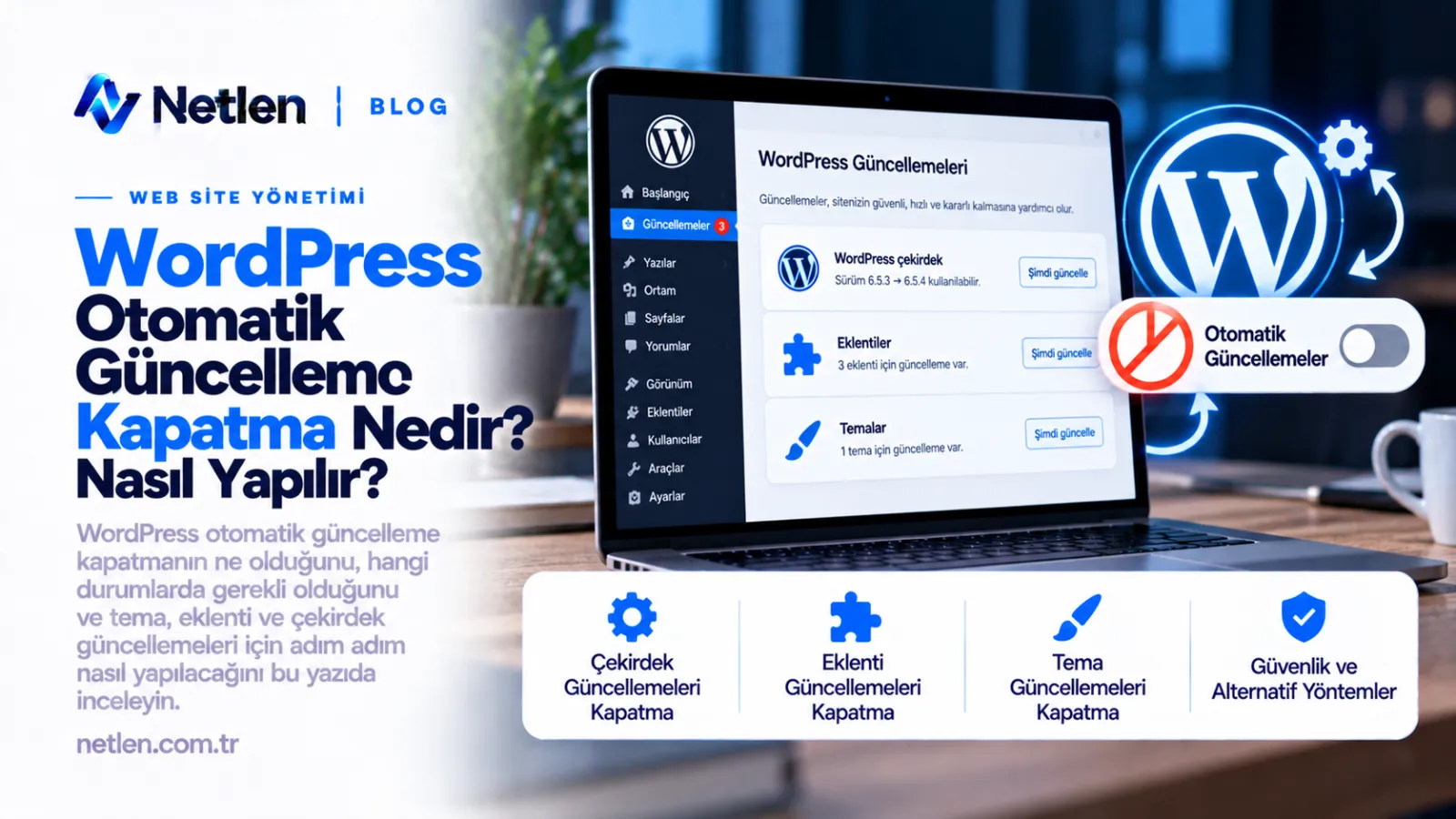
WordPress Otomatik Güncelleme Kapatma Nedir? Nasıl Yapılır?
WordPress otomatik güncellemeleri nasıl kapatacağınızı adım adım öğrenin. Sitenizi beklenmedik değişikliklerden koruyun; hemen uygulayın.
Netlen
WordPress siteniz bir sabah farklı görünüyorsa ya da bir eklenti sessizce yenilenip sayfayı bozduysa, otomatik güncellemeler devreye girmiş olabilir. Bu özellik güvenlik için yararlı, ancak her sitede aynı şekilde çalışmaz. WordPress otomatik güncelleme kapatma işlemi, hangi güncellemenin ne zaman yapılacağını sizin belirlemenize olanak tanır.
Wordpress otomatik güncelleme kapatma nedir nasıl yapılır 2024
WordPress otomatik güncelleme kapatma, çekirdek dosyaların, eklentilerin ve temaların kendiliğinden yenilenmesini durdurma işlemidir. Bunu wp-config.php dosyasına kod ekleyerek, yönetim panelinden ya da bir eklentiyle yapabilirsiniz. Hangi yöntemi seçeceğiniz, ne kadar kontrol istediğinize bağlıdır.
Varsayılan olarak ne güncellenir?
WordPress 5.6 sürümünden itibaren çekirdek için küçük sürüm (güvenlik ve bakım) güncellemeleri otomatik gelir. Büyük sürüm güncellemeleri ise varsayılan olarak otomatik yapılmaz. Eklenti ve temalar için otomatik güncelleme, panelden tek tek açılıp kapatılabilir.
| Bileşen | Varsayılan davranış | Kontrol yeri |
|---|---|---|
| Çekirdek (küçük sürüm) | Otomatik | wp-config.php veya filtre |
| Çekirdek (büyük sürüm) | Manuel | Yönetim paneli |
| Eklentiler | Siteye göre değişir | Eklentiler sayfası |
| Temalar | Siteye göre değişir | Görünüm > Temalar |
Yöntem 1: wp-config.php ile kapatma
Bu yöntem en kesin sonucu verir. FTP veya dosya yöneticisiyle kök dizindeki wp-config.php dosyasını açın ve "That's all, stop editing!" satırından önce şu kodu ekleyin:

define( 'WP_AUTO_UPDATE_CORE', false );Bu satır çekirdek güncellemelerini durdurur. Küçük sürümleri açık, büyük sürümleri kapalı tutmak isterseniz değeri 'minor' yapabilirsiniz.
Uyarı: wp-config.php dosyasını düzenlemeden önce yedek alın. Tek bir yanlış karakter siteyi açılmaz hale getirebilir.
Yöntem 2: Eklenti ve tema güncellemelerini kapatma
Eklenti ve temalar için iki yol vardır. Panelden Eklentiler sayfasında ilgili eklentinin yanındaki "Otomatik güncellemeleri devre dışı bırak" bağlantısına tıklayabilirsiniz. Tüm eklentileri tek seferde kapatmak için ise temanızın functions.php dosyasına ya da bir site eklentisine şu filtreleri ekleyebilirsiniz:
add_filter( 'auto_update_plugin', '__return_false' );
add_filter( 'auto_update_theme', '__return_false' );
Yöntem 3: Eklentiyle yönetme
Kodla uğraşmak istemiyorsanız güncelleme yönetimi sunan eklentiler kullanılabilir. Bu eklentiler çoğunlukla çekirdek, eklenti ve tema için ayrı ayrı anahtarlar sunar. Eklenti seçerken son güncelleme tarihine ve kullanıcı yorumlarına bakmanız yeterlidir.
| Yöntem | Zorluk | Esneklik | Uygun kullanıcı |
|---|---|---|---|
| wp-config.php | Orta | Yüksek | Teknik bilgisi olanlar |
| Panel ayarı | Kolay | Düşük | Yeni başlayanlar |
| Eklenti | Kolay | Orta | Çok siteli yönetenler |
Wordpress otomatik güncelleme kapatma nedir nasıl yapılır youtube
Video anlatımlar, panel üzerindeki adımları görmek için pratiktir; ancak bu videoların birçoğu eski sürümlere göre hazırlanmıştır. Bir videoyu izlerken yayın tarihine ve WordPress sürümüne dikkat etmeniz, hatalı ayarlardan kaçınmanızı sağlar.
Videodan öğrenirken nelere dikkat etmeli?
Eski videolarda gösterilen menüler bugünkü arayüzden farklı olabilir. Örneğin eklenti başına otomatik güncelleme anahtarı, 5.5 sürümünden önce yoktu. Videoda önerilen kodları kopyalamadan önce güncel WordPress belgeleriyle karşılaştırın.
- Video tarihini ve gösterilen WordPress sürümünü kontrol edin.
- Önerilen kodu canlı sitede değil, önce test ortamında deneyin.
- Yorumlarda sürüm uyumsuzluğu bildirilip bildirilmediğine bakın.
- Bilinmeyen kaynaklardan indirilen eklentileri kurmayın.
İpucu: Videodaki adımları uygularken her değişiklikten önce siteyi yedekleyin. Sorun çıkarsa tek tıkla geri dönebilirsiniz.
Video mu, yazılı anlatım mı?
Her iki format da işe yarar; önemli olan ihtiyacınıza uygun olanı seçmektir.
| Kriter | Video | Yazılı rehber |
|---|---|---|
| Görsel takip | Çok iyi | Orta |
| Kod kopyalama | Zor | Kolay |
| Güncel tutulma | Değişken | Genellikle daha kolay |
| Hızlı başvuru | Zayıf | Güçlü |
Wordpress otomatik güncelleme kapatma nedir nasıl yapılır technopat
Forum başlıklarında genellikle gerçek kullanıcı deneyimleri yer alır: güncellemeden sonra bozulan temalar, çakışan eklentiler, beyaz ekran hataları. Bu paylaşımlar, otomatik güncellemeyi neden kapatmak istediğinizi anlamanıza yardımcı olur. Yine de her tavsiyeyi kendi sitenizin yapısına göre değerlendirmelisiniz.
Forumlarda sık görülen sorunlar
Kullanıcıların en sık dile getirdiği durumlar şunlardır:
- Güncelleme sonrası temanın özel kodlarının silinmesi
- Eklenti uyumsuzluğundan kaynaklanan beyaz ekran
- PHP sürümüyle uyumsuz yeni eklenti sürümleri
- Sayfa oluşturucu ile tema arasındaki çakışmalar
Bu sorunların çoğu, güncellemeyi kapatmaktan çok kontrollü şekilde yapmakla çözülür. Alt tema (child theme) kullanmak, özel kodların kaybolmasını önler.
Kapatmak mı, kontrollü güncellemek mi?
Güncellemeleri tamamen kapatmak güvenlik açısından risklidir. Bilinen açıklar kapatılmadığında site saldırılara açık kalır. Daha dengeli bir yaklaşım, otomatik güncellemeyi kapatıp haftalık düzenli manuel güncelleme yapmaktır.
| Yaklaşım | Avantaj | Dezavantaj |
|---|---|---|
| Tamamen otomatik | Zahmetsiz, hızlı güvenlik yaması | Beklenmedik çakışma riski |
| Tamamen kapalı | Tam kontrol | Güvenlik açığı riski |
| Manuel ve planlı | Test imkânı, denge | Düzenli takip gerektirir |
Güvenli güncelleme akışı
Güncellemeleri kendiniz yönetecekseniz şu sırayı izlemeniz işinizi kolaylaştırır:
- Tam site yedeği alın (dosyalar ve veritabanı).
- Mümkünse bir test ortamında güncellemeyi deneyin.
- Önce eklentileri, ardından temayı, en son çekirdeği güncelleyin.
- Ön yüzü, formları ve ödeme adımlarını kontrol edin.
- Sorun varsa yedeğe dönün.
Netlen İnternet Hizmetleri gibi hosting sağlayıcılarının sunduğu yedekleme ve yönetim araçları bu akışı kolaylaştırır. Güncelleme öncesi yedek almak ve gerektiğinde geri dönmek için hosting panelindeki araçlardan yararlanabilirsiniz.
Sık Sorulan Sorular
WordPress otomatik güncellemeyi kapatmak güvenli midir?
Tek başına güvenli sayılmaz; güncellemeleri hiç yapmamak siteyi açıklara karşı savunmasız bırakır. Kapatıyorsanız düzenli aralıklarla manuel güncelleme yapmayı planlamalısınız. Özellikle güvenlik yamalarını geciktirmemek gerekir.
Sadece eklenti güncellemelerini kapatabilir miyim?
Evet. Eklentiler sayfasından ilgili eklentinin otomatik güncellemesini kapatabilir ya da auto_update_plugin filtresiyle tüm eklentiler için devre dışı bırakabilirsiniz. Çekirdek ve tema ayarları bundan etkilenmez.
Otomatik güncelleme kapalıyken bildirimler gelir mi?
Evet, yönetim panelinde güncelleme bildirimleri görünmeye devam eder. Yalnızca kurulum işlemi sizin onayınıza bırakılır. E-posta bildirimleri için ayrıca ayar yapmanız gerekebilir.
wp-config.php değişikliği güncellemeyle silinir mi?
Hayır, wp-config.php WordPress güncellemelerinde üzerine yazılmaz. Bu nedenle buraya eklenen ayarlar kalıcıdır. Yine de hosting taşıma veya yeniden kurulumda dosyayı yedeklemeyi unutmayın.
Güncelleme sonrası site bozulursa ne yapmalıyım?
Önce yedeğinizi geri yükleyin. Ardından sorunlu eklentiyi veya temayı FTP üzerinden klasör adını değiştirerek devre dışı bırakın. Sorunun kaynağını bulduktan sonra güncellemeyi test ortamında tekrar deneyin.

Netlen'i Google'da Takip Edin
En güncel rehberlerimize, duyurularımıza ve teknik içeriklerimize Google üzerinden öncelikli ulaşmak için Netlen'i tercih ettiğiniz kaynaklar arasına ekleyin.
 Google'da Tercih edilenkaynak olarak ekleyin
Bu yazıyı paylaşın
Yorumlar
Bu yazı hakkında okuyucu yorumları