İçindekiler
Unutulan Wp-Admin Şifresi Nasıl Bulunulur?
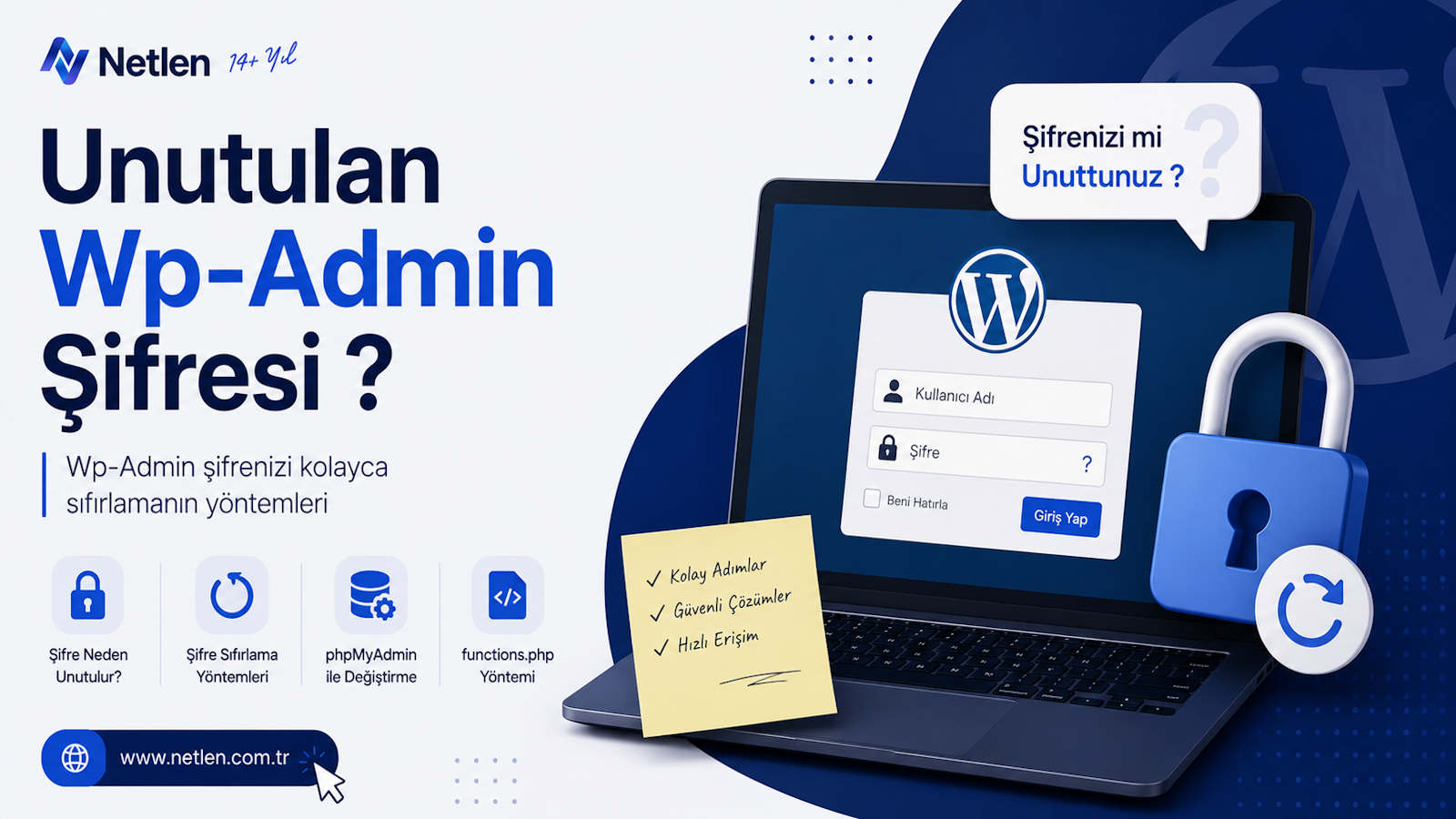
WordPress wp-admin şifresini unuttunuz mu? Şifre sıfırlama, e-posta, cPanel, phpMyAdmin ve FTP yöntemleriyle WordPress admin şifresi kurtarma rehberi.

Cenk ŞEKERCİ
Operasyon Yöneticisi
# Unutulan wp-admin Şifresi Nasıl Sıfırlanır?
WordPress sitenizin yönetim paneline girmek istediniz ama şifrenizi hatırlamıyorsunuz. Panik yapmaya gerek yok — kendi WordPress sitenizin admin şifresini kurtarmanın birden fazla güvenli yöntemi vardır. E-posta ile basit sıfırlamadan, cPanel ve veritabanı üzerinden müdahaleye kadar her durum için bir çözüm mevcuttur.
Bu rehberde wp-admin nedir, WordPress admin paneline nasıl girilir, unutulan şifre nasıl sıfırlanır, e-posta erişiminiz yoksa ne yapılır ve cPanel, phpMyAdmin, FTP yöntemleriyle şifre nasıl kurtarılır sorularının hepsine adım adım cevap vereceğiz.
Önemli not: Bu rehber, kendi sahibi olduğunuz veya yönetim yetkisine sahip olduğunuz WordPress siteleri içindir. Başkasına ait bir siteye izinsiz erişim sağlamak yasal değildir.
wp-admin Nedir?
WP admin nedir sorusunun cevabı: wp-admin, WordPress sitelerinin yönetim panelidir (kontrol paneli / dashboard). Bu panel üzerinden:
- Yazı ve sayfa eklersiniz
- Tema ve eklenti yönetirsiniz
- Kullanıcıları yönetirsiniz
- Site ayarlarını değiştirirsiniz
- Yorumları yönetirsiniz
wp-admin paneline erişmek için genellikle şu adresi kullanırsınız:
https://siteniz.com/wp-adminveya
https://siteniz.com/wp-login.phpwp-admin Nasıl Girilir?
WP admin nasıl girilir sorusunun cevabı basittir:
- Tarayıcınıza
siteniz.com/wp-adminyazın - Karşınıza giriş ekranı çıkar
- Kullanıcı adı (veya e-posta) ve şifrenizi girin
- "Giriş Yap" butonuna tıklayın
- WordPress yönetim paneline yönlendirilirsiniz
Eğer şifrenizi hatırlamıyorsanız, aşağıdaki yöntemlerle sıfırlayabilirsiniz.
Yöntem 1: E-posta ile Şifre Sıfırlama (En Kolay)
WordPress şifremi unuttum durumunda ilk denenecek ve en kolay yöntem budur. WordPress'in yerleşik şifre sıfırlama özelliğini kullanır.
Adımlar
siteniz.com/wp-login.phpgiriş sayfasına gidin- Giriş formunun altındaki "Şifrenizi mi unuttunuz?" (Lost your password?) bağlantısına tıklayın
- Kullanıcı adınızı veya e-posta adresinizi girin
- "Yeni şifre al" butonuna tıklayın
- WordPress, kayıtlı e-posta adresinize bir sıfırlama bağlantısı gönderir
- E-postanızdaki bağlantıya tıklayın
- Yeni şifrenizi belirleyin ve kaydedin
Bu yöntem, e-posta adresinize erişiminiz varsa en hızlı ve güvenli çözümdür.
İpucu: E-posta gelmediyse spam/gereksiz klasörünü kontrol edin. Hala gelmiyorsa, sunucunuzun e-posta gönderim ayarlarında sorun olabilir — bu durumda aşağıdaki diğer yöntemleri kullanın.
Yöntem 2: E-posta Gelmiyor — cPanel Üzerinden Sıfırlama
E-posta sıfırlama çalışmıyorsa (sunucu e-posta göndermiyorsa veya e-posta erişiminiz yoksa), cPanel üzerinden müdahale edebilirsiniz. Bu yöntem, hosting paketinizde cPanel varsa kullanılır.
phpMyAdmin ile Veritabanından Şifre Değiştirme
WordPress şifreleri, sitenizin veritabanında şifreli olarak saklanır. cPanel'deki phpMyAdmin aracıyla bunu değiştirebilirsiniz.
Adımlar
- cPanel'e giriş yapın (hosting firmanızın verdiği bilgilerle)
- Databases (Veritabanları) bölümünde phpMyAdmin'e tıklayın
- Sol taraftan WordPress veritabanınızı seçin (hangisi olduğunu bilmiyorsanız
wp-config.phpdosyasındakiDB_NAMEdeğerine bakın) wp_userstablosunu bulun ve tıklayın (tablo ön eki farklı olabilir, örneğinxyz_users)- Şifresini değiştirmek istediğiniz kullanıcının satırında "Düzenle (Edit)" tıklayın
user_passalanını bulun- Bu alandaki mevcut değeri silin ve yeni şifrenizi yazın
- Aynı satırda "Function (Fonksiyon)" sütununda açılır menüden
MD5seçin (bu, şifrenizi WordPress'in anladığı formata çevirir) - "Git (Go)" butonuna tıklayarak kaydedin
Artık yeni şifrenizle wp-admin'e giriş yapabilirsiniz.
Teknik not: WordPress modern sürümlerde daha güçlü bir şifreleme (phpass) kullanır, ancak MD5 ile kaydettiğiniz şifre, ilk girişte WordPress tarafından otomatik olarak güçlü formata dönüştürülür. Yani MD5 yöntemi güvenli şekilde çalışır.
Yöntem 3: functions.php ile Şifre Sıfırlama (FTP)
Veritabanına erişmek istemiyorsanız, tema dosyaları üzerinden de şifre sıfırlayabilirsiniz. Bu yöntem FTP veya cPanel Dosya Yöneticisi gerektirir.
Adımlar
- FTP istemcisi (FileZilla) veya cPanel Dosya Yöneticisi ile sitenize bağlanın
- Aktif temanızın
functions.phpdosyasını bulun (/wp-content/themes/aktif-tema/functions.php) - Dosyayı düzenlemek için açın
<?phpsatırının hemen altına şu kodu ekleyin:
wp_set_password('YeniSifreniz123', 1);Burada 1, kullanıcı ID'sidir (genellikle ilk admin kullanıcısının ID'si 1'dir). YeniSifreniz123 yerine kendi yeni şifrenizi yazın.
- Dosyayı kaydedin
- Sitenize gidip yeni şifrenizle giriş yapın
- ÇOK ÖNEMLİ: Giriş yaptıktan sonra eklediğiniz bu kod satırını hemen silin (aksi halde her sayfa yüklemesinde şifre tekrar sıfırlanır ve güvenlik riski oluşur)
Yöntem 4: WP-CLI ile Şifre Sıfırlama (İleri Seviye)
Sunucunuza SSH erişiminiz varsa ve WP-CLI kuruluysa, komut satırından hızlıca şifre sıfırlayabilirsiniz:
# Kullanıcıları listele
wp user list

# Şifreyi sıfırla (kullanıcı ID'si 1 için)
wp user update 1 --user_pass="YeniSifreniz123"
Bu yöntem, VPS veya dedicated server kullanan ileri seviye kullanıcılar için en hızlı çözümdür.
Yöntem 5: Yeni Admin Kullanıcısı Oluşturma (phpMyAdmin)
Mevcut kullanıcıya erişemiyorsanız, veritabanına yeni bir admin kullanıcısı ekleyebilirsiniz. Bu daha ileri bir yöntemdir ve genellikle diğer yöntemler yeterli olduğu için nadiren gerekir. Bu durumda hosting destek ekibinizden yardım almanız önerilir.
WordPress Kullanıcı Adımı Unuttum
WordPress kullanıcı adı şifre bulma durumunda, kullanıcı adınızı da hatırlamıyorsanız:
- phpMyAdmin →
wp_userstablosuna gidin - Burada tüm kullanıcı adları (
user_loginsütunu) ve e-postalar (user_emailsütunu) listelenir - Kendi kullanıcı adınızı buradan görebilirsiniz
Alternatif olarak, e-posta adresinizle de giriş yapabilirsiniz — WordPress hem kullanıcı adı hem e-posta ile girişe izin verir.
Şifremi Unuttum, Ne Yapabilirim? Özet Karar Şeması
Şifremi unuttum ne yapabilirim sorusuna duruma göre çözüm:
| Durumunuz | Önerilen Yöntem |
|---|---|
| E-postanıza erişiminiz var | **Yöntem 1:** E-posta ile sıfırlama |
| E-posta gelmiyor, cPanel'iniz var | **Yöntem 2:** phpMyAdmin |
| FTP erişiminiz var | **Yöntem 3:** functions.php |
| SSH/WP-CLI erişiminiz var | **Yöntem 4:** WP-CLI |
| Hiçbirine erişemiyorsanız | **Hosting destek ekibine başvurun** |
Şifre Sıfırlama Sonrası Güvenlik Önerileri
Şifrenizi kurtardıktan sonra, gelecekte aynı sorunu yaşamamak ve sitenizi güvende tutmak için:
- Güçlü bir şifre belirleyin: En az 12 karakter, harf-rakam-sembol karışımı
- Şifre yöneticisi kullanın: Şifrelerinizi güvenli bir şifre yöneticisinde saklayın
- İki faktörlü doğrulama (2FA) ekleyin: Bir güvenlik eklentisiyle ek koruma
- Yönetici e-postanızı güncel tutun: Sıfırlama e-postalarının ulaşması için
- "admin" kullanıcı adından kaçının: Saldırganlar önce bunu dener
- Giriş denemelerini sınırlayın: Brute force saldırılarına karşı eklenti kullanın
- Düzenli yedek alın: Olası sorunlarda eski haline dönebilmek için
WordPress Güvenliği ve Hosting İlişkisi
WordPress şifre sorunlarının ve genel güvenliğin önemli bir kısmı, hosting altyapısının kalitesiyle doğrudan ilgilidir. Kaliteli bir hosting:
- E-posta gönderimini düzgün yapar (şifre sıfırlama e-postaları ulaşır)
- cPanel ve phpMyAdmin erişimi sunar (sorun çözümü kolaylaşır)
- Otomatik yedekleme yapar (her şey bozulsa bile geri dönülür)
- Güvenlik altyapısı sunar (brute force koruması)
Netlen olarak WordPress uyumlu web hosting hizmetlerimizle WordPress yönetimini kolaylaştıran altyapıyı sunuyoruz:
- cPanel ve phpMyAdmin erişimi ile şifre sorunlarını kolayca çözersiniz
- Düzgün e-posta altyapısı ile şifre sıfırlama e-postaları sorunsuz ulaşır
- Tek tıkla WordPress kurulumu (Softaculous ile)
- Otomatik günlük yedekleme ile sorun yaşarsanız eski haline dönersiniz
- NVMe SSD altyapısı ile WordPress hızlı çalışır
- Ücretsiz SSL ile güvenli wp-admin girişi
- Güvenlik altyapısı ile brute force saldırılarına karşı koruma
- 7/24 teknik destek ile WordPress şifre ve erişim sorunlarında uzman yardımı
WordPress şifrenizi kurtaramadığınız durumlarda, hosting destek ekibimiz size yardımcı olabilir. Müşteri panelimiz www.netlen.com.tr/panel üzerinden destek talebi açabilirsiniz.
Sıkça Sorulan Sorular (SSS)
wp-admin şifresini sıfırlamak verilerimi siler mi?
Hayır. Şifre sıfırlama yalnızca giriş şifrenizi değiştirir. Yazılarınız, sayfalarınız, ayarlarınız ve tüm site içeriğiniz olduğu gibi kalır.
E-posta sıfırlama bağlantısı gelmiyor, neden?
Sunucunuzun e-posta gönderim ayarları düzgün yapılandırılmamış olabilir. Spam klasörünü kontrol edin. Sorun devam ederse cPanel/phpMyAdmin yöntemini kullanın veya hosting desteğinize başvurun.
phpMyAdmin'de hangi tabloyu düzenlemeliyim?
wp_users tablosunu düzenlemelisiniz. Ancak tablo ön eki siteye göre değişebilir (örneğin wp_, wpxyz_). wp-config.php dosyasındaki $table_prefix değeri ön eki gösterir.
functions.php yöntemi sonrası kodu silmezsem ne olur?
Kod silinmezse, her sayfa yüklemesinde şifreniz tekrar aynı değere sıfırlanır. Bu hem can sıkıcıdır hem de büyük bir güvenlik açığıdır (kod dosyada görünür kalır). Giriş yaptıktan hemen sonra mutlaka silin.
Kullanıcı adımı da unuttum, ne yapabilirim?
phpMyAdmin'de wp_users tablosundaki user_login sütunundan kullanıcı adınızı görebilirsiniz. Ayrıca WordPress, e-posta adresinizle de girişe izin verir.
MD5 yöntemi güvenli mi?
Evet. WordPress eski MD5 hash'leri ilk girişte otomatik olarak modern güçlü formata (phpass) dönüştürür. Yani phpMyAdmin'de MD5 ile kaydettiğiniz şifre güvenli şekilde çalışır.
Şifremi sıfırladım ama hala giremiyorum, neden?
Tarayıcı önbelleğini temizleyin, doğru kullanıcı adı/e-posta kullandığınızdan emin olun. Güvenlik eklentisi IP'nizi bloklamış olabilir (çok fazla deneme sonrası). Birkaç dakika bekleyip tekrar deneyin veya hosting desteğine başvurun.
Başkasının WordPress şifresini bulabilir miyim?
Hayır. Bu yöntemler yalnızca kendi sahibi olduğunuz siteler içindir. Başkasına ait bir siteye izinsiz erişim sağlamak yasa dışıdır ve suç teşkil eder.
WP-CLI nedir, nasıl kullanırım?
WP-CLI, WordPress'i komut satırından yönetmenizi sağlayan bir araçtır. SSH erişimi olan VPS/dedicated server kullanıcıları için idealdir. Paylaşımlı hostingde genellikle bulunmaz; cPanel/phpMyAdmin yöntemini kullanın.
WordPress wp-admin şifresini unutmak yaygın bir durumdur ve neyse ki çözümü kolaydır. E-posta erişiminiz varsa basit sıfırlama yeterlidir; yoksa cPanel, phpMyAdmin, FTP veya WP-CLI gibi yöntemlerle kendi sitenizin kontrolünü geri alabilirsiniz. Önemli olan, kurtarma sonrası güçlü bir şifre belirlemek ve düzenli yedekleme ile sitenizi güvende tutmaktır.
WordPress için optimize edilmiş, cPanel destekli ve güvenli web hosting çözümleri için Netlen.com.tr'yi ziyaret edebilir, şifre sorunlarınızda www.netlen.com.tr/panel üzerinden destek alabilirsiniz.

Netlen'i Google'da Takip Edin
En güncel rehberlerimize, duyurularımıza ve teknik içeriklerimize Google üzerinden öncelikli ulaşmak için Netlen'i tercih ettiğiniz kaynaklar arasına ekleyin.
 Google'da Tercih edilenkaynak olarak ekleyin
Bu yazıyı paylaşın
Yorumlar
Bu yazı hakkında okuyucu yorumları