İçindekiler
WP Super Cache Eklentisi Kurulumu ve Ayarları
WP Super Cache Eklentisi Kurulumu ve Ayarları ile WordPress sitenizi hızlandırın. Kurulum, temel ayarlar ve doğru kullanım adımlarını öğrenin.

Cenk ŞEKERCİ
Operasyon Yöneticisi
WordPress siteniz yavaş açılıyorsa sorun her zaman tema ya da hosting kaynaklı olmayabilir; önbellekleme doğru yapılandırılmadığında hızlı bir sunucu bile beklenen performansı vermez. WP Super Cache Eklentisi Kurulumu ve Ayarları, özellikle teknik bilgiye fazla ihtiyaç duymadan sayfa açılış hızını iyileştirmek isteyen kullanıcılar için pratik bir başlangıç sunar.
İçindekiler
- WP Super Cache Eklentisi Kurulumu ve Ayarları Nedir
- WP Super Cache Eklentisi Kurulumu ve Ayarları Nasıl Yapılır
- WP Super Cache Eklentisi Kurulumu ve Ayarları Nerede
- WP Super Cache Eklentisi Kurulumu ve Ayarları Nereden Yapılır
- WP Super Cache Eklentisi Kurulumu ve Ayarları Yok
- Netlen WordPress Hosting ile Cache Kullanımı
- Sıkça Sorulan Sorular
- İlgili İçerikler
WP Super Cache Eklentisi Kurulumu ve Ayarları Nedir
WP Super Cache, WordPress sitelerde dinamik olarak oluşturulan sayfaları statik HTML dosyalarına dönüştüren bir önbellekleme eklentisidir. Böylece ziyaretçi her sayfayı açtığında WordPress’in PHP ve veritabanı işlemlerini yeniden çalıştırmak zorunda kalmaz; hazır cache dosyası daha hızlı sunulur.
WordPress normalde her sayfa isteğinde tema dosyalarını, eklentileri, veritabanı sorgularını ve içerik bileşenlerini işler. Trafik arttığında bu süreç sunucu kaynaklarını daha fazla tüketir. WP Super Cache bu yükü azaltarak özellikle blog, kurumsal site, haber sitesi ve içerik ağırlıklı WordPress projelerinde belirgin hız avantajı sağlayabilir.
Bilgi kutusu: Cache eklentisi, kötü optimize edilmiş tema veya gereksiz eklenti kullanımını tamamen telafi etmez. En iyi sonuç için hafif tema, güncel PHP sürümü, kaliteli hosting ve doğru görsel optimizasyonu birlikte değerlendirilmelidir.
| Özellik | WP Super Cache Ne Yapar? | Kullanıcıya Etkisi |
|---|---|---|
| Statik HTML cache | Sayfaları HTML olarak önbelleğe alır | Daha hızlı açılış |
| Sunucu yükünü azaltma | PHP ve MySQL işlemlerini düşürür | Daha stabil performans |
| Basit yapılandırma | Temel modla kolay kurulur | Yeni başlayanlar için uygundur |
| Gelişmiş ayarlar | CDN, ön yükleme, cache süresi sunar | Daha kontrollü optimizasyon |
WP Super Cache Eklentisi Kurulumu ve Ayarları Nasıl Yapılır
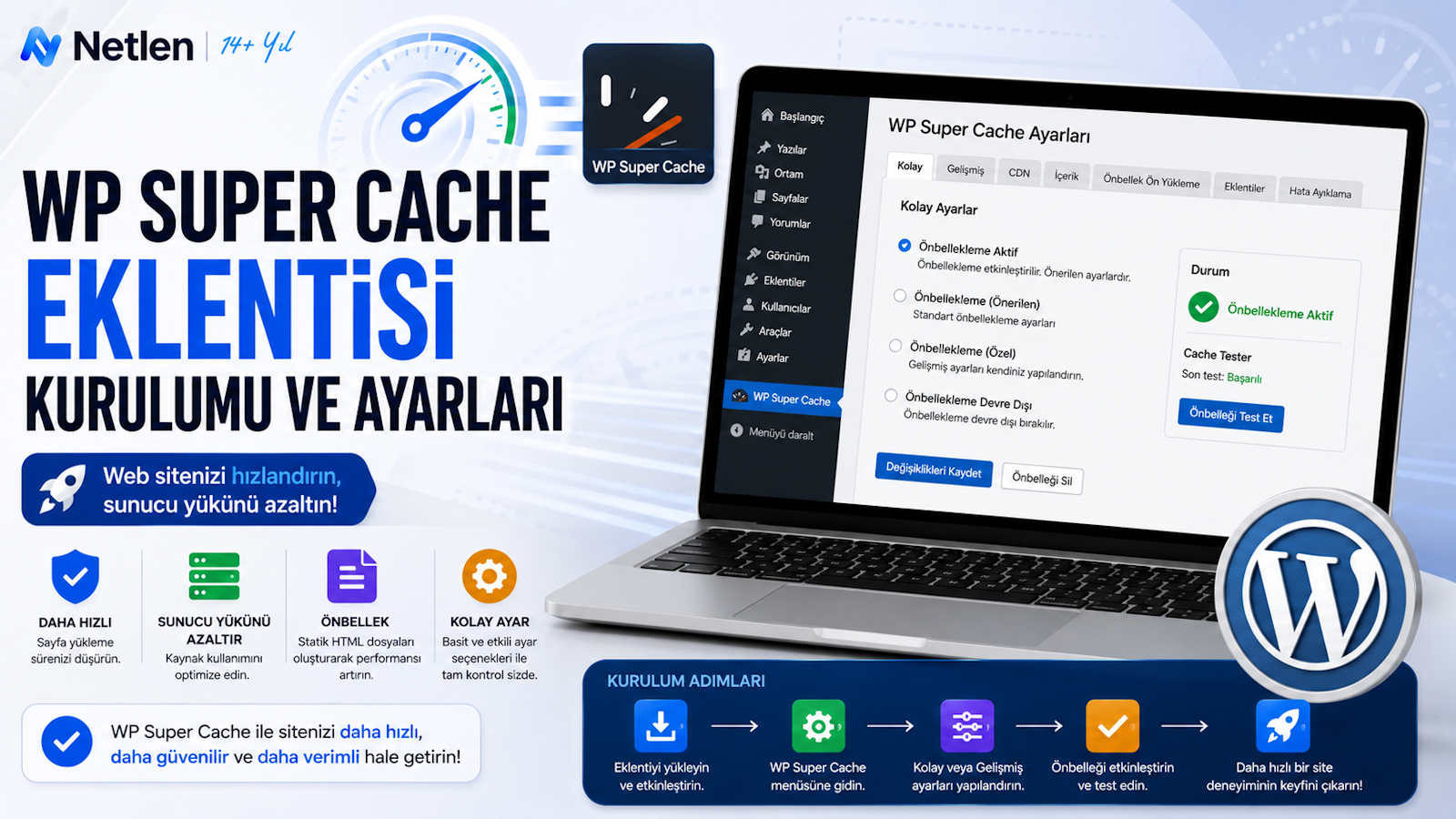
WP Super Cache kurulumu WordPress yönetim panelindeki eklenti ekranından birkaç adımda yapılır. Doğru yapılandırma için önce eklenti kurulmalı, ardından cache aktif edilmeli, gelişmiş ayarlarda uygun seçenekler seçilmeli ve son olarak site test edilmelidir.
Kurulum için şu adımları izleyebilirsiniz:
- WordPress yönetim paneline giriş yapın.
- Sol menüden Eklentiler > Yeni Ekle bölümüne gidin.
- Arama kutusuna WP Super Cache yazın.
- Eklentiyi bulun ve Hemen Yükle butonuna tıklayın.
- Kurulum tamamlanınca Etkinleştir seçeneğini kullanın.
- Ardından Ayarlar > WP Super Cache ekranına gidin.
- Caching On seçeneğini işaretleyip ayarları kaydedin.
İlk kurulumdan sonra sitenizi gizli sekmede açarak sayfaların doğru çalıştığını kontrol edin. Özellikle sepet, üyelik, giriş sayfası, ödeme ekranı gibi dinamik alanlar varsa cache davranışı daha dikkatli test edilmelidir.
Önerilen Temel Ayarlar
Yeni başlayanlar için en güvenli yaklaşım, önce basit cache modunu aktif etmek ve siteyi gözlemlemektir. Daha sonra gelişmiş ayarlar kademeli olarak açılabilir.
| Ayar | Öneri | Açıklama |
|---|---|---|
| Caching | Açık | Cache sistemini etkinleştirir |
| Cache Delivery Method | Simple | Çoğu site için güvenli başlangıçtır |
| Compress Pages | Açık | Sayfa boyutunu azaltmaya yardımcı olur |
| Cache Rebuild | Açık | Cache yenilenirken ziyaretçiye eski cache sunabilir |
| Mobile Device Support | Tema yapısına göre | Mobilde ayrı tema varsa dikkatli kullanılmalı |
İpucu: Ayar değişikliği yaptıktan sonra yalnızca ana sayfayı değil; kategori, yazı, iletişim ve varsa ürün sayfalarını da test edin. Cache hataları bazen sadece belirli sayfa türlerinde görünür.
WP Super Cache Eklentisi Kurulumu ve Ayarları Nerede
WP Super Cache ayarları, WordPress panelinde genellikle Ayarlar > WP Super Cache menüsü altında bulunur. Eklenti etkinleştirildikten sonra bu bölümden cache açma, gelişmiş ayarlar, içerik ön yükleme, CDN ve cache temizleme işlemleri yapılabilir.
Eğer menüyü göremiyorsanız eklenti etkin olmayabilir, kullanıcı yetkiniz sınırlı olabilir veya WordPress yönetim panelinde bir çakışma yaşanıyor olabilir. Yönetici hesabıyla giriş yaptığınızdan ve eklentinin aktif olduğundan emin olun.
WP Super Cache ayar ekranında genellikle şu bölümler yer alır:
- Easy: Cache sistemini hızlıca açıp kapatma alanıdır.
- Advanced: Daha teknik cache seçenekleri burada bulunur.
- CDN: CDN kullanıyorsanız statik dosya yönlendirmeleri yapılabilir.
- Contents: Oluşturulan cache dosyalarını görme ve silme alanıdır.
- Preload: Sayfaların önceden cache’e alınmasını sağlar.
- Plugins: Uyumlu ek işlevlerin yönetildiği bölümdür.
| Bölüm | Ne İçin Kullanılır? | Kimler Kullanmalı? |
|---|---|---|
| Easy | Hızlı cache açma/kapatma | Tüm kullanıcılar |
| Advanced | Detaylı performans ayarları | Orta ve ileri seviye kullanıcılar |
| CDN | Statik dosyaları CDN ile sunma | Trafiği geniş bölgelere yayılan siteler |
| Contents | Cache dosyalarını temizleme | İçerik güncelleyen herkes |
| Preload | Sayfaları önceden cache’e alma | Blog ve kurumsal siteler |
WP Super Cache Eklentisi Kurulumu ve Ayarları Nereden Yapılır
WP Super Cache ayarları WordPress yönetim panelinden yapılır; bunun için ayrı bir kontrol paneli ya da sunucu erişimi gerekmez. Ancak bazı gelişmiş özellikler, hosting yapılandırması ve dosya izinleriyle ilişkili olabilir.
Standart bir WordPress sitesinde ayarlar şu yoldan yapılır:
WordPress Paneli > Ayarlar > WP Super Cache
Cache temizleme işlemi de aynı ekrandan yapılabilir. İçerik güncellediğinizde, tema değişikliği yaptığınızda veya menü yapısını değiştirdiğinizde cache temizlemek iyi bir alışkanlıktır. Aksi halde ziyaretçiler eski sayfa sürümünü görmeye devam edebilir.
Hangi İşlem Nereden Yapılır?
| İşlem | Menü Yolu | Ne Zaman Kullanılır? |
|---|---|---|
| Cache açma | Ayarlar > WP Super Cache > Easy | İlk kurulumda |
| Gelişmiş ayar | Ayarlar > WP Super Cache > Advanced | Performans iyileştirme aşamasında |
| Cache temizleme | Contents sekmesi | İçerik veya tasarım değişince |
| Ön yükleme | Preload sekmesi | Sabit içerikli sitelerde |
| CDN ayarı | CDN sekmesi | CDN kullanılıyorsa |
Uyarı: Aynı anda birden fazla cache eklentisi kullanmak genellikle önerilmez. WP Super Cache ile birlikte başka bir sayfa cache eklentisi aktifse sayfa bozulmaları, eski içerik gösterimi veya yönetim panelinde beklenmeyen davranışlar oluşabilir.
WP Super Cache Eklentisi Kurulumu ve Ayarları Yok
WP Super Cache ayarları görünmüyorsa bunun birkaç nedeni olabilir: eklenti etkinleştirilmemiş olabilir, yönetici yetkisi olmayan bir kullanıcıyla giriş yapılmış olabilir, eklenti kurulumu tamamlanmamış olabilir veya başka bir eklenti panel görünümünü etkiliyor olabilir.
Sorunu çözmek için şu kontrolleri yapın:
- Eklenti aktif mi?
Eklentiler sayfasında WP Super Cache’in etkin olduğundan emin olun.
- Yönetici hesabıyla mı giriş yaptınız?
Editör veya yazar rolündeki kullanıcılar bazı ayarlara erişemeyebilir.
- Eklenti güncel mi?
Eski sürümler WordPress’in yeni sürümleriyle uyumsuzluk yaşayabilir.
- Başka cache eklentisi var mı?
Benzer işlevli eklentiler çakışma oluşturabilir.
- Dosya izinleri doğru mu?
Cache klasörüne yazma izni yoksa ayarlar kaydedilemeyebilir.
| Sorun | Olası Neden | Çözüm |
|---|---|---|
| Menü görünmüyor | Eklenti pasif | Eklentiyi etkinleştirin |
| Ayarlar kaydedilmiyor | Dosya izni sorunu | Hosting panelinden izinleri kontrol edin |
| Site bozuluyor | Eklenti çakışması | Diğer cache eklentilerini kapatın |
| Eski içerik görünüyor | Cache temizlenmemiş | Cache dosyalarını silin |
| Mobil görünüm farklı | Mobil cache uyumsuzluğu | Mobil ayarları test edin |
Netlen WordPress Hosting ile Cache Kullanımı
Netlen WordPress Hosting altyapısı üzerinde çalışan sitelerde WP Super Cache, doğru yapılandırıldığında sayfa yanıt sürelerini azaltmaya ve sunucu kaynaklarını daha verimli kullanmaya yardımcı olabilir. Özellikle içerik ağırlıklı WordPress sitelerinde cache kullanımı, ziyaretçi deneyimini iyileştiren pratik bir adımdır.
Netlen’de WordPress hosting kullananlar için cache yapılandırırken şu noktalara dikkat edilebilir:
- WordPress, tema ve eklentileri güncel tutun.
- PHP sürümünün güncel ve sitenizle uyumlu olduğundan emin olun.
- WP Super Cache dışında ikinci bir sayfa cache eklentisi kullanmayın.
- Görselleri sıkıştırılmış ve doğru boyutta yükleyin.
- Cache ayarlarından sonra mobil ve masaüstü görünümü ayrı ayrı test edin.
- Form, üyelik, sepet ve ödeme gibi dinamik sayfalarda cache davranışını kontrol edin.
Netlen’in WordPress hosting hizmeti, WordPress projeleri için yapılandırılmış bir barındırma ortamı sunduğundan cache eklentileriyle birlikte daha dengeli bir performans deneyimi elde edilebilir. Yine de her sitenin tema, eklenti ve trafik profili farklı olduğu için ayarlar test edilerek netleştirilmelidir.
| Senaryo | WP Super Cache Kullanımı | Dikkat Edilecek Nokta |
|---|---|---|
| Blog sitesi | Oldukça uygundur | Preload ayarı faydalı olabilir |
| Kurumsal site | Uygundur | Form sayfaları test edilmelidir |
| WooCommerce sitesi | Dikkatli kullanılmalı | Sepet ve ödeme sayfaları hariç tutulmalı |
| Üyelik sitesi | Kontrollü kullanılmalı | Giriş yapan kullanıcı cache ayarı incelenmeli |
| Haber sitesi | Uygundur | Cache süresi içerik sıklığına göre ayarlanmalı |
Sıkça Sorulan Sorular
WP Super Cache ne işe yarar?
WP Super Cache, WordPress sitelerde sayfaların statik HTML kopyalarını oluşturarak ziyaretçilere daha hızlı sunulmasını sağlar. Normalde WordPress her sayfa açılışında PHP ve veritabanı işlemleri yapar. Cache sistemi bu işlemlerin bir kısmını azaltır. Böylece sayfa açılış süresi kısalabilir, sunucu daha az yorulur ve yoğun trafikte site daha stabil çalışabilir.
WP Super Cache ücretsiz mi?
Evet, WP Super Cache ücretsiz bir WordPress cache eklentisidir. WordPress eklenti deposundan kurulabilir ve temel önbellekleme özellikleri için ücretli lisans gerektirmez. Ücretsiz olması, her site için otomatik olarak yeterli olacağı anlamına gelmez. Özellikle karmaşık WooCommerce, üyelik veya çok dilli sitelerde ayarların dikkatli yapılması ve test edilmesi gerekir.
WP Super Cache kurulumu zor mu?
Hayır, temel kurulum oldukça kolaydır. WordPress panelinden eklenti aranır, yüklenir, etkinleştirilir ve ardından ayarlar ekranından cache açılır. Zorlayıcı kısım genellikle gelişmiş ayarlardır. CDN, preload, mobil cache veya dinamik sayfa istisnaları gibi seçenekler sitenin yapısına göre değişir. Yeni başlayanlar önce basit modla başlamalıdır.
WP Super Cache hangi siteler için uygundur?
WP Super Cache özellikle bloglar, kurumsal siteler, haber siteleri ve statik içerik ağırlıklı WordPress projeleri için uygundur. Ziyaretçilere çoğunlukla aynı içerik gösteriliyorsa cache verimli çalışır. Sepet, ödeme, üyelik paneli veya kişiselleştirilmiş içerik sunan sitelerde ise belirli sayfaların cache dışında tutulması gerekebilir.
WP Super Cache siteyi bozar mı?
Doğru yapılandırıldığında siteyi bozmaz; ancak bazı temalar, eklentiler veya dinamik sayfalar cache ile uyumsuz davranabilir. Örneğin form doğrulama, sepet içeriği veya kullanıcıya özel alanlar yanlış cache ayarlarında sorun çıkarabilir. Ayar yaptıktan sonra siteyi çıkış yapılmış kullanıcı, giriş yapılmış kullanıcı, mobil cihaz ve farklı tarayıcılarla test etmek gerekir.
Cache temizleme ne zaman yapılmalı?
Yeni yazı yayımladığınızda, sayfa içeriğini değiştirdiğinizde, menü düzenlediğinizde, tema ayarı yaptığınızda veya CSS/JS dosyalarında değişiklik olduğunda cache temizlenmelidir. Aksi halde ziyaretçiler eski sayfa sürümünü görebilir. WP Super Cache içinde cache temizleme alanı bulunur. Düzenli içerik girilen sitelerde cache süresi de içerik sıklığına göre ayarlanmalıdır.
WP Super Cache ile CDN kullanılır mı?
Evet, WP Super Cache CDN kullanımını destekler. CDN, görsel, CSS ve JavaScript gibi statik dosyaları farklı sunucular üzerinden dağıtarak ziyaretçiye daha yakın noktadan sunabilir. Bu, özellikle farklı şehirlerden veya ülkelerden trafik alan sitelerde faydalı olabilir. Ancak CDN ayarı yapılırken dosya yolları, SSL kullanımı ve karma içerik hataları kontrol edilmelidir.
WP Super Cache mi yoksa başka cache eklentisi mi kullanılmalı?
Bu seçim sitenin ihtiyaçlarına göre değişir. WP Super Cache sade, ücretsiz ve temel önbellekleme için güçlü bir seçenektir. Daha detaylı optimizasyon, veritabanı temizliği veya gelişmiş dosya küçültme özellikleri isteyen siteler farklı çözümleri değerlendirebilir. Ancak aynı anda birden fazla sayfa cache eklentisi kullanmak doğru değildir; çakışma riski oluşturur.
WP Super Cache mobil sitede çalışır mı?
Evet, mobil ziyaretçiler için de çalışabilir. Fakat siteniz mobil cihazlara ayrı tema veya farklı içerik sunuyorsa mobil cache ayarlarını dikkatli yapılandırmanız gerekir. Responsive tasarım kullanan çoğu modern WordPress sitesinde temel cache ayarları yeterli olabilir. Yine de ayar sonrası mobil menü, form, görseller ve sayfa düzeni mutlaka test edilmelidir.
WP Super Cache ayarları görünmüyorsa ne yapılmalı?
Önce eklentinin etkin olup olmadığını kontrol edin. Ardından yönetici yetkisine sahip kullanıcıyla giriş yaptığınızdan emin olun. Menü hâlâ görünmüyorsa eklentiyi güncelleyin, diğer cache eklentilerini geçici olarak devre dışı bırakın ve WordPress hata kayıtlarını kontrol edin. Sorun dosya izinlerinden kaynaklanıyorsa hosting sağlayıcınızdan destek almanız gerekebilir.
İlgili İçerikler
- WordPress Hosting Nedir ve Kimler İçin Uygundur?
- WordPress Site Hızlandırma Yöntemleri
- WordPress Cache Eklentisi Seçerken Nelere Dikkat Edilmeli?
- Core Web Vitals Nedir?
- WordPress Güvenliği İçin Temel Ayarlar
WordPress sitenizde hız, güvenlik ve yönetim kolaylığını birlikte düşünüyorsanız, cache yapılandırmasını hosting altyapısından bağımsız ele almamak gerekir. Netlen’in WordPress hosting hizmetini inceleyerek siteniz için daha uygun bir barındırma ortamı planlayabilirsiniz: Netlen WordPress Hosting

Netlen'i Google'da Takip Edin
En güncel rehberlerimize, duyurularımıza ve teknik içeriklerimize Google üzerinden öncelikli ulaşmak için Netlen'i tercih ettiğiniz kaynaklar arasına ekleyin.
 Google'da Tercih edilenkaynak olarak ekleyin
Bu yazıyı paylaşın
Yorumlar
Bu yazı hakkında okuyucu yorumları