İçindekiler
Yedekleme Nedir? Hosting Yedekleme İşlemi Nasıl Yapılır?
Yedekleme nedir, ne işe yarar? Telefon, iCloud, WhatsApp, fotoğraf ve hosting yedekleme yöntemleri, kapsamlı veri güvenliği rehberi.

Doğuş ŞEKERCİ
Founder & CEO
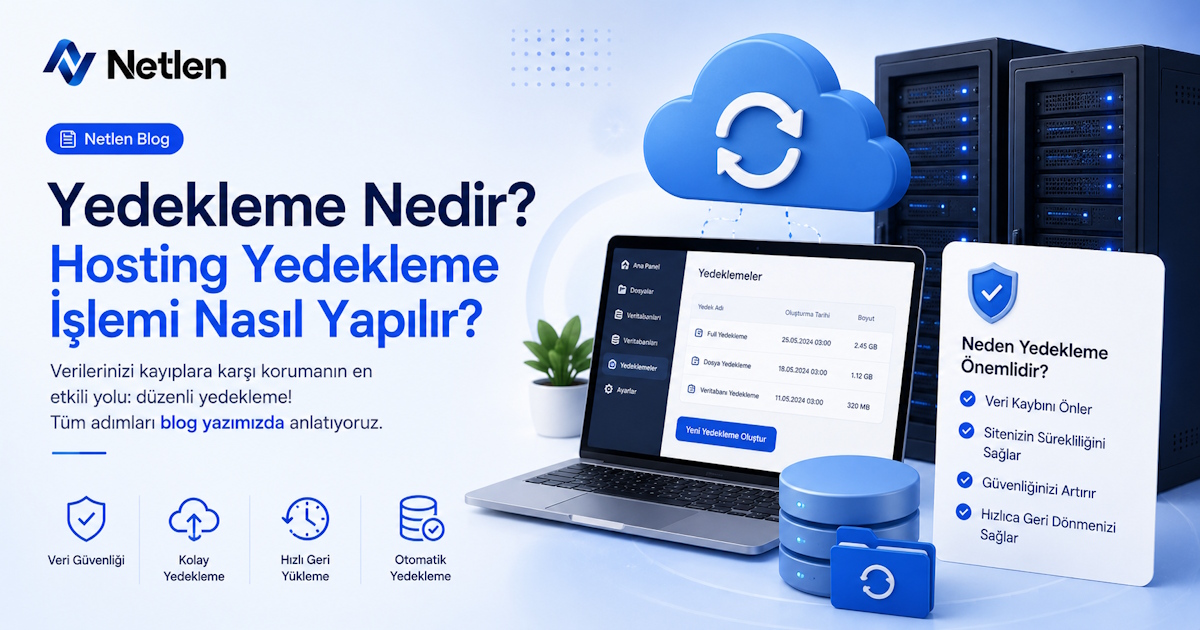
# Yedekleme Nedir? Hosting Yedekleme İşlemi Nasıl Yapılır?
Telefonunuzu kaybettiniz, bilgisayarınızın diski bozuldu, web siteniz hacklendi veya yanlışlıkla önemli bir dosyayı sildiniz. Bu senaryoların ortak çözümü tek bir şeydir: yedekleme. Dijital dünyada yedekleme, çoğu zaman kaybedilmiş yıllarla değerli verilerin tek koruyucusudur.
Bu rehberde yedekleme nedir, ne işe yarar, telefon yedekleme nasıl yapılır, iCloud ve WhatsApp yedeklemesi nedir, bulut yedekleme avantajları ve özellikle web sitesi sahipleri için hosting yedekleme işlemi nasıl gerçekleştirilir — hepsini detaylı şekilde inceleyeceğiz.
Yedekleme Nedir?
Yedekleme (İngilizce: backup), önemli verilerinizin bir kopyasını farklı bir konumda saklayarak orijinal veri kaybolduğunda geri yüklenebilmesini sağlama işlemidir. Yedekleme, dijital dünyanın sigortası gibidir — ona ihtiyacınız olmayacağını ümit edersiniz ama olduğunda kıymetini anlarsınız.
Yedekleme şu durumlarda hayat kurtarır:
- Donanım arızası (disk bozulması, telefon arızası)
- Yazılım hatası veya çökme
- Yanlışlıkla silme
- Hırsızlık veya kaybolma
- Virüs ve fidye yazılımı (ransomware) saldırıları
- Doğal afetler (yangın, sel)
- Hatalı güncelleme veya konfigürasyon değişikliği
- Web sitesi hacklenmesi
Yedekleme Nedir Ne İşe Yarar?
Yedekleme nedir ne işe yarar sorusu çok geniş bir cevap gerektirir. Yedeklemenin başlıca işlevleri:
1. Veri Kaybını Önleme
En temel görev. Verileriniz bir yerde kaybolduğunda başka bir kaynaktan geri yüklenebilir.
2. İş Sürekliliği
Bir şirketin web sitesi veya veritabanı çökerse, yedek varsa kısa sürede tekrar yayına alınabilir. Yedek yoksa iş kaybı ciddidir.
3. Yanlış İşlemlerden Korunma
Yanlışlıkla silinen bir dosya, üzerine yazılan bir belge veya bozulmuş bir yazılım — yedek varsa hepsi geri gelir.
4. Fidye Yazılımı (Ransomware) Saldırısına Karşı Savunma
Bilgisayarınızı kilitleyen bir fidye yazılımı bulaştığında, ödeme yapmak yerine yedekten geri yüklemek çoğu zaman daha güvenli ve ucuzdur.
5. Uyum ve Yasal Gereksinimler
Bazı sektörlerde (finans, sağlık, e-ticaret) düzenli yedekleme yasal zorunluluktur (KVKK, GDPR vb.).
6. Geçmişe Erişim
Eski sürümlere ihtiyaç duyduğunuzda yedekler size zamanda yolculuk imkanı verir.
Önemli istatistik: Araştırmalara göre veri kaybı yaşayan küçük işletmelerin yaklaşık %60'ı 6 ay içinde kapanıyor. Yedekleme bu yüzden lüks değil, zorunluluktur.
Yedekleme Yapmazsam Ne Olur?
Bu sorunun cevabı verdiğiniz veriye göre değişir, ama olası senaryolar:
- Kişisel fotoğraflar: Yıllarca biriken anılar, çocukluk fotoğrafları, tatil görselleri — bir telefon kaybı veya disk arızasıyla geri dönülmez şekilde kaybolur.
- İş belgeleri: Müşteri bilgileri, raporlar, sözleşmeler — şirketler için ciddi maddi kayıp.
- Web siteleri: Sitedeki içerikler, müşteri kayıtları, satış geçmişi — yedeksiz kayıp = sıfırdan başlamak.
- Mali kayıtlar: Yedeksiz kaybedilen muhasebe verileri, vergi denetimlerinde büyük sorun yaratır.
- Aile videoları: Asla yeniden çekilemeyecek anılar.
Yedekleme yapmamak, olmayacak bir şey olmaz mantığıyla yaşamaktır. Oysa istatistikler aksini söylüyor: HDD'lerin yaklaşık %5'i ilk yıl içinde bozulur, telefonların %20'si kullanım ömrü boyunca su, düşme veya hırsızlıkla kaybedilir.
Yedekleme Türleri Nelerdir?
Yedekleme yöntemi, neye yedek aldığınıza ve nasıl sakladığınıza göre değişir.
1. Tam Yedekleme (Full Backup)
Tüm verilerin sıfırdan kopyalandığı yöntem. Geri yükleme en hızlı, ancak yedekleme süresi en uzundur.
2. Artımlı Yedekleme (Incremental Backup)
Sadece son yedeklemeden bu yana değişen veriler yedeklenir. Hızlıdır ama geri yükleme zincirleme dosyaların hepsine ihtiyaç duyar.
3. Diferansiyel Yedekleme (Differential Backup)
Son tam yedeklemeden bu yana değişen tüm veriler yedeklenir. Artımlı ile tam yedek arasında bir denge.
4. Anlık Görüntü (Snapshot)
Sistemin belirli bir andaki durumunun fotoğrafı. Sunucularda ve sanal makinelerde çok yaygındır. Hızlı oluşturulur ve geri yüklenir.
5. Aynalama (Mirroring / RAID)
Verilerin gerçek zamanlı olarak ikinci bir diske de yazılması. Donanım arızasına karşı koruma sağlar; ancak yanlışlıkla silme durumlarında işe yaramaz (yanlış silme de aynalanır).
Bulut (Cloud) Yedekleme Nedir?
Bulut yedekleme veya İngilizce karşılığıyla cloud yedekleme, verilerinizin internet üzerinden uzak sunuculara aktarılarak orada saklanması yöntemidir. Google Drive, iCloud, Dropbox, OneDrive, Amazon S3 gibi servisler bulut yedekleme sunar.
Bulut Yedeklemenin Avantajları
- Coğrafi güvenlik: Eviniz veya ofisiniz başına bir şey gelse bile veriler uzak veri merkezindedir
- Otomatik: Bir kez ayarlandıktan sonra arka planda çalışır
- Her cihazdan erişim: İnternet bağlantısı olan her yerden ulaşılabilir
- Versiyon geçmişi: Çoğu bulut servisi dosyaların eski sürümlerini de tutar
- Ölçeklenebilirlik: İhtiyaç arttıkça depolama satın alabilirsiniz
Bulut Yedeklemenin Dezavantajları
- Sürekli aboneliğe bağımlılık
- Hızlı internet gerektirir
- Gizlilik konusu (verileriniz başkasının sunucusunda)
- Çok büyük yedekler ücretli planlar gerektirir
Telefonda Yedekleme Nedir?
Telefonda yedekleme nedir sorusu özellikle akıllı telefon kullanıcılarının en sık merak ettiği konulardan. Telefon yedeklemesi, telefondaki fotoğraflar, kişiler, mesajlar, uygulama verileri ve ayarlarınızın güvenli bir konuma kopyalanmasıdır.
iPhone'da iCloud Yedekleme Nedir?
iCloud yedekleme, Apple'ın bulut hizmeti iCloud üzerinden iPhone, iPad ve iPod Touch verilerinin otomatik olarak yedeklenmesidir. Ayarlar → [Adınız] → iCloud → iCloud Yedekleme yolundan açılır.
iCloud yedeklemesi şunları içerir:
- Cihaz ayarları
- Uygulama verileri
- Ana ekran düzeni ve uygulamalar
- iMessage, SMS, MMS
- Fotoğraf ve videolar (eğer iCloud Fotoğrafları kapalıysa)
- Apple Watch yedekleri
- Sesli posta şifresi
Apple her kullanıcıya ücretsiz 5 GB alan verir; daha fazlası için iCloud+ abonelikleri gerekir.
Android'de Google Yedekleme
Android'de yedekleme Google One veya doğrudan Google hesabı üzerinden yapılır. Ayarlar → Google → Yedekleme yolundan kontrol edilir.
Google yedeklemesi içerir:
- Uygulamalar ve uygulama verileri
- Çağrı geçmişi
- Kişiler ve takvim
- Cihaz ayarları
- SMS mesajları
- Fotoğraflar (Google Fotoğraflar uygulaması üzerinden)
Google da her hesaba ücretsiz 15 GB alan tahsis eder (Gmail, Drive ve Fotoğraflar arasında paylaşılır).
Telefon Yedekleme Nasıl Yapılır?
iPhone için:
- Ayarlar → [Adınız] → iCloud → iCloud Yedekleme
- iCloud Yedeklemesi'ni açın
- Şimdi Yedekle'ye dokunun
- Wi-Fi bağlantısı şart, şarjın yeterli olması önerilir
Android için:
- Ayarlar → Google → Yedekleme
- Google One Yedekleme'yi etkinleştirin
- Şimdi yedekle'ye dokunun
Bilgisayar ile yedekleme (iPhone): iTunes (Windows) veya Finder (Mac) kullanarak yerel yedek alabilirsiniz.
Bilgisayar ile yedekleme (Android): USB kablo ile bağlayıp dosyaları manuel kopyalayabilirsiniz.
Google Yedekleme Geri Yükleme
Yeni bir telefon aldığınızda veya fabrika ayarlarına döndüğünüzde:
- Cihazı açıp ilk kurulum ekranına gelin
- "Google hesabınızla devam edin" seçeneğini seçin
- Hesaba giriş yaptıktan sonra, "Önceki cihazdan yedeği geri yükle" seçeneği görünür
- İstediğiniz yedeği seçin
- Telefon otomatik olarak uygulamaları ve verileri indirir
Yedekleme Nasıl Kapatılır?
Bulut yedeklemenin alanı dolduğu için kapatmak isteyebilirsiniz:
- iPhone: Ayarlar → [Adınız] → iCloud → iCloud Yedekleme → kapatma
- Android: Ayarlar → Google → Yedekleme → "Google One Yedeklemesi"ni kapat
Uyarı: Yedeklemeyi kapatırsanız telefon kaybolması veya bozulması durumunda verileriniz geri gelmez. Genellikle önerilen, yedeklemeyi açık tutmak ve gerekirse depolama planını yükseltmektir.
WhatsApp Yedekleme Nedir?
WhatsApp yedekleme, mesaj geçmişinizin, medya dosyalarınızın ve sohbet bilgilerinizin Google Drive (Android) veya iCloud (iPhone) üzerine yedeklenmesidir.
Nasıl Yapılır?
Android için:
- WhatsApp'ı açın
- Sağ üstte üç noktaya dokunun → Ayarlar → Sohbetler → Sohbet Yedeği
- Google Drive'a Yedekle seçeneğini ayarlayın
- Günlük, haftalık, aylık veya yalnızca elle yedek alma seçenekleri
iPhone için:
- WhatsApp → Ayarlar → Sohbetler → Sohbet Yedeği
- iCloud'a yedekleme zamanlamasını belirleyin
Önemli Notlar
- WhatsApp yedeği şifrelidir (uçtan uca şifreleme dahil)
- Yeni telefona geçtiğinizde aynı telefon numarasıyla giriş yapıp yedekten geri yükleme yapılır
- WhatsApp medya dosyaları bulut alanını hızla doldurur — büyük gruplardaysanız bu önemli bir konu
- Google Drive WhatsApp yedeği Google'ın depolama kotanıza dahildir (15 GB'a sayılır)
Fotoğraf Yedekleme Nedir?
Fotoğraf yedekleme, telefon veya kameranızdaki görselleri bulut hizmetlerine veya bilgisayara aktararak güvende tutma işlemidir. Fotoğrafları yedeklemek ne demek sorusunun pratik cevabı budur.
Popüler fotoğraf yedekleme servisleri:
- Google Fotoğraflar: Sınırsız sıkıştırılmış yedekleme kaldırıldı, artık ücretli; ancak hâlâ en popüler
- iCloud Fotoğrafları: iPhone kullanıcıları için pratik
- Amazon Photos: Amazon Prime üyelerine sınırsız fotoğraf depolama
- OneDrive: Microsoft 365 abonelerine 1 TB
- Dropbox: Profesyonel kullanım için yaygın
- Flickr: Fotoğraf meraklılarının tercihi
Fotoğraf Yedeklemenin İpuçları
- Otomatik yedeklemeyi açın — manuel olarak unutursunuz
- Wi-Fi'yle yedekleme yapın — mobil veri tüketimini engeller
- Yıllık kontrol yapın — bulut dolduysa erken haber alırsınız
- İki yerde yedek tutun — bulut + harici disk en güvenli kombinasyon (3-2-1 kuralı)
3-2-1 Yedekleme Kuralı
Profesyonel veri yönetimi uzmanlarının önerdiği altın kural:
3 kopya, 2 farklı tür ortamda, 1 tanesi farklı lokasyonda.
Yani:
- En az 3 kopya verinizin (orijinal + 2 yedek)
- 2 farklı tür depolama (örn. SSD + bulut)
- 1 tanesi farklı coğrafi konumda (yangın, sel, hırsızlık riskine karşı)
Bu kural hem bireysel hem kurumsal kullanım için en güvenilir yaklaşımdır.
Yedekleme Nedir Denizcilik?
İlginç bir bağlam: yedekleme nedir denizcilik ifadesi, bilişim dışında denizcilik terminolojisinde de geçer. Denizcilikte yedekleme, bir sistemin veya ekipmanın arızası halinde devreye girecek alternatif anlamına gelir:
- Yedek motor: Ana motor durduğunda devreye giren alternatif tahrik
- Yedek dümen: Manuel veya otomatik alternatif yön kontrolü
- Yedek navigasyon: GPS arızası durumunda kullanılan klasik aletler
- Yedek jeneratör: Elektrik kesintisinde devreye giren güç kaynağı
Aslında bilişimdeki yedekleme felsefesi, denizcilikten ve havacılıktan ödünç alınmıştır: kritik bir sistem asla tek noktada başarısızlığa açık olmamalıdır.
Veri Yedekleme Nedir?
Veri yedekleme, hem bireysel hem kurumsal kullanımda dijital verilerin koruma altına alınması işleminin genel adıdır. Yedekleme stratejileri kurum büyüklüğüne göre değişir:
- Bireysel kullanıcı: Bulut + harici disk yeterli
- Küçük işletme: Hosting yedekleme + bulut + yerel sunucu
- Orta ölçekli şirket: Profesyonel yedekleme yazılımı (Veeam, Acronis vb.) + felaket kurtarma planı
- Kurumsal yapı: Sürekli replikasyon + farklı veri merkezleri + denetim raporları
Hosting Yedekleme Nedir? Web Sitesi Yedekleme
Buraya kadar bireysel cihaz yedeklemesini ele aldık. Şimdi web sitesi sahipleri için en kritik kısma geldik: hosting yedekleme.
Bir web sitesi sahibi olarak siteniz hacklenirse, sunucu çökerse, yanlışlıkla bir dosya silinirse veya bir güncelleme her şeyi bozarsa — tek kurtuluşunuz güncel bir hosting yedeğidir.
Hosting Yedeklemesi Neleri İçerir?
- Web dosyaları: HTML, CSS, JS, PHP, görseller, video, PDF — sitenizin tüm içeriği
- Veritabanı: WordPress, Joomla gibi CMS'lerin tüm yazıları, kullanıcıları, ayarları veritabanında tutulur
- E-posta hesapları: Kurumsal e-postalarınız ve mesajlar
- DNS ayarları: Alan adı yapılandırması
- cPanel ayarları: Kullanıcı tercihleri, eklenti yapılandırmaları
- SSL sertifikaları
Hosting Yedekleme Yöntemleri
1. cPanel Üzerinden Manuel Yedekleme
Hosting hesabınız cPanel ile geliyorsa:
- cPanel'e giriş yapın
- Files → Backup veya Backup Wizard
- Download a Full Account Backup seçin
- Yedek tamamlandığında size e-posta gelir
- Yedek dosyasını bilgisayarınıza veya bulut alanınıza indirin
Bu yöntem sizi tam kontrol verir, ancak manuel yaptığınız için unutmaya açıktır.
2. Otomatik Hosting Yedekleme
Çoğu profesyonel hosting sağlayıcı, günlük, haftalık veya aylık otomatik yedekleme yapar. Müşteri panelinden:
- Yedekleme sıklığını ayarlayabilirsiniz
- Belirli bir günün yedeğini indirebilirsiniz
- Tek tıkla geri yükleme yapabilirsiniz
Bu, hosting yedekleme için en pratik ve güvenli yöntemdir.
3. WordPress Eklentileri ile Yedekleme
WordPress kullanıyorsanız:
- UpdraftPlus: En popüler ücretsiz yedekleme eklentisi
- All-in-One WP Migration: Site taşıma ve yedekleme
- WP Time Capsule: Versiyon kontrolü ile yedekleme
- BackupBuddy: Profesyonel paket
- Duplicator: Site kopyalama ve yedekleme
Bu eklentiler genellikle yedekleri Google Drive, Dropbox veya Amazon S3 gibi harici alanlara gönderir.
4. FTP/SFTP ile Manuel Yedekleme
Teknik bilgisi olanlar için: FTP istemcisi (FileZilla, WinSCP) ile sunucuya bağlanıp tüm dosyaları yerel bilgisayara indirebilirsiniz. Veritabanı için ayrıca phpMyAdmin → Export yapmanız gerekir.
5. SSH ve Komut Satırı
İleri düzey kullanıcılar için, SSH ile sunucuya bağlanıp tar, mysqldump, rsync gibi komutlarla özelleştirilmiş yedekler alınabilir:
# Veritabanı yedeği
mysqldump -u kullanici -p veritabani_adi > yedek.sql

# Dosya yedeği
tar -czvf site_yedek.tar.gz /var/www/html/

# Uzak sunucuya senkronizasyon
rsync -avz /yerel/dizin/ kullanici@yedek_sunucu:/uzak/dizin/
Hosting Yedeklemede 3-2-1 Kuralı
Web sitesi sahipleri için:
- 3 kopya: Orijinal site + hosting sağlayıcının yedeği + sizin manuel yedeğiniz
- 2 farklı ortam: Sunucuda + bulut depolama (Google Drive, Dropbox, vb.)
- 1 farklı lokasyon: Yedeklerden biri farklı bir veri merkezinde veya bilgisayarınızda
Ne Sıklıkta Yedek Almalıyım?
Site türüne göre değişir:
- Sık güncellenen blog/haber sitesi: Günlük yedek
- E-ticaret sitesi: Günlük veya saatlik (sipariş kaybetmemek için)
- Kurumsal tanıtım sitesi: Haftalık yeterli
- Statik tek sayfa site: Aylık yeterli
Her büyük güncelleme öncesi (WordPress sürümü, tema değişikliği) ek bir manuel yedek almak iyi bir alışkanlıktır.
Yedekten Geri Yükleme: Adım Adım
Yedeğiniz var ama nasıl geri yükleyeceksiniz?
cPanel'de Geri Yükleme
- cPanel → Backup Wizard → Restore
- Yedek tipini seçin (Tam Yedek, Veritabanı, E-posta, vb.)
- Yedek dosyanızı yükleyin veya sunucudaki yedeklerden birini seçin
- Geri yükleme süreci başlar (büyük sitelerde 10-30 dakika sürebilir)
WordPress'te Eklenti ile Geri Yükleme
UpdraftPlus örneğinde:
- WordPress yönetim paneline girin (mümkünse)
- Eklentiler → UpdraftPlus → Backups sekmesi
- Geri yüklemek istediğiniz yedeği seçin
- Restore butonuna tıklayın
- Bileşenleri seçin (veritabanı, eklenti, tema, vb.)
Felaket Senaryosunda Sıfırdan Geri Yükleme
Eğer siteniz tamamen kaybolmuşsa:
- Hosting sağlayıcınızdan boş bir hosting hesabı oluşturun
- cPanel'e yedeği yükleyin → Geri Yükle
- DNS'i yeni hosting'e yönlendirin
- SSL sertifikasını yeniden kurun
Profesyonel Hosting Yedekleme için Doğru Hizmet Seçimi
Bir hosting paketi seçerken yedekleme politikası, fiyat veya disk alanından çok daha önemli bir kriter olmalıdır. Çünkü hosting sağlayıcınız yedekleme yapmıyorsa, bir gün her şeyi sıfırdan kuruyor olabilirsiniz.
İdeal bir hosting sağlayıcısında olması gerekenler:
- Otomatik günlük veya haftalık yedekleme
- Sunucudan farklı lokasyonda saklanan yedekler
- Tek tıkla geri yükleme
- Yedek geçmişine erişim (en az 7-30 gün geriye)
- Manuel yedek alma imkanı
- Yedek dosyalarını indirip kendi bulut alanınıza aktarma
Netlen olarak web hosting, VPS ve dedicated server hizmetlerimizde veri güvenliğini en üst seviyede tutuyoruz:
- Otomatik günlük yedekleme tüm hosting paketlerimizde varsayılan olarak aktif
- Yedekler ayrı bir lokasyonda depolanır — sunucunuz çökse bile yedekleriniz güvende
- cPanel üzerinden tek tıkla geri yükleme imkanı
- Snapshot desteği VPS paketlerinde — anlık sistem durumunu kaydedip geri dönebilirsiniz
- Manuel yedek imkanı ile dilediğiniz an ek yedek alabilirsiniz
- Türkiye lokasyonlu veri merkezi sayesinde yerel veri saklama
- 7/24 teknik destek ile yedekleme ve geri yükleme süreçlerinde uzman yardımı
Web sitenizin, e-ticaret platformunuzun veya kurumsal projenizin tek bir kötü güncellemeyle veya saldırıyla yok olmasını engellemenin tek yolu düzenli ve güvenilir yedeklemedir.
Sıkça Sorulan Sorular (SSS)
Yedekleme yapmazsam ne olur?
Veriniz kaybolduğunda geri dönülmez şekilde kaybedersiniz. Bu durum kişisel verilerde değer kaybı, işletmelerde ise iş durması ve maddi kayba yol açar. İstatistiklere göre büyük veri kaybı yaşayan küçük işletmelerin önemli bir kısmı kapanmak zorunda kalıyor.
Telefonda yedekleme ne demek?
Telefonunuzdaki fotoğraflar, kişiler, mesajlar, uygulamalar ve ayarlarınızın bulut (iCloud veya Google) sistemlerine kopyalanmasıdır. Yeni bir telefon aldığınızda veya cihazınızı kaybettiğinizde verileriniz bu yedeklerden geri yüklenir.
Fotoğrafları yedeklemek ne demek?
Telefon veya kameranızdaki görselleri Google Fotoğraflar, iCloud, OneDrive gibi servislere otomatik aktararak güvende tutma işlemidir. Telefonunuz kaybolsa bile fotoğraflarınız bulutta kalır.
Yedekleme dosyaları nerede saklanır?
Yedek türüne göre değişir: bulut yedekleri uzak veri merkezlerinde, manuel yedekler bilgisayarınızda veya harici diskte, hosting yedekleri hosting firmasının yedek sunucularında saklanır.
Hosting yedeği almak için teknik bilgi gerekir mi?
Hayır. cPanel ile gelen hosting paketlerinde Backup Wizard üzerinden birkaç tıkla yedek alınabilir. Otomatik yedekleme zaten arka planda çalışır.
iCloud yedekleme ücretli mi?
Apple her hesaba ücretsiz 5 GB alan verir. Daha fazlası için iCloud+ abonelikleri vardır (50 GB, 200 GB, 2 TB seçenekleri).
WhatsApp yedeği geri yüklenirken telefon değiştirmem gerekir mi?
Gerekmiyor. Aynı telefonda WhatsApp'ı silip yeniden kursanız bile yedekten geri yükleme yapılabilir. Sadece aynı telefon numarasıyla giriş yapmanız gerekir.
Yedeklerimi şifrelemeli miyim?
Hassas veri içeriyorsa kesinlikle evet. Çoğu bulut servisi yedekleri sunucuda şifreli tutar, ancak ekstra güvenlik için yedeklemeden önce dosyalarınızı şifrelemek profesyonel uygulamadır.
Yedeklerimi ne kadar süre tutmalıyım?
Genel kural: en az 30 gün geriye dönük günlük yedek + 6 ay geriye dönük haftalık yedek + 1-2 yıl geriye dönük aylık yedek. Bu, kötü bir değişikliği geç fark ettiğinizde bile geri dönmenizi sağlar.
Hosting firmamın yedekleme yaptığını nasıl kontrol ederim?
Müşteri panelinde "Yedekler" veya "Backup" bölümüne bakın. Yedekler listesi, en son yedek tarihi ve geri yükleme seçeneği görünür olmalı. Eğer bilgi bulamazsanız, teknik destekten teyit isteyin.
Yedekleme, dijital varlıklarınızı koruyan en temel güvenlik önlemidir. İster kişisel fotoğraflarınız, ister telefonunuzdaki mesajlar, ister bir e-ticaret sitesi olsun — düzenli yedekleme alışkanlığı, olası bir felaketin maliyetini sıfıra indirir. Bir kez kaybedilen veri çoğu zaman geri gelmez; ama bir kez alınan yedek, yıllarca sigortanız olarak yanınızda durur.
Yedekleme dahil tam hizmet web hosting, VPS ve dedicated server çözümleri için Netlen.com.tr'yi ziyaret edebilirsiniz.

Netlen'i Google'da Takip Edin
En güncel rehberlerimize, duyurularımıza ve teknik içeriklerimize Google üzerinden öncelikli ulaşmak için Netlen'i tercih ettiğiniz kaynaklar arasına ekleyin.
 Google'da Tercih edilenkaynak olarak ekleyin
Bu yazıyı paylaşın
Yorumlar
Bu yazı hakkında okuyucu yorumları