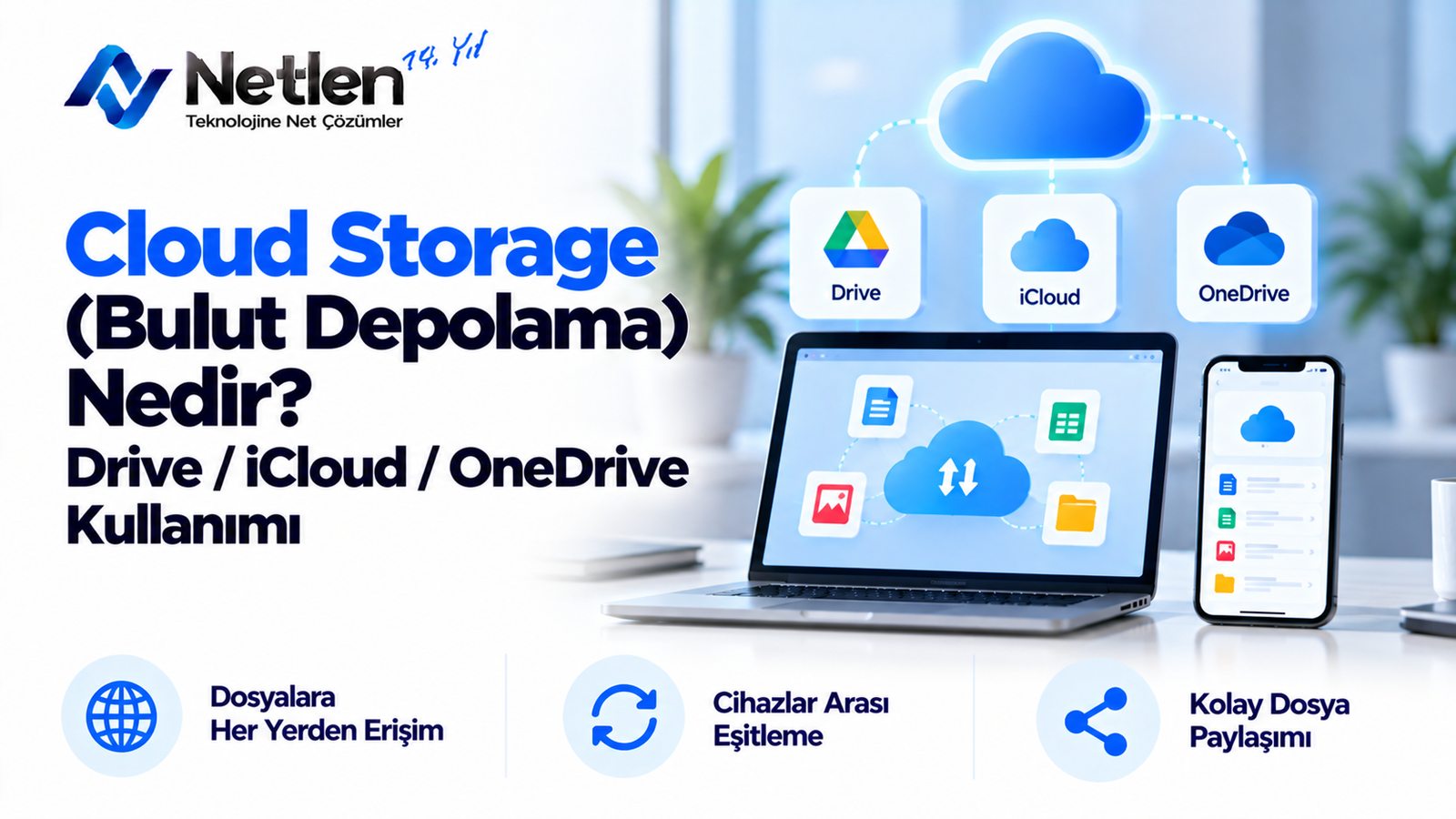
Cloud Storage (Bulut Depolama) Nedir? Drive / iCloud / OneDrive Kullanımı
Cloud Storage nedir, nasıl kullanılır? Drive, iCloud, OneDrive, fiyatlar, 1 TB depolama ve alan boşaltma ipuçlarını öğrenin.

Kürşat Sezgin
Teknik Ekip Lideri
# Cloud Storage Nedir?
Fotoğraf, belge, video ve yedekleri tek bir cihaza bağlı kalmadan saklamak artık çoğu kullanıcı için günlük bir ihtiyaç. Cloud Storage Nedir sorusunun kısa cevabı: dosyalarınızı internet üzerinden güvenli sunucularda saklamanızı ve farklı cihazlardan erişmenizi sağlayan bulut depolama teknolojisidir.
İçindekiler
- Cloud Storage Nedir?
- Bulut depolama fiyatları
- Bulut depolama nasıl Yapılır
- OneDrive bulut depolama
- 1 TB bulut depolama ücretsiz
- Bulut depolama nasıl Kullanılır
- OneDrive depolama alanı boşaltma
- Bulut depolama uygulamaları
- Microsoft bulut depolama
- Sıkça Sorulan Sorular
- İlgili içerikler
Cloud Storage Nedir?
Cloud storage, dosyaların fiziksel cihaz yerine internet bağlantısıyla erişilebilen uzak sunucularda saklanmasıdır. Kullanıcılar bu sistem sayesinde telefon, tablet, bilgisayar veya web tarayıcısı üzerinden aynı dosyalara ulaşabilir; yedekleme, paylaşım ve senkronizasyon işlemlerini daha pratik yönetebilir.
Bulut depolama hizmetleri genellikle üç temel işlev sunar:
- Depolama: Dosyaları çevrim içi alanda saklama
- Senkronizasyon: Aynı dosyayı farklı cihazlarda güncel tutma
- Paylaşım: Dosya veya klasörleri bağlantı aracılığıyla başkalarına gönderme
Örneğin telefonda çektiğiniz bir fotoğrafın otomatik olarak buluta yüklenmesi, bilgisayarınızdan aynı fotoğrafa erişebilmeniz anlamına gelir. Cihaz bozulsa bile dosya bulutta kaldığı için veri kaybı riski azalır.
| Özellik | Yerel Depolama | Bulut Depolama |
|---|---|---|
| Erişim | Sadece cihaz üzerinden | İnternet olan her yerden |
| Yedekleme | Manuel yapılır | Otomatik yapılabilir |
| Cihaz arızası riski | Yüksek | Daha düşük |
| Paylaşım | Harici disk veya transfer gerekir | Link ile paylaşım yapılabilir |
| Maliyet | Cihaz kapasitesine bağlı | Aylık/yıllık abonelik olabilir |
İpucu: Bulut depolama, tek başına arşivleme çözümü değildir. Önemli dosyalar için hem bulut hem harici disk kullanmak daha güvenli bir yaklaşımdır.
Bulut depolama fiyatları
Bulut depolama fiyatları sağlayıcıya, kapasiteye, ek uygulamalara ve aile/kurumsal kullanım seçeneklerine göre değişir. Ücretsiz planlar temel kullanım için yeterli olabilir; yüksek çözünürlüklü fotoğraf, video, iş dosyası veya yedekleme için ücretli paketler daha mantıklı hale gelir.
Genel olarak fiyatı etkileyen unsurlar şunlardır:
- Verilen depolama alanı
- Kullanıcı sayısı
- Ofis uygulamaları dahil olup olmaması
- Gelişmiş güvenlik özellikleri
- Dosya geçmişi ve kurtarma süresi
- Aile veya ekip paylaşımı
| Kullanım Tipi | Yaklaşık İhtiyaç | Uygun Plan Türü |
|---|---|---|
| Sadece belge saklama | 5-15 GB | Ücretsiz plan |
| Telefon fotoğraf yedeği | 50-200 GB | Giriş seviyesi ücretli plan |
| Video ve büyük dosyalar | 1 TB ve üzeri | Orta/üst seviye plan |
| Aile kullanımı | 1-6 TB | Aile paketi |
| İşletme kullanımı | Kullanıcı başı 1 TB+ | Kurumsal plan |
Fiyat karşılaştırırken yalnızca gigabayt başına maliyete bakmak yeterli değildir. Örneğin bazı paketlerde e-posta, ofis uygulamaları, gelişmiş paylaşım izinleri veya fidye yazılımı kurtarma gibi ek özellikler bulunabilir.
Uyarı: Ücretsiz planlarda depolama limiti kadar, dosya boyutu sınırı ve paylaşım izinleri de kontrol edilmelidir. Bazı kullanıcılar limiti değil, dosya yükleme kısıtlarını daha erken hisseder.
Bulut depolama nasıl Yapılır
Bulut depolama yapmak için önce bir servis seçilir, hesap oluşturulur, uygulama yüklenir ve dosyalar ilgili klasöre aktarılır. Kurulumdan sonra sistem, seçilen dosyaları otomatik olarak buluta yükleyebilir ve diğer cihazlarla senkronize edebilir.
Temel kurulum adımları şöyledir:
- Google Drive, iCloud, OneDrive veya benzeri bir servis seçin.
- Hesap oluşturun ya da mevcut hesabınızla giriş yapın.
- Mobil veya masaüstü uygulamasını yükleyin.
- Yedeklenecek klasörleri belirleyin.
- Otomatik senkronizasyon ve fotoğraf yedekleme ayarlarını açın.
- Dosyaların yüklendiğini kontrol edin.
Bulut depolama seçerken nelere bakılmalı?
Servis seçerken yalnızca ücretsiz alan miktarına odaklanmayın. Kullandığınız cihaz ekosistemi daha belirleyici olabilir. iPhone kullanıcıları iCloud ile daha rahat çalışırken, Windows ve Microsoft 365 kullanıcıları OneDrive’dan daha fazla verim alabilir.
| Kriter | Neden Önemli? |
|---|---|
| Cihaz uyumu | Telefon, bilgisayar ve tablet arasında sorunsuz kullanım sağlar |
| Güvenlik | Hesap ele geçirilmesi ve veri kaybı riskini azaltır |
| Paylaşım seçenekleri | İş ve okul dosyalarında erişim kontrolü sağlar |
| Dosya geçmişi | Yanlışlıkla silinen veya değişen dosyaları kurtarmaya yardım eder |
| Fiyat/kapasite dengesi | Uzun vadeli maliyeti etkiler |
OneDrive bulut depolama
OneDrive, Microsoft hesabıyla çalışan ve özellikle Windows bilgisayarlarla güçlü entegre olan bir bulut depolama hizmetidir. Belgeler, masaüstü dosyaları, fotoğraflar ve Microsoft 365 dosyaları OneDrive üzerinden senkronize edilebilir, paylaşılabilir ve farklı cihazlardan düzenlenebilir.
OneDrive’ın öne çıkan tarafı Windows ile doğal çalışmasıdır. Bilgisayarda OneDrive klasörüne attığınız bir dosya, internet bağlantısı olduğunda buluta yüklenir. Aynı hesaba bağlı başka bir bilgisayarda da dosyaya erişebilirsiniz.
OneDrive kimler için uygundur?
OneDrive özellikle şu kullanıcılar için pratiktir:
- Windows bilgisayar kullananlar
- Word, Excel, PowerPoint dosyalarıyla çalışanlar
- Microsoft 365 aboneliği olanlar
- Dosyalarını bilgisayar ve telefon arasında senkronize etmek isteyenler
- İş veya okul hesabıyla belge paylaşanlar
| Özellik | OneDrive Avantajı |
|---|---|
| Windows entegrasyonu | Dosya Gezgini içinde doğal kullanım |
| Microsoft 365 uyumu | Word, Excel, PowerPoint ile güçlü çalışma |
| Dosya paylaşımı | Link ve izin tabanlı paylaşım |
| Mobil erişim | Android ve iOS uygulamaları |
| Sürüm geçmişi | Belgelerin önceki hallerine dönme imkânı |
1 TB bulut depolama ücretsiz
1 TB bulut depolama ücretsiz olarak kalıcı şekilde sunulan yaygın bir bireysel plan değildir. Bazı servisler kampanya, eğitim hesabı, operatör anlaşması veya deneme aboneliğiyle yüksek kapasite verebilir; ancak uzun vadede 1 TB alan genellikle ücretli paketlerde bulunur.
Bu konuda dikkat edilmesi gereken nokta, “ücretsiz 1 TB” ifadesinin her zaman kalıcı hak anlamına gelmemesidir. Bazı hizmetlerde bu alan belirli süreyle, belirli cihazla veya kurum hesabıyla sınırlı olabilir.
| Seçenek | 1 TB Ücretsiz Olma Durumu | Dikkat Edilecek Nokta |
|---|---|---|
| Deneme aboneliği | Geçici olabilir | Süre bitince ücret başlayabilir |
| Eğitim hesabı | Kuruma bağlı olabilir | Mezuniyet sonrası erişim değişebilir |
| Kampanyalar | Sınırlı süreli olabilir | Şartlar dikkatle okunmalı |
| Aile/iş planı | Genelde ücretlidir | Kullanıcı başı kota olabilir |
| Bilinmeyen servisler | Riskli olabilir | Güvenlik ve veri sahipliği kontrol edilmeli |
Uyarı: Çok yüksek ücretsiz depolama vaat eden, tanınmayan servislerde kişisel belgelerinizi saklamadan önce gizlilik politikası, şirket bilgileri ve hesap güvenliği seçeneklerini inceleyin.
Bulut depolama nasıl Kullanılır
Bulut depolama kullanımı dosya yükleme, klasör oluşturma, paylaşım izni verme ve cihazlar arası senkronizasyon adımlarından oluşur. Etkili kullanım için dosyaları düzenli klasör yapısıyla saklamak, otomatik yedeklemeyi doğru ayarlamak ve gereksiz dosyaları belirli aralıklarla temizlemek gerekir.
Başlangıç için önerilen klasör yapısı şöyle olabilir:
- Belgeler
- Fotoğraflar
- Videolar
- İş dosyaları
- Okul dosyaları
- Arşiv
- Paylaşılan klasörler
Güvenli kullanım için pratik ayarlar
Bulut depolama hesabınızda mutlaka iki aşamalı doğrulama kullanın. Paylaşım bağlantılarını herkese açık bırakmak yerine, mümkünse belirli kişilerle sınırlayın.
Ayrıca önemli dosyalarda şu kontrolleri yapın:
- Paylaşım linki kimlerde var?
- Dosyayı görüntüleme mi, düzenleme mi izni verdiniz?
- Silinen dosyalar çöp kutusunda ne kadar tutuluyor?
- Dosya geçmişi destekleniyor mu?
- Mobil veriyle otomatik yükleme açık mı?
OneDrive depolama alanı boşaltma
OneDrive depolama alanı boşaltma işlemi; gereksiz dosyaları silme, büyük dosyaları tespit etme, çöp kutusunu temizleme ve bilgisayarda yer kaplayan dosyaları “yalnızca çevrim içi” hale getirme adımlarından oluşur. Bu işlem hem bulut kotasını hem cihaz depolamasını rahatlatabilir.
OneDrive’da alan açmak için şu adımları uygulayabilirsiniz:
- OneDrive web paneline girin.
- Depolama kullanımını kontrol edin.
- Büyük dosyaları boyuta göre sıralayın.
- Gereksiz video, yedek ve kopya dosyaları silin.
- Çöp kutusunu temizleyin.
- Bilgisayarda “Alan boşalt” seçeneğini kullanın.
Dosyalarımı silmeden bilgisayarda yer açabilir miyim?
Evet. OneDrive’daki “Dosyalar İsteğe Bağlı” özelliğiyle dosyalar bulutta kalırken bilgisayardaki fiziksel yer boşaltılabilir. Dosya simgesi görünür, ancak içerik ihtiyaç anında internet üzerinden indirilir.
| İşlem | Buluttaki Dosyayı Siler mi? | Bilgisayarda Yer Açar mı? |
|---|---|---|
| Alan boşalt | Hayır | Evet |
| Cihazdan sil | Duruma göre değişir | Evet |
| OneDrive’dan sil | Evet | Evet |
| Çöp kutusunu temizle | Kalıcı siler | Kota açar |
| Eşitlemeyi durdur | Hayır | Sınırlı etkisi olur |
Bulut depolama uygulamaları
Bulut depolama uygulamaları arasında Google Drive, iCloud Drive, Microsoft OneDrive, Dropbox ve benzeri servisler bulunur. Her uygulama aynı temel mantıkla çalışsa da cihaz uyumu, ücretsiz alan, ofis entegrasyonu ve paylaşım özellikleri açısından farklı avantajlar sunar.
Hangi uygulamanın daha iyi olduğu, kullandığınız ekosisteme bağlıdır. Android ve Google servisleriyle çalışan biri için Google Drive pratik olabilir. iPhone, iPad ve Mac kullanıcıları iCloud’dan daha hızlı verim alır. Windows ve Office kullanıcıları için OneDrive daha doğal bir tercihtir.
| Uygulama | Güçlü Olduğu Alan | Kimler İçin Uygun? |
|---|---|---|
| Google Drive | Google Dokümanlar ve Android uyumu | Gmail, Android, Google Workspace kullanıcıları |
| iCloud Drive | Apple cihaz senkronizasyonu | iPhone, iPad, Mac kullanıcıları |
| OneDrive | Windows ve Microsoft 365 entegrasyonu | Windows ve Office kullanıcıları |
| Dropbox | Dosya paylaşımı ve ekip çalışması | Platform bağımsız çalışan ekipler |
| pCloud / MEGA vb. | Alternatif depolama seçenekleri | Farklı gizlilik ve kota arayan kullanıcılar |
İpucu: Tek bir uygulamaya her şeyi yığmak yerine, kullanım amacına göre ayırmak daha düzenli olabilir. Örneğin fotoğraflar iCloud’da, iş belgeleri OneDrive’da, ortak ekip dosyaları Google Drive’da tutulabilir.
Microsoft bulut depolama
Microsoft bulut depolama denildiğinde bireysel kullanıcılar için OneDrive, işletmeler için ise OneDrive for Business, SharePoint ve Microsoft 365 ekosistemi öne çıkar. Bu yapı dosya saklamanın yanında belge düzenleme, ekip paylaşımı ve kurumsal erişim yönetimi sağlar.
Microsoft tarafında OneDrive kişisel dosyalar için, SharePoint ise ekip ve departman dosyaları için daha uygundur. Teams içinde paylaşılan birçok dosya da arka planda SharePoint veya OneDrive altyapısıyla çalışır.
| Microsoft Hizmeti | Kullanım Amacı | Uygun Senaryo |
|---|---|---|
| OneDrive | Kişisel dosya depolama | Bireysel kullanıcı, çalışan dosyaları |
| OneDrive for Business | İş hesabı dosyaları | Kurumsal kullanıcılar |
| SharePoint | Ekip ve departman dosyaları | Ortak çalışma alanları |
| Teams dosyaları | Toplantı ve kanal dosyaları | Proje ekipleri |
| Microsoft 365 | Uygulama + depolama paketi | Word, Excel, Outlook kullananlar |
Microsoft bulut depolama kullanırken erişim izinleri doğru kurgulanmalıdır. Her dosyayı herkese açık paylaşmak yerine, kullanıcı veya grup bazlı yetki vermek veri güvenliği açısından daha sağlıklıdır.
Sıkça Sorulan Sorular
Cloud Storage Nedir?
Cloud storage, dosyaların internet üzerinden erişilebilen uzak sunucularda saklanmasıdır. Kullanıcılar fotoğraf, video, belge ve yedeklerini fiziksel cihaz yerine bulut ortamına yükler. Böylece dosyalara telefon, bilgisayar, tablet veya web tarayıcısından ulaşılabilir. En büyük avantajı, cihaz bozulsa bile dosyaların korunmasıdır. Ancak güvenli kullanım için güçlü parola, iki aşamalı doğrulama ve düzenli paylaşım kontrolü gerekir.
Bulut depolama güvenli mi?
Bulut depolama doğru ayarlarla kullanıldığında güvenli bir çözümdür. Büyük sağlayıcılar veri şifreleme, hesap doğrulama, erişim kaydı ve dosya kurtarma gibi güvenlik özellikleri sunar. Yine de risk tamamen sıfırlanmaz; zayıf parola, herkese açık paylaşım linkleri veya kimlik avı saldırıları veri kaybına yol açabilir. Bu yüzden iki aşamalı doğrulama açılmalı, bilinmeyen bağlantılara tıklanmamalı ve paylaşılan klasörler düzenli kontrol edilmelidir.
Bulut depolama internet olmadan çalışır mı?
Bulut depolama temelde internet bağlantısıyla çalışır, ancak bazı dosyalar çevrim dışı kullanılabilir hale getirilebilir. OneDrive, Google Drive ve iCloud gibi uygulamalarda seçilen dosyalar cihaza indirilebilir. İnternet yokken bu dosyaları açabilir ve düzenleyebilirsiniz. Bağlantı geri geldiğinde değişiklikler bulutla senkronize edilir. Büyük dosyalarla çalışıyorsanız çevrim dışı kullanım ayarlarını önceden yapmak önemlidir.
Google Drive mı OneDrive mı daha iyi?
Google Drive ve OneDrive arasında seçim, kullandığınız ekosisteme bağlıdır. Gmail, Android ve Google Dokümanlar kullanıyorsanız Google Drive daha rahat olabilir. Windows, Word, Excel, PowerPoint ve Microsoft 365 kullanıyorsanız OneDrive daha iyi entegre çalışır. Dosya paylaşımı iki serviste de güçlüdür. Karar verirken ücretsiz alan, ücretli paket fiyatı, ofis uygulamaları ve cihazlarınızla uyumu birlikte değerlendirilmelidir.
iCloud Drive kimler için uygundur?
iCloud Drive özellikle iPhone, iPad ve Mac kullanıcıları için uygundur. Apple cihazlarda fotoğraf, belge, uygulama verisi ve yedeklerin otomatik senkronize edilmesini sağlar. Aynı Apple Kimliği ile giriş yapılan cihazlar arasında dosya erişimi oldukça pratiktir. Windows üzerinden de kullanılabilir, ancak en verimli deneyim Apple ekosisteminde alınır. iPhone yedekleri ve fotoğraf arşivi büyüdükçe ücretli iCloud planı gerekebilir.
1 TB bulut depolama ücretsiz bulunur mu?
Kalıcı ve güvenilir 1 TB ücretsiz bulut depolama yaygın değildir. Bazı servisler deneme süresi, eğitim hesabı veya kampanya ile yüksek kapasite sunabilir; fakat bu haklar genellikle süreli veya koşulludur. Tanınmayan servislerin yüksek ücretsiz depolama vaatlerine dikkat edilmelidir. Kişisel belgeler, kimlik dosyaları veya iş verileri için güvenilir sağlayıcılar tercih edilmeli, kullanım şartları mutlaka okunmalıdır.
OneDrive alanım doldu ne yapmalıyım?
OneDrive alanı dolduğunda önce büyük dosyaları kontrol edin. Videolar, eski yedekler, tekrar eden klasörler ve gereksiz arşivler genellikle en çok yer kaplayan dosyalardır. Silme işleminden sonra çöp kutusunu da temizlemek gerekir; aksi halde kota hemen boşalmayabilir. Bilgisayarda yer açmak istiyorsanız “Alan boşalt” seçeneği kullanılabilir. Bu seçenek dosyayı bulutta tutar, cihazdaki yerel kopyayı kaldırır.
Bulut depolama ile yedekleme aynı şey mi?
Bulut depolama ve yedekleme benzer görünse de aynı şey değildir. Bulut depolama dosyaları erişilebilir ve senkronize tutmaya odaklanır. Yedekleme ise belirli dosyaların belirli zamanlarda korunmasını hedefler. Senkronizasyon açıkken bir dosyayı silerseniz silme işlemi diğer cihazlara da yansıyabilir. Bu yüzden kritik veriler için sürüm geçmişi, çöp kutusu süresi ve ayrı yedekleme stratejisi önemlidir.
Bulut depolama telefonda yer açar mı?
Evet, doğru ayarlandığında bulut depolama telefonda yer açabilir. Fotoğraf ve videolar buluta yüklendikten sonra cihazdaki yerel kopyalar optimize edilebilir veya silinebilir. Ancak dosyaların gerçekten buluta yüklendiğinden emin olmadan silme yapılmamalıdır. iCloud Fotoğraflar, Google Fotoğraflar ve OneDrive kamera yükleme özellikleri bu amaçla kullanılabilir. Mobil veri tüketimini azaltmak için yüklemeleri Wi-Fi ile sınırlamak iyi olur.
Bulut depolama seçerken nelere dikkat edilmeli?
Bulut depolama seçerken kapasite, fiyat, cihaz uyumu, güvenlik, paylaşım izinleri ve dosya kurtarma seçenekleri birlikte değerlendirilmelidir. Sadece ücretsiz alanı fazla olan servis her zaman daha iyi değildir. Kullandığınız telefon, bilgisayar, e-posta ve ofis uygulamaları seçimi doğrudan etkiler. Ayrıca iki aşamalı doğrulama, dosya geçmişi ve çöp kutusu süresi gibi güvenlik özellikleri uzun vadede önemli fark yaratır.
Kapanış
Cloud storage; dosyalarını güvenli saklamak, cihazlar arasında taşımak ve paylaşmak isteyen herkes için pratik bir çözüm sunar. Yine de doğru servis seçimi, düzenli klasör yapısı ve güvenlik ayarları olmadan bulut depolama kısa sürede karmaşık hale gelebilir.
Daha teknik bir kullanım planlıyorsanız, depolama ihtiyacınızı cihaz, ekip, yedekleme ve güvenlik başlıklarıyla birlikte değerlendirmeniz faydalı olur. Kurumsal altyapı, web çözümleri ve dijital sistemler hakkında destek almak isterseniz Netlen’in hizmetlerini inceleyerek ihtiyacınıza uygun çözümleri değerlendirebilirsiniz.
İlgili içerikler
- Bulut Yedekleme Nedir?
- Microsoft 365 Nedir ve Ne İşe Yarar?
- Google Drive Kullanım Rehberi
- Veri Güvenliği İçin Temel Önlemler
- Kurumsal E-Posta ve Dosya Yönetimi Nasıl Yapılır?

Netlen'i Google'da Takip Edin
En güncel rehberlerimize, duyurularımıza ve teknik içeriklerimize Google üzerinden öncelikli ulaşmak için Netlen'i tercih ettiğiniz kaynaklar arasına ekleyin.
 Google'da Tercih edilenkaynak olarak ekleyin
Bu yazıyı paylaşın
Yazar Hakkında
Kürşat Sezgin
Teknik Ekip Lideri
Netlen'de teknik ekip lideri olarak sunucu yönetimi, ağ güvenliği ve web teknolojileri alanında sistem yönetimi ve teknik destek sağlıyorum. Zaman zaman bu konularda teknik blog yazıları da paylaşıyorum.
Yorumlar
Bu yazı hakkında okuyucu yorumları