İçindekiler
FlyingPress Cache Eklentisi Kurulumu ve Ayarları
FlyingPress Cache Eklentisi Kurulumu ve Ayarları ile WordPress sitenizi hızlandırın. Kurulum, önbellek, optimizasyon ve hosting uyumu rehberi.

Cenk ŞEKERCİ
Operasyon Yöneticisi
WordPress siteniz yavaş açılıyorsa sorun her zaman tema ya da sunucu kaynaklı olmayabilir; çoğu zaman doğru yapılandırılmamış önbellek ayarları performansı ciddi biçimde düşürür. FlyingPress Cache Eklentisi Kurulumu ve Ayarları, özellikle hızlı açılan sayfalar, daha iyi kullanıcı deneyimi ve Core Web Vitals iyileştirmesi isteyen site sahipleri için güçlü bir optimizasyon adımıdır.
İçindekiler
- FlyingPress Cache Eklentisi Kurulumu ve Ayarları
- Flying Press WordPress
- FlyingPress vs WP Rocket
- FlyingPress
- Tarayıcı Eklentilerinizi Pasif Hale Getirebilirsiniz Ne Demek
- WordPress Cache Eklentisi Nedir
- Netlen WordPress Hosting ile FlyingPress Kullanımı
- Sıkça Sorulan Sorular
- İlgili İçerikler
FlyingPress Cache Eklentisi Kurulumu ve Ayarları
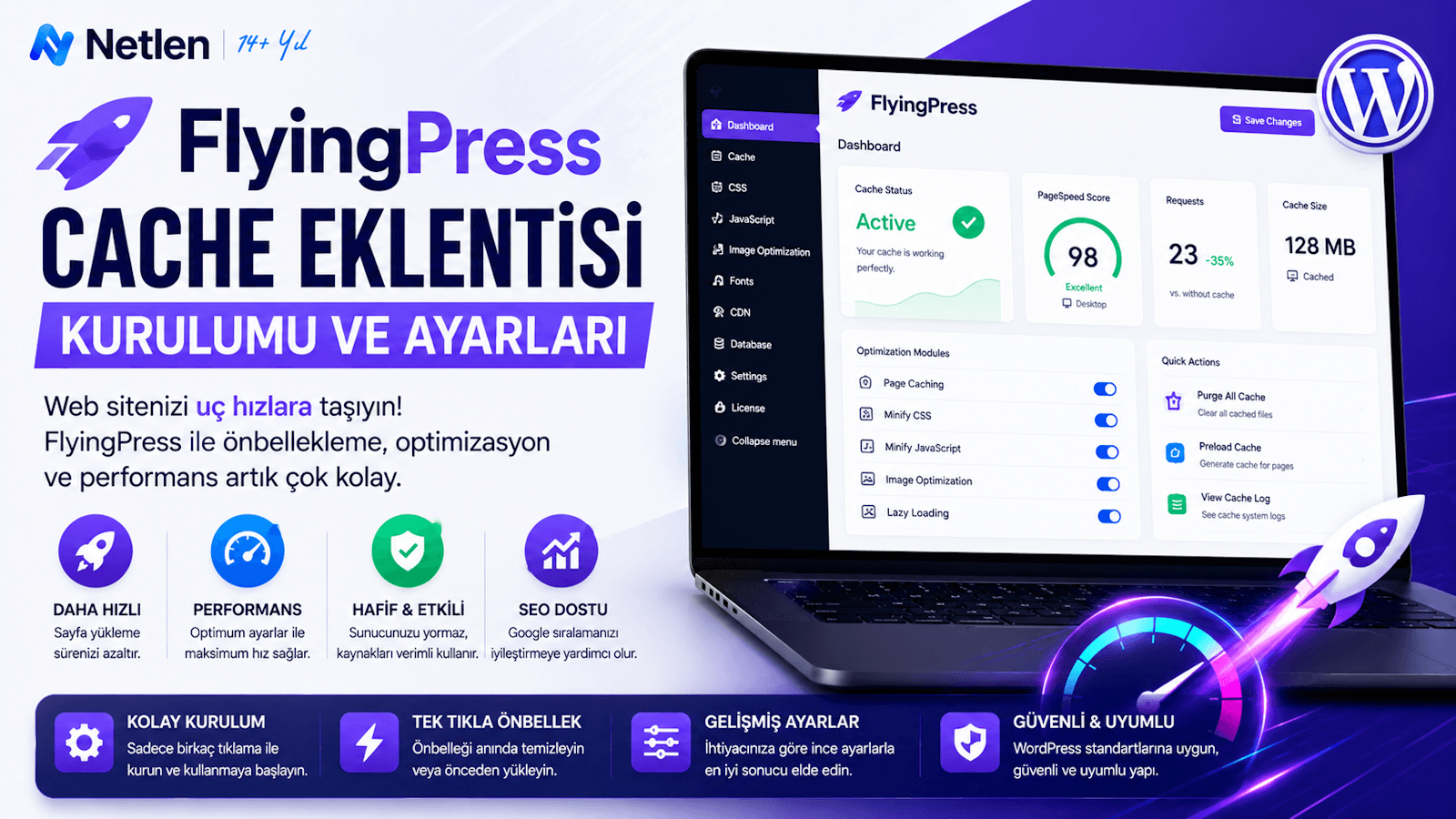
FlyingPress Cache Eklentisi Kurulumu ve Ayarları, WordPress sitelerinde sayfa önbelleği, CSS/JS optimizasyonu, lazy load, font iyileştirme ve veritabanı temizliği gibi performans adımlarını tek panelden yönetmeyi sağlar. Doğru yapılandırıldığında hem mobil hem masaüstü hız skorlarında belirgin iyileşme elde edilebilir.
FlyingPress ücretli bir WordPress performans eklentisidir. Bu nedenle kuruluma başlamadan önce lisansınızın hazır olması gerekir. Eklenti, klasik WordPress eklenti deposundan doğrudan kurulmaz; resmi panelden indirilen ZIP dosyası WordPress yönetim ekranına yüklenir.
Kurulum Adımları
- FlyingPress hesabınıza giriş yapın.
- Eklenti ZIP dosyasını indirin.
- WordPress panelinde Eklentiler > Yeni Ekle > Eklenti Yükle yolunu izleyin.
- ZIP dosyasını yükleyip etkinleştirin.
- Lisans anahtarını girerek eklentiyi aktif hale getirin.
- Ayarlara geçmeden önce tam site yedeği alın.
İpucu: Cache eklentisi kurmadan önce mevcut önbellek eklentilerini devre dışı bırakın. Aynı anda birden fazla cache eklentisi kullanmak CSS bozulması, yönlendirme hatası veya admin panelinde yavaşlama oluşturabilir.
Önerilen Temel Ayarlar
| Ayar Alanı | Önerilen Durum | Açıklama |
|---|---|---|
| Page Cache | Açık | HTML çıktısını önbelleğe alır |
| Minify CSS | Açık | CSS dosya boyutunu azaltır |
| Remove Unused CSS | Test edilerek açık | Bazı temalarda tasarım kontrolü gerekir |
| Defer JavaScript | Açık | JS yükünü geciktirir |
| Delay JavaScript | Seçici kullanılmalı | Form, sepet ve analiz kodlarında dikkat ister |
| Lazy Load Images | Açık | Görselleri ihtiyaç anında yükler |
| Optimize Google Fonts | Açık | Font kaynaklı gecikmeleri azaltır |
FlyingPress ayarlarında en sık yapılan hata, tüm optimizasyonları aynı anda açıp siteyi kontrol etmeden yayına devam etmektir. Daha güvenli yöntem, ayarları bölüm bölüm aktif etmek ve her adım sonrası ana sayfa, kategori, ürün, yazı ve iletişim sayfalarını test etmektir.
Cache Temizleme ve Test Süreci
Kurulumdan sonra ilk yapılması gereken işlem önbelleği temizleyip siteyi gizli sekmede kontrol etmektir. Ardından PageSpeed Insights, GTmetrix veya WebPageTest gibi araçlarla ölçüm yapılabilir.
| Test Alanı | Kontrol Edilecek Nokta | Olası Sorun |
|---|---|---|
| Ana sayfa | Slider, menü, görseller | CSS gecikmesi |
| Blog yazısı | İçerik, görsel lazy load | Görsel geç yüklenmesi |
| WooCommerce sayfası | Sepet, ödeme, varyasyonlar | JS erteleme hatası |
| İletişim formu | Form gönderimi | Delay JS çakışması |
| Mobil görünüm | Menü ve butonlar | Kritik CSS eksikliği |
Flying Press WordPress
Flying Press WordPress sitelerde performans optimizasyonunu teknik bilgi gereksinimini azaltarak yönetilebilir hale getirir. Özellikle blog, kurumsal site, WooCommerce mağaza ve içerik ağırlıklı projelerde sayfa yükleme süresini düşürmeye yardımcı olur.
WordPress, dinamik çalışan bir içerik yönetim sistemidir. Her sayfa açılışında PHP işlemleri, veritabanı sorguları, tema dosyaları, eklentiler ve harici scriptler devreye girer. FlyingPress bu süreci hafifletmek için statik HTML önbelleği üretir ve tarayıcıya daha hızlı yanıt verilmesini sağlar.
WordPress’te FlyingPress Kullanırken Dikkat Edilecekler
- Aynı anda ikinci bir cache eklentisi kullanmayın.
- Sunucu tarafında cache varsa çakışma ihtimalini kontrol edin.
- WooCommerce kullanıyorsanız sepet, ödeme ve hesabım sayfalarını cache dışı bırakın.
- Üyelik, rezervasyon veya dinamik fiyat gösteren sitelerde özel kurallar oluşturun.
- CDN kullanıyorsanız FlyingPress CDN ayarlarını hosting yapınıza göre düzenleyin.
Uyarı: Her WordPress sitesi aynı ayarlarla hızlanmaz. Tema yapısı, kullanılan sayfa oluşturucu, reklam kodları, analiz araçları ve hosting altyapısı sonuçları doğrudan etkiler.
FlyingPress vs WP Rocket
FlyingPress vs WP Rocket karşılaştırmasında iki eklenti de WordPress performans optimizasyonu için güçlü seçeneklerdir. WP Rocket daha yaygın bilinirken, FlyingPress özellikle kullanılmayan CSS temizleme, JavaScript geciktirme ve sade panel yaklaşımıyla dikkat çeker.
Aşağıdaki tablo, seçim yaparken pratik bir karşılaştırma sunar:
| Kriter | FlyingPress | WP Rocket |
|---|---|---|
| Kullanım kolaylığı | Sade ve teknik odaklı | Yeni başlayanlara daha tanıdık |
| Cache yönetimi | Güçlü | Güçlü |
| CSS optimizasyonu | Etkili, test gerektirir | Etkili, ayar çeşitliliği fazla |
| JS geciktirme | Başarılı | Başarılı |
| WooCommerce uyumu | Doğru ayarla iyi | Doğru ayarla iyi |
| Arayüz | Minimal | Daha yönlendirici |
| Gelişmiş kontrol | Yüksek | Yüksek |
Hangi Eklenti Kimler İçin Daha Uygun?
| Kullanım Senaryosu | Daha Uygun Tercih | Neden |
|---|---|---|
| Teknik ayarları bilen kullanıcı | FlyingPress | Daha kontrollü optimizasyon sağlar |
| İlk kez cache eklentisi kullanacak site sahibi | WP Rocket | Rehberli kullanım daha kolay gelebilir |
| Core Web Vitals odaklı çalışma | FlyingPress | CSS/JS tarafında güçlü seçenekler sunar |
| WooCommerce mağazası | İkisi de olabilir | Test ve dışlama kuralları belirleyicidir |
| Hafif tema + iyi hosting | FlyingPress | Performans kazancı daha net görülebilir |
Burada tek bir doğru yoktur. Eğer sitenizde çok sayıda üçüncü taraf script, reklam kodu ve sayfa oluşturucu varsa eklentiden bağımsız olarak dikkatli test gerekir.
FlyingPress
FlyingPress, WordPress sitelerinde hız optimizasyonu için geliştirilen premium bir cache ve performans eklentisidir. Temel amacı, sunucu yanıtını hızlandırmak, dosya yükünü azaltmak ve kullanıcıya daha hızlı görünen bir sayfa deneyimi sunmaktır.
Eklenti yalnızca sayfa önbelleği oluşturmaz. Aynı zamanda CSS küçültme, kritik CSS yönetimi, JavaScript erteleme, görsel lazy load, font optimizasyonu ve veritabanı temizliği gibi farklı performans katmanlarını da yönetebilir.
FlyingPress ile Yapılabilecek Başlıca Optimizasyonlar
| Optimizasyon | Ne İşe Yarar? | Dikkat Edilecek Nokta |
|---|---|---|
| HTML Cache | Sayfaları statik sunar | Dinamik sayfalar hariç tutulmalı |
| CSS Minify | CSS dosyalarını küçültür | Tasarım kontrol edilmeli |
| JS Defer | JS dosyalarını geciktirir | Menü ve formlar test edilmeli |
| Lazy Load | Görselleri geç yükler | İlk ekrandaki görsel hariç tutulabilir |
| Font Optimization | Yazı tiplerini hızlandırır | Font görünümü kontrol edilmeli |
| Database Cleanup | Gereksiz kayıtları siler | Öncesinde yedek alınmalı |
Bilgi Kutusu: FlyingPress tek başına kötü hosting, ağır tema veya optimize edilmemiş görsellerin tüm etkisini ortadan kaldırmaz. En iyi sonuç; iyi yapılandırılmış hosting, hafif tema, sıkıştırılmış görseller ve doğru cache ayarlarının birlikte kullanılmasıyla alınır.
Tarayıcı Eklentilerinizi Pasif Hale Getirebilirsiniz Ne Demek
“Tarayıcı eklentilerinizi pasif hale getirebilirsiniz” ifadesi, Chrome, Firefox, Edge veya benzeri tarayıcılarda çalışan uzantıların geçici olarak kapatılması anlamına gelir. Bu işlem, site testlerinde hatanın WordPress’ten mi yoksa tarayıcıdaki bir eklentiden mi kaynaklandığını anlamak için yapılır.
Özellikle reklam engelleyiciler, güvenlik uzantıları, çeviri eklentileri, şifre yöneticileri ve geliştirici araçları bazı JavaScript dosyalarını engelleyebilir. Bu da FlyingPress ayarlarını test ederken yanlış sonuç alınmasına neden olabilir.
Ne Zaman Tarayıcı Eklentileri Kapatılmalı?
- Site sizde bozuk görünüyor ama başka cihazda normal açılıyorsa
- Admin panelinde bazı butonlar çalışmıyorsa
- PageSpeed testi iyi çıkıyor ama tarayıcıda gecikme hissediliyorsa
- Formlar veya menüler yalnızca sizin tarayıcınızda çalışmıyorsa
- Reklam, analiz veya piksel kodları test ediliyorsa
Tarayıcı eklentilerini pasif hale getirmek, WordPress eklentilerini kapatmakla aynı şey değildir. Biri sizin bilgisayarınızdaki tarayıcı uzantılarını etkiler, diğeri sitenin sunucu tarafındaki eklenti yapısını değiştirir.
WordPress Cache Eklentisi Nedir
WordPress cache eklentisi, dinamik olarak üretilen sayfaların daha hızlı sunulması için statik kopyalar oluşturan performans aracıdır. Bu sayede her ziyaretçide aynı PHP ve veritabanı işlemleri yeniden çalışmaz; site daha kısa sürede yanıt verir.
Cache mantığı basit görünse de etkisi büyüktür. WordPress sitelerinde tema, eklenti, veritabanı ve harici kaynaklar birlikte çalıştığı için her sayfa açılışında işlem yükü oluşur. Cache eklentisi bu yükün önemli bir kısmını azaltır.
Cache Türleri
| Cache Türü | Açıklama | Kimler İçin Önemli? |
|---|---|---|
| Page Cache | Sayfanın statik HTML kopyasını üretir | Tüm WordPress siteleri |
| Browser Cache | Dosyaları ziyaretçinin tarayıcısında saklar | Tekrar ziyaret alan siteler |
| Object Cache | Veritabanı sorgularını hafifletir | Büyük ve dinamik siteler |
| CDN Cache | İçeriği farklı lokasyonlardan sunar | Uluslararası trafik alan siteler |
| Opcode Cache | PHP işlemlerini hızlandırır | Sunucu tarafı performans için |
Cache eklentisi seçerken yalnızca skor artışına odaklanmak doğru değildir. Asıl hedef, gerçek kullanıcıların sayfaya daha hızlı ulaşması, etkileşimlerin bozulmaması ve arama motoru botlarının siteyi daha verimli taramasıdır.
Netlen WordPress Hosting ile FlyingPress Kullanımı
Netlen WordPress Hosting, WordPress siteler için optimize edilmiş hosting altyapısı arayan kullanıcılar açısından FlyingPress gibi cache eklentileriyle birlikte değerlendirilebilir. Hosting tarafında doğru kaynak kullanımı, güncel PHP sürümü, SSL desteği ve WordPress uyumlu yapı performans optimizasyonunun temelini oluşturur.
FlyingPress gibi eklentiler uygulama katmanında çalışır; hosting ise bu yapının üzerinde koştuğu altyapıyı belirler. Bu nedenle yalnızca eklenti kurmak yeterli olmayabilir. Sunucu yanıt süresi yüksekse, cache ayarlarından alınacak verim de sınırlı kalabilir.
Netlen WordPress Hosting ile dikkat edilebilecek teknik noktalar:
- WordPress’e uygun PHP sürümü kullanımı
- SSL sertifikası ile güvenli bağlantı
- Veritabanı ve dosya yapısının düzenli tutulması
- E-posta, alan adı ve hosting yönetiminin tek panelden takip edilebilmesi
- WordPress projeleri için daha sade yönetim süreci
FlyingPress kurulumundan sonra Netlen hosting panelinizde ek cache, CDN veya güvenlik ayarları varsa bunların çakışmadığından emin olun. Özellikle çift önbellekleme, eski dosyaların görünmesine veya tasarım değişikliklerinin geç yansımasına neden olabilir.
Sıkça Sorulan Sorular
FlyingPress ücretli mi?
Evet, FlyingPress premium bir WordPress cache ve performans eklentisidir. Ücretsiz WordPress eklenti deposundan standart şekilde kurulmaz; lisans satın alındıktan sonra ZIP dosyası olarak indirilir ve WordPress paneline yüklenir. Ücretli olması, her site için otomatik olarak en doğru tercih olduğu anlamına gelmez. Tema, hosting, trafik yapısı ve ihtiyaçlara göre değerlendirme yapılmalıdır.
FlyingPress WordPress sitesini gerçekten hızlandırır mı?
Doğru yapılandırıldığında FlyingPress WordPress sitelerde sayfa açılış süresini azaltabilir. HTML cache, CSS küçültme, JavaScript erteleme, lazy load ve font optimizasyonu gibi özellikler performansa katkı sağlar. Ancak hız artışı sitenin mevcut durumuna bağlıdır. Ağır tema, optimize edilmemiş görseller, yavaş hosting veya fazla harici script varsa önce bu alanlar da kontrol edilmelidir.
FlyingPress ayarları yapıldıktan sonra site bozulursa ne yapılmalı?
Önce FlyingPress önbelleğini temizleyin ve gizli sekmede tekrar kontrol edin. Sorun devam ediyorsa son açtığınız optimizasyonu kapatın. Genellikle tasarım bozulmaları kullanılmayan CSS temizleme, JavaScript geciktirme veya CSS küçültme ayarlarından kaynaklanır. Kritik sayfaları tek tek test etmek gerekir. Yedek aldıysanız geri dönüş daha güvenli olur.
FlyingPress ile başka cache eklentisi aynı anda kullanılabilir mi?
Genellikle önerilmez. Aynı anda iki cache eklentisi kullanmak çift önbellek, CSS/JS çakışması, eski dosya gösterimi ve admin paneli sorunlarına yol açabilir. FlyingPress aktifse diğer sayfa cache eklentileri kapatılmalıdır. Sunucu tarafı cache kullanılıyorsa, hosting ayarlarıyla FlyingPress’in nasıl birlikte çalıştığı ayrıca kontrol edilmelidir.
FlyingPress WooCommerce sitelerde kullanılabilir mi?
Evet, ancak WooCommerce sitelerde daha dikkatli ayar gerekir. Sepet, ödeme, hesabım ve kullanıcıya özel içerik üreten sayfalar cache dışı bırakılmalıdır. JavaScript geciktirme ayarları varyasyon seçimi, sepete ekleme ve ödeme adımlarını etkileyebilir. Bu nedenle yalnızca ana sayfa değil, satın alma akışı da test edilmelidir.
Tarayıcı eklentilerini pasif hale getirmek siteyi etkiler mi?
Hayır, tarayıcı eklentilerini pasif hale getirmek yalnızca sizin kullandığınız tarayıcıdaki uzantıları kapatır. WordPress sitenizdeki eklentileri, temanızı veya sunucu ayarlarınızı değiştirmez. Bu yöntem, özellikle reklam engelleyici veya güvenlik uzantılarının site görünümünü etkileyip etkilemediğini anlamak için kullanılır.
WordPress cache eklentisi SEO’ya katkı sağlar mı?
Cache eklentisi doğrudan sıralama garantisi vermez; ancak site hızını ve kullanıcı deneyimini iyileştirerek SEO performansına dolaylı katkı sağlayabilir. Daha hızlı açılan sayfalar, kullanıcıların sitede kalmasını kolaylaştırır. Ayrıca arama motoru botları daha verimli tarama yapabilir. Teknik SEO açısından cache, performans optimizasyonunun önemli parçalarından biridir.
FlyingPress kurulmadan önce ne yapılmalı?
Kurulumdan önce site yedeği alınmalı, mevcut cache eklentileri devre dışı bırakılmalı ve kritik sayfalar not edilmelidir. Ayrıca hosting panelinde aktif olan cache, CDN veya güvenlik ayarları kontrol edilmelidir. Böylece kurulum sonrası yaşanabilecek bozulmalarda hangi ayarın soruna yol açtığı daha kolay tespit edilir.
FlyingPress mi WP Rocket mi daha iyi?
Bu sorunun tek bir cevabı yoktur. FlyingPress daha sade ve teknik kontrol isteyen kullanıcılar için güçlü bir seçenek olabilir. WP Rocket ise yaygın kullanımı ve kullanıcı dostu paneliyle öne çıkar. Seçim yaparken site tipi, teknik deneyim, WooCommerce kullanımı, hosting altyapısı ve test sonuçları birlikte değerlendirilmelidir.
FlyingPress Netlen WordPress Hosting ile kullanılabilir mi?
Evet, WordPress uyumlu hosting altyapılarında FlyingPress kullanılabilir. Netlen WordPress Hosting üzerinde de eklenti kurulumundan sonra cache, PHP sürümü, SSL ve varsa ek performans ayarlarının uyumlu çalıştığı kontrol edilmelidir. En sağlıklı sonuç için ayarlar kademeli uygulanmalı, ardından mobil ve masaüstü performans testleri yapılmalıdır.
İlgili İçerikler
- WordPress Hosting Nedir?
- WordPress Site Hızlandırma Rehberi
- Core Web Vitals Nedir?
- WordPress Güvenlik Ayarları
- WooCommerce Hosting Seçerken Nelere Dikkat Edilmeli?
FlyingPress, doğru hosting altyapısı ve dikkatli yapılandırma ile WordPress performansını belirgin şekilde iyileştirebilir. WordPress siteniz için daha uyumlu ve yönetilebilir bir altyapı arıyorsanız, Netlen’in WordPress Hosting hizmetini inceleyerek ihtiyaçlarınıza uygun bir başlangıç yapabilirsiniz: Netlen WordPress Hosting

Netlen'i Google'da Takip Edin
En güncel rehberlerimize, duyurularımıza ve teknik içeriklerimize Google üzerinden öncelikli ulaşmak için Netlen'i tercih ettiğiniz kaynaklar arasına ekleyin.
 Google'da Tercih edilenkaynak olarak ekleyin
Bu yazıyı paylaşın
Yorumlar
Bu yazı hakkında okuyucu yorumları