İçindekiler
MTR Nedir? Ağ Sorunları Nasıl Tespit Edilir?
MTR nedir, traceroute nasıl atılır, paket kaybı nasıl okunur? Ağ sorunlarını adım adım tespit etme rehberi. Örnek çıktılar ve pratik bilgiler içerir.

Doğuş ŞEKERCİ
Founder & CEO
# Trace ve MTR Nedir? Ağ Sorunları Nasıl Tespit Edilir?
Sunucunuza bağlantınız yavaşladıysa, oyununuzda ani ping artışları yaşıyorsanız veya web siteniz bazı kullanıcılara açılmıyorsa, sorunun nerede olduğunu bulmadan önce yapılacak ilk iş ağ tanılamasıdır. "İnternetim yavaş" demek yeterli değildir — sorunun hangi noktada olduğunu somut verilerle göstermek gerekir.
Bu rehberde traceroute (trace) ve MTR'nin ne olduğunu, nasıl çalıştığını, nasıl yapıldığını, çıktının nasıl okunduğunu, paket kaybının ne anlama geldiğini ve nerede olduğunu öğreneceksiniz. Bu bilgiler hem genel kültür hem de Netlen destek ekibine etkili bir bildirim yapmak için kritik öneme sahiptir.
Ağ Tanılaması Neden Önemli?
Bir bağlantı sorunu yaşadığınızda, paketler sizin bilgisayarınızdan hedef sunucuya ulaşmak için onlarca farklı router (yönlendirici) üzerinden geçer. Bu yolculukta sorun şu noktalardan herhangi birinde ortaya çıkabilir:
- Sizin bilgisayarınız veya yerel ağınız
- Modem veya router'ınız
- İnternet servis sağlayıcınız (ISS)
- ISS'nin omurga (backbone) ağı
- Uluslararası geçiş noktaları
- Hosting firmasının veri merkezi
- Hedef sunucunun kendisi
"İnternet yavaş" demek, bu zincirin tamamını suçlamaktır. Asıl iş, sorunun tam olarak hangi halkada olduğunu tespit etmektir. İşte tam burada traceroute ve MTR devreye girer.
Traceroute Nedir?
Traceroute (Linux/macOS'ta traceroute, Windows'ta tracert), bir paketin kaynak bilgisayardan hedef bilgisayara ulaşırken hangi router'lardan (hop) geçtiğini ve her bir hop için kaç milisaniye geciktiğini gösteren temel bir ağ tanılama aracıdır.
Çalışma mantığı basittir: TTL (Time To Live) değeri artırılarak her hop'tan yanıt istenir. Her hop kendi varlığını bildirir ve sonunda hedef sunucuya ulaşılır.
Traceroute Örnek Komut
Linux/macOS:
traceroute netlen.com.trWindows:
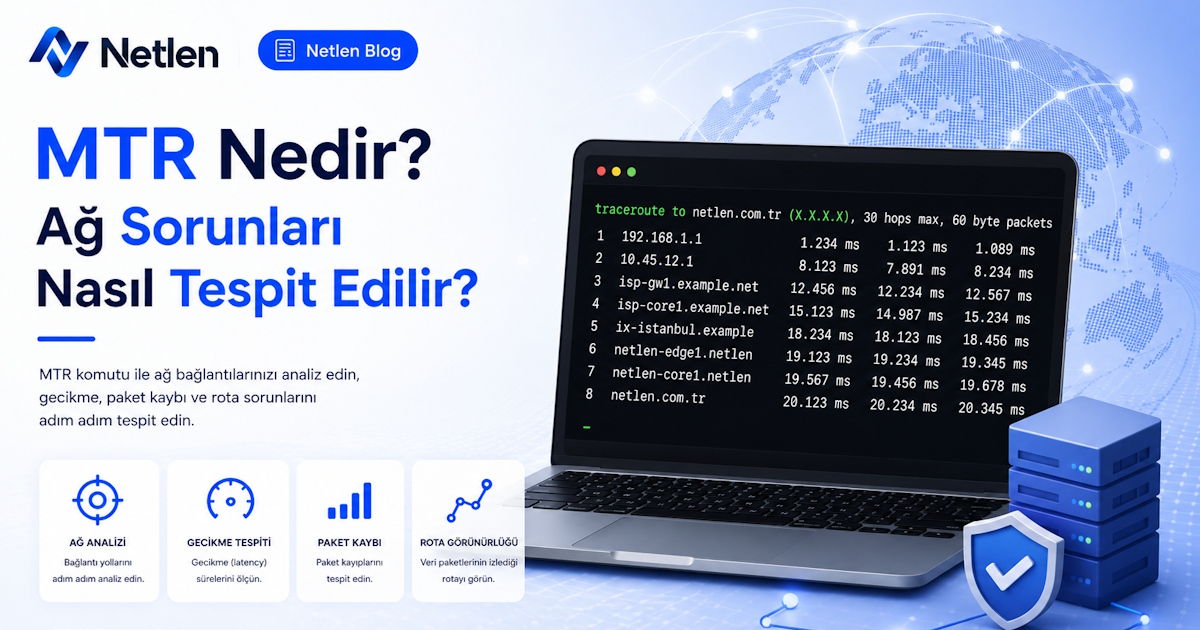
tracert netlen.com.trTraceroute Örnek Çıktısı
traceroute to netlen.com.tr (X.X.X.X), 30 hops max, 60 byte packets
 1  192.168.1.1            1.234 ms   1.123 ms   1.089 ms
 2  10.45.12.1             8.123 ms   7.891 ms   8.234 ms
 3  isp-gw1.example.net    12.456 ms  12.234 ms  12.567 ms
 4  isp-core1.example.net  15.123 ms  14.987 ms  15.234 ms
 5  ix-istanbul.example    18.234 ms  18.123 ms  18.456 ms
 6  netlen-edge1.netlen    19.123 ms  19.234 ms  19.345 ms
 7  netlen-core1.netlen    19.567 ms  19.456 ms  19.678 ms
 8  netlen.com.tr          20.123 ms  20.234 ms  20.345 ms
Bu çıktı bize 8 hop (sıçrama) ile hedefe ulaşıldığını ve her bir noktanın gecikme süresini söyler. Ancak traceroute anlık bir görüntü verir; uzun süreli izleme için MTR daha güçlüdür.
MTR Nedir?
MTR (My TraceRoute), traceroute ile ping'i birleştiren güçlü bir ağ tanılama aracıdır. Traceroute'tan farkı, sürekli paket göndererek her hop'un performansını zaman içinde takip etmesidir. Bu sayede:
- Hangi hop'larda paket kaybı (loss) olduğunu
- Hangi hop'larda gecikme (latency) problemi olduğunu
- Sorunun anlık mı yoksa kalıcı mı olduğunu
görebilirsiniz. Bu özellikleri sayesinde MTR, paket kaybı tespitinde traceroute'tan çok daha üstündür ve profesyonel ağ teşhisinin standart aracıdır.
MTR Nasıl Kurulur?
İşletim sisteminize göre MTR kurulum komutları:
| İşletim Sistemi | Komut |
|---|---|
| Ubuntu / Debian | `apt install mtr-tiny` |
| CentOS / RHEL / AlmaLinux | `yum install mtr` veya `dnf install mtr` |
| SUSE | `zypper install mtr` |
| Arch Linux | `pacman -S mtr` |
| macOS | `brew install mtr` (HomeBrew gerekir) |
| Windows | [WinMTR](https://sourceforge.net/projects/winmtr/) indirin |
Windows kullanıcıları için WinMTR grafik arayüzlü bir alternatiftir ve teknik bilgi gerektirmez.
MTR Nasıl Çalıştırılır?
Linux ve macOS'ta
Temel kullanım:
mtr netlen.com.trBu komut MTR'yi etkileşimli modda başlatır. Çıkmak için q tuşuna basın.
Destek Talebi İçin Doğru MTR Komutu
Bir destek ekibine göndereceğiniz MTR'yi şu komutla almalısınız:
mtr -s 1000 -r -c 200 HEDEF_IP_VEYA_DOMAINParametrelerin anlamı:
-s 1000— Her paketin boyutu 1000 byte (gerçek trafiği simüle eder)-r— Rapor modunda çalışır (etkileşimli yerine, sonunda tek seferde çıktı verir)-c 200— 200 paket gönderir (istatistiksel olarak anlamlı bir örneklem)
Bu komut yaklaşık 3-4 dakika sürer ve bittiğinde size bir rapor verir. Bu rapor, destek ekibinin gerçekten işine yarayacak bir veri sunar.
Windows'ta WinMTR
- WinMTR'yi indirip çalıştırın
- Host alanına hedef IP veya domain'i yazın (örnek:
netlen.com.tr) - Start butonuna tıklayın
- En az 3-4 dakika çalışmasını bekleyin (toplam paket sayısı 200+ olmalı)
- Stop butonuna tıklayın
- Export TEXT veya Copy Text to clipboard ile sonucu kaydedin
Çift Yönlü MTR: Neden Önemli?
İnternet bağlantısı iki yönlü çalışır ama gidiş ve dönüş yolları farklı olabilir. Yani sizin bilgisayarınızdan sunucuya giden paketler bir yol izlerken, sunucudan size dönen paketler başka bir yol izleyebilir. Buna asimetrik yönlendirme (asymmetric routing) denir.
Bu yüzden ağ sorunlarını teşhis ederken iki yönlü MTR almak şarttır:
- Yerel bilgisayarınızdan sunucuya doğru:
```bash
mtr -s 1000 -r -c 200 SUNUCU_IP
```
- Sunucudan yerel bilgisayarınıza doğru:
```bash
mtr -s 1000 -r -c 200 YEREL_IP
```
Yerel IP adresinizi nasıl öğrenirsiniz? Tarayıcınızdan https://www.netlen.com.tr/ip-sorgulama veya https://ifconfig.me gibi bir servise giderek dış IP adresinizi görebilirsiniz. Modem arkasındaki yerel IP (192.168.x.x veya 10.x.x.x) değil; internete çıkış yaptığınız gerçek IP'yi kullanın.
İki yönlü MTR olmadan, destek ekibi sorunun gidiş yolunda mı dönüş yolunda mı olduğunu bilemez ve teşhis eksik kalır.
MTR Çıktısı Nasıl Okunur?
MTR çıktısı ilk bakışta karmaşık görünebilir. Bir örnek üzerinden açıklayalım:
HOST: client.example.com              Loss%   Snt   Last   Avg  Best  Wrst StDev
  1.|-- 192.168.1.1                    0.0%   200    0.5   0.6   0.4   1.2   0.1
  2.|-- isp-gateway.example.net        0.0%   200    8.2   8.5   7.9  12.3   0.8
  3.|-- isp-core1.example.net          0.0%   200   12.1  12.3  11.8  18.5   1.1
  4.|-- ix-istanbul.example.net        0.0%   200   15.6  15.9  15.2  22.1   1.3
  5.|-- netlen-edge1.netlen.com.tr     0.0%   200   18.2  18.5  17.9  25.6   1.5
  6.|-- netlen-core1.netlen.com.tr     0.0%   200   19.1  19.3  18.8  26.2   1.4
  7.|-- netlen.com.tr                  0.0%   200   19.8  20.1  19.5  27.3   1.6
Sütunların Anlamı
- HOST: Geçilen router'ın adı veya IP adresi
- Loss%: O hop'taki paket kaybı yüzdesi (en kritik sütun)
- Snt: O hop'a gönderilen toplam paket sayısı
- Last: Son paketin yanıt süresi (ms)
- Avg: Ortalama yanıt süresi (ms)
- Best: En iyi (en hızlı) yanıt süresi (ms)
- Wrst: En kötü (en yavaş) yanıt süresi (ms)
- StDev: Standart sapma — gecikme tutarlılığı (düşük olması iyidir)
İyi Bir MTR Çıktısının Özellikleri
- Tüm hop'larda Loss% sütunu %0 veya çok düşük (yukarıdaki örnekteki gibi)
- Gecikme süreleri (Avg) kademeli artar ve aşırı yükselme olmaz
- Best ve Wrst arasındaki fark çok büyük değildir (yani trafik kararlıdır)
Paket Kaybı (Loss) 3 Şekilde Görünür
MTR çıktısında paket kaybı üç farklı senaryoda karşımıza çıkar ve her birinin anlamı farklıdır. Bu kısım çok önemli, çünkü çoğu kullanıcı paket kaybını yanlış yorumlar.
Senaryo 1: Ortada Kaybolup Sonra Düzelen Loss — **Sorun Yok**
HOST                                  Loss%   Snt   Last   Avg  Best  Wrst StDev
  1.|-- 192.168.1.1                    0.0%   200    0.2   0.1   0.1   1.0   0.1
  2.|-- isp-gateway.example.net        0.0%   200    8.2   8.5   7.9  12.3   0.8
  3.|-- isp-core1.example.net          0.0%   200   12.1  12.3  11.8  18.5   1.1
  4.|-- ix-istanbul.example.net        4.2%   200    0.8   1.3   0.7  50.0   3.1
  5.|-- transit-router.example.net    31.7%   200    0.5   2.9   0.3  51.2   6.6
  6.|-- netlen-edge1.netlen.com.tr     0.0%   200    0.6   1.4   0.4  56.6   4.2
  7.|-- netlen-core1.netlen.com.tr     0.0%   200    0.6   1.8   0.4 214.1  12.0
  8.|-- netlen.com.tr                  0.0%   200    0.5   0.4   0.3  11.0   0.9
Burada 4. ve 5. hop'ta paket kaybı görünüyor ama 6, 7 ve 8. hop'ta tekrar %0.
Yorum: Bu gerçek bir sorun DEĞİL. Ara router'lar ICMP paketlerini sınırlı yanıtlamak üzere ayarlanmış olabilir (performans veya güvenlik nedeniyle). Yani bu router'lar size yanıt vermiyor olsa da paketleri normal şekilde iletmeye devam ediyor. Hedefe gelen pakette kayıp yoksa, ağ sağlıklı çalışıyor demektir.
Yapılacak: Hiçbir şey. Bağlantınızda gerçek bir sorun yok.
Senaryo 2: Sadece Son Hop'ta Loss — **Sunucu Tarafında Sorun**
HOST                                  Loss%   Snt   Last   Avg  Best  Wrst StDev
  1.|-- 192.168.1.1                    0.0%   200    0.2   0.1   0.1   1.0   0.1
  2.|-- isp-gateway.example.net        0.0%   200    8.2   8.5   7.9  12.3   0.8
  3.|-- isp-core1.example.net          0.0%   200   12.1  12.3  11.8  18.5   1.1
  4.|-- ix-istanbul.example.net        0.0%   200   15.6  15.9  15.2  22.1   1.3
  5.|-- transit-router.example.net     0.0%   200   18.2  18.5  17.9  25.6   1.5
  6.|-- netlen-edge1.netlen.com.tr     0.0%   200   19.1  19.3  18.8  26.2   1.4
  7.|-- netlen-core1.netlen.com.tr     0.0%   200   19.5  19.8  19.2  26.8   1.5
  8.|-- netlen.com.tr                 42.0%   200   20.1  20.4  19.8  27.5   1.6
Tüm hop'lar %0 ama son hop'ta (hedef sunucu) %42 paket kaybı var.
Yorum: Bu, sunucu tarafında bir sorun olduğunu gösterir. Olası nedenler:
- Sunucunun CPU veya bellek kaynakları tükenmiş
- Yanlış yapılandırılmış bir yazılım güvenlik duvarı (iptables, ufw) ICMP'yi engelliyor olabilir
- Sunucu yoğun yük altında (DDoS, yüksek trafik)
- Nadir durumlarda donanım sorunu (ağ kartı, kablo)
Yapılacak: Önce kendi sunucunuzu kontrol edin — yük durumu (top, htop), firewall ayarları, log dosyaları. Sorunu bulamazsanız bu MTR çıktısıyla Netlen destek ekibine başvurun.
Senaryo 3: Belirli Bir Hop'tan Sonra Sürekli Loss — **Gerçek Ağ Sorunu**
HOST                                  Loss%   Snt   Last   Avg  Best  Wrst StDev
  1.|-- 192.168.1.1                    0.0%   200    0.2   0.1   0.1   1.0   0.1
  2.|-- isp-gateway.example.net        0.0%   200    8.2   8.5   7.9  12.3   0.8
  3.|-- isp-core1.example.net          0.0%   200   12.1  12.3  11.8  18.5   1.1
  4.|-- ix-istanbul.example.net        0.0%   200   15.6  15.9  15.2  22.1   1.3
  5.|-- transit-router.example.net    55.1%   200    0.5   2.9   0.3  51.2   6.6
  6.|-- netlen-edge1.netlen.com.tr    54.9%   200    0.6   1.4   0.4  56.6   4.2
  7.|-- netlen-core1.netlen.com.tr    59.2%   200    0.6   1.8   0.4 214.1  12.0
  8.|-- netlen.com.tr                 59.2%   200    0.5   0.4   0.3  11.0   0.9
5. hop'ta başlayan paket kaybı son hop'a kadar devam ediyor ve yüzde değerleri yakın.
Yorum: Bu, 5. hop ile sonrasında gerçek bir ağ sorunu olduğunu gösterir. Sorun:
- 5. hop'taki transit router'da olabilir
- 5. ile 6. hop arasındaki bağlantıda olabilir
- Yukarı doğru bir ISP veya peering noktasında olabilir
Yapılacak: Hem gidiş hem dönüş yönündeki MTR çıktılarını Netlen destek ekibine gönderin. Eğer sorun Netlen ağına girmeden önce başlıyorsa (örneğin 3. hop'ta — Netlen henüz yok), o zaman sorun sizin İnternet Servis Sağlayıcınızda olabilir; bu durumda paralel olarak ISS'nizle de iletişime geçmeniz gerekir.
Yüksek Gecikme (Latency) Sorunu
Paket kaybı olmasa bile gecikme süreleri anormal yükseliyorsa bu da bir sorundur. Örnek:
HOST                                  Loss%   Snt   Last   Avg  Best  Wrst StDev
  1.|-- 192.168.1.1                    0.0%   200    0.2   0.1   0.1   1.0   0.1
  2.|-- isp-gateway.example.net        0.0%   200    8.2   8.5   7.9  12.3   0.8
  3.|-- isp-core1.example.net          0.0%   200   12.1  12.3  11.8  18.5   1.1
  4.|-- ix-istanbul.example.net        0.0%   200  315.0 314.5 312.0 320.0   1.5
  5.|-- transit-router.example.net     0.0%   200  316.0 315.8 313.5 321.5   1.7
  6.|-- netlen-edge1.netlen.com.tr     0.0%   200  316.5 316.2 314.0 322.0   1.6
  7.|-- netlen.com.tr                  0.0%   200  317.0 316.8 314.5 322.5   1.8
Gecikmeyi yorumlama: İlk üç hop normal (8-12 ms), ancak 4. hop'ta birden 315 ms'ye fırlamış ve sonraki hop'larda da aynı seviyede kalmış.
Yorum: Sorun 4. hop'a giderken ortaya çıkıyor. Burada paket kaybı yok ama gecikme dramatik şekilde artmış. Bu genellikle şu durumlarda olur:
- Trafik yanlış bir coğrafi rotaya yönlendirilmiş (örneğin İstanbul'daki bir paket Amerika üzerinden dönüyor olabilir)
- Bir transit hattı dolu ve trafik kuyrukta bekliyor
- Bir router aşırı yük altında
Asimetrik Yönlendirme: Sinsi Sorun
Bazen gidiş yolunda her şey normal görünür, ama dönüş yolunda devasa gecikmeler vardır. Bu duruma asimetrik yönlendirme denir ve sadece çift yönlü MTR ile tespit edilir.
Örneğin:
Sizin bilgisayarınızdan sunucuya doğru — Normal:
HOST                                  Loss%  Avg
  1.|-- 192.168.1.1                    0.0%   0.1
  2.|-- isp-gateway.example.net        0.0%   8.5
  3.|-- isp-core1.example.net          0.0%  12.3
  4.|-- ix-istanbul.example.net        0.0%  15.9
  5.|-- netlen.com.tr                  0.0%  19.8
Sunucudan size doğru — Sorunlu:
HOST                                  Loss%  Avg
  1.|-- netlen-edge1                   0.0%   0.2
  2.|-- transit.example.net            0.0%   1.5
  3.|-- backbone-mun.example.net       0.0%  25.0
  4.|-- backbone-fra.example.net       0.0% 315.0
  5.|-- ix-ams.example.net             0.0% 318.0
  6.|-- isp-customer-gw.example.net    0.0% 320.0
  7.|-- your-public-ip                 0.0% 322.0
Gidiş yolu İstanbul üzerinden 19 ms'de tamamlanıyor; ama dönüş yolu Münih → Frankfurt → Amsterdam üzerinden 320 ms sürüyor. Sadece gidiş MTR'sine bakan biri "ağ normal" derken, gerçekte dönüş yolunda ciddi bir sorun var. İşte tam bu yüzden iki yönlü MTR şarttır.
MTR Çıktısını Doğru Biçimde Sunma
Destek ekibine MTR çıktısı gönderirken biçimlendirmeye dikkat edin. Eğer biçim bozuksa sütunlar kayar ve okumak zorlaşır.
Kötü Biçimlendirilmiş Çıktı (Yapmayın)
1.|-- 192.168.1.1 0.0% 200 0.2 0.1 0.1 11.0 0.9
2.|-- isp-gateway 0.0% 200 8.2 8.5 7.9 12.3 0.8
3.|-- isp-core1 55.1% 200 0.5 2.9 0.3 51.2 6.6
Doğru Biçimlendirilmiş Çıktı
  1.|-- 192.168.1.1                    0.0%  200    0.2   0.1   0.1  11.0   0.9
  2.|-- isp-gateway.example.net        0.0%  200    8.2   8.5   7.9  12.3   0.8
  3.|-- isp-core1.example.net         55.1%  200    0.5   2.9   0.3  51.2   6.6
Pratik Tavsiyeler
- MTR çıktısını .txt dosyası olarak kaydedip destek talebine ek olarak yükleyin
- Forum veya destek mesajında paylaşırken
<pre>veya kod bloğu içine alın - Çıktıyı kesinlikle ekran görüntüsü olarak göndermeyin — destek ekibi metni kopyalayamaz, IP'leri arayamaz
Yapılmaması Gerekenler
- Flood ping atmayın.
ping -fveya saniyede yüzlerce paket gönderen testler ağ üzerinde saldırı (DDoS) olarak algılanır. Sunucunuzun veya bağlantınızın anında bloklanmasına neden olabilir. - Sadece 5-10 paketlik test yapmayın. İstatistiksel olarak anlamsızdır; geçici bir kesinti bile büyük sorun gibi görünebilir.
- Tek yönlü MTR ile yetinmeyin. Asimetrik routing sorununu kaçırırsınız.
- Çok eski MTR'ler göndermeyin. Sorun anlık ise, sorun yaşandığı anda alınan MTR değerlidir. 3 saat önce alınmış çıktı çoğu zaman güncel durumu yansıtmaz.
Sorun Yaşıyorum, Şimdi Ne Yapmalıyım?
Adımları sırasıyla takip edin:
1. Önce Kendi Tarafınızı Kontrol Edin
- Modem/router'ı yeniden başlatın
- Farklı bir cihazdan (örneğin telefon mobil veriyle) aynı sunucuya bağlanmayı deneyin
- Başka bir siteye/sunucuya da bağlantınız yavaş mı?
Eğer sorun sadece Netlen sunucunuza özelse, bir sonraki adıma geçin. Eğer her yere bağlantınız yavaşsa, sorun büyük olasılıkla sizin ISS'nizde veya yerel ağınızdadır.
2. Çift Yönlü MTR Alın
Hem yerel bilgisayarınızdan sunucuya, hem sunucudan yerel bilgisayarınıza MTR alın. Her iki çıktıyı da .txt dosyası olarak kaydedin.
# Yerel bilgisayarda
mtr -s 1000 -r -c 200 SUNUCU_IP > mtr-client-to-server.txt

# Sunucuda
mtr -s 1000 -r -c 200 YEREL_IP > mtr-server-to-client.txt
3. Yerel IP'nizi Doğru Belirleyin
Tarayıcınızdan dış IP adresinizi öğrenin:
Sunucudan size MTR çekerken bu IP'yi kullanın. Yerel ağ IP'si (192.168.x.x) sunucuya ulaşılamaz.
4. Sorunun Tarihini ve Saatini Not Edin
- Sorun ilk ne zaman başladı?
- Sürekli mi yoksa kesik kesik mi?
- Belirli saatlerde mi yoğunlaşıyor?
- Hangi hizmet veya sayfada görüldü?
5. Netlen Destek Ekibine Bildirim Açın
Aşağıdaki adımları izleyin:
- Tarayıcıdan www.netlen.com.tr/panel adresine giriş yapın
- Müşteri panelinden Destek Talebi Aç bölümüne girin
- Konu: Bağlantı/Ağ Sorunu yazın
- Açıklama: Sorunu kısaca anlatın (yukarıda 4. adımdaki bilgilerle)
- Ek dosya: İki MTR çıktısını (
mtr-client-to-server.txtvemtr-server-to-client.txt) yükleyin - Talebi gönderin
Bu şekilde gelen bir destek talebi, destek ekibinin dakikalar içinde teşhis yapabilmesini sağlar. "İnternet yavaş" yazan bir taleple kıyaslandığında çözüm süresi 10 katı kadar kısalır.
Sıkça Sorulan Sorular (SSS)
MTR neden 200 paket kullanır, 50 yetmez mi?
50 paketlik bir test istatistiksel olarak anlamlı değildir. Geçici bir mikro-kesinti veya sıçrama büyük bir sorun gibi görünebilir veya gerçek sorun fark edilmeyebilir. 200 paket, sorunun gerçekten kalıcı mı yoksa anlık mı olduğunu güvenilir şekilde gösterir.
Son hop'a ulaşamıyorum, sorun ne?
Genellikle hedef sunucudaki güvenlik duvarı ICMP isteklerini engelliyor demektir. MTR yine de çalışır ve önceki hop'ların durumunu gösterir; sadece son satırda kayıp görünür.
MTR çıktısında IP'ler ya da hop adları görünmüyor
Bazı router'lar DNS ters çözümlemeye yanıt vermez. MTR'yi numerik modda çalıştırın: mtr -s 1000 -r -c 200 -n HEDEF (-n parametresi DNS çözümlemesini devre dışı bırakır).
Sunucuya SSH ile bağlanamıyorum, MTR nasıl alırım?
Bu durumda sadece kendi bilgisayarınızdan sunucuya doğru MTR alabilirsiniz. Destek talebinde sunucuya erişemediğinizi belirtin; Netlen ekibi sunucu tarafından MTR çekecektir.
VPN kullanıyorum, sonuçlar etkilenir mi?
Evet. VPN kullanıyorsanız MTR sonuçları VPN trafiği üzerinden çıkar. Daha temiz teşhis için VPN'i kapatıp öyle MTR alın.
Mobil veri ile sabit internet aynı yolu mu kullanır?
Hayır. Mobil veri (4G/5G) sabit internetinizden tamamen farklı bir yol kullanır. Bu yüzden mobil veriyle test etmek, sorunun sabit internetinize özel mi yoksa genel mi olduğunu anlamak için iyi bir adımdır.
MTR çıktısında çok yüksek StDev görüyorum, ne demek?
StDev (standart sapma) yüksek olduğunda, o hop'un yanıt süresi çok kararsız demektir. Bazen 5 ms, bazen 200 ms yanıt veriyorsa StDev yüksek olur. Bu, yoğun trafik veya kararsız bir bağlantıya işaret eder.
Sunucu tarafında MTR alırken root yetkim olması şart mı?
Genellikle evet. Çoğu Linux dağıtımında MTR'nin tam fonksiyonu için root yetkisi gerekir. sudo mtr ... şeklinde çalıştırın.
Asimetrik routing sorunsa, çözüm benim elimde mi?
Hayır, çözüm büyük ölçüde transit ve peering sağlayıcılarının elindedir. Ancak doğru MTR'leri Netlen destek ekibine ileterek sorunun doğru ağ sağlayıcısına raporlanmasını sağlarsınız.
Ağ sorunlarını teşhis etmek başlangıçta zor görünür ama doğru araçlarla (traceroute ve MTR) ve doğru okuma yöntemiyle herkes için ulaşılabilir bir beceridir. Çift yönlü MTR almak, çıktıyı doğru biçimlendirmek ve sorunun hangi senaryoya uyduğunu belirlemek, hem kendi sorunlarınızı çözmenizi hem de destek ekibinden hızlı yanıt almanızı sağlar.
Sorununuzun çözümü için Netlen müşteri paneli üzerinden destek talebinizi açabilirsiniz: www.netlen.com.tr/panel. Profesyonel web hosting, VPS, dedicated server ve domain çözümleri için Netlen.com.tr'yi ziyaret edebilirsiniz.

Netlen'i Google'da Takip Edin
En güncel rehberlerimize, duyurularımıza ve teknik içeriklerimize Google üzerinden öncelikli ulaşmak için Netlen'i tercih ettiğiniz kaynaklar arasına ekleyin.
 Google'da Tercih edilenkaynak olarak ekleyin
Bu yazıyı paylaşın
Yorumlar
Bu yazı hakkında okuyucu yorumları