VDS’e Nasıl Girilir? Uzak Masaüstü Bağlantısı
VDS’e Nasıl Girilir? Windows VDS, uzak masaüstü bağlantısı, telefondan erişim ve Netlen Türkiye lokasyon VDS seçeneklerini öğrenin.

Ahmet Yılmaz
Sistem Mühendisi
Bir VDS satın aldığınızda asıl soru genellikle şudur: VDS’e Nasıl Girilir? İlk bakışta teknik görünse de, doğru IP adresi, kullanıcı adı ve şifreyle birkaç dakika içinde sunucuya bağlanabilirsiniz. Windows VDS kullanıyorsanız işlem çoğunlukla Uzak Masaüstü Bağlantısı üzerinden yapılır.
İçindekiler
- VDS E Nasıl Girilir
- VDS E Nasıl Bağlanılır
- VDS Nasıl Kullanılır
- VDS Nasıl Bağlanır
- VDS Giriş
- Telefondan VDS Sunucuya Nasıl Bağlanabilirim
- Türkiye Lokasyon VDS
- VDS Ücreti Ne Kadar
- SSS
VDS E Nasıl Girilir
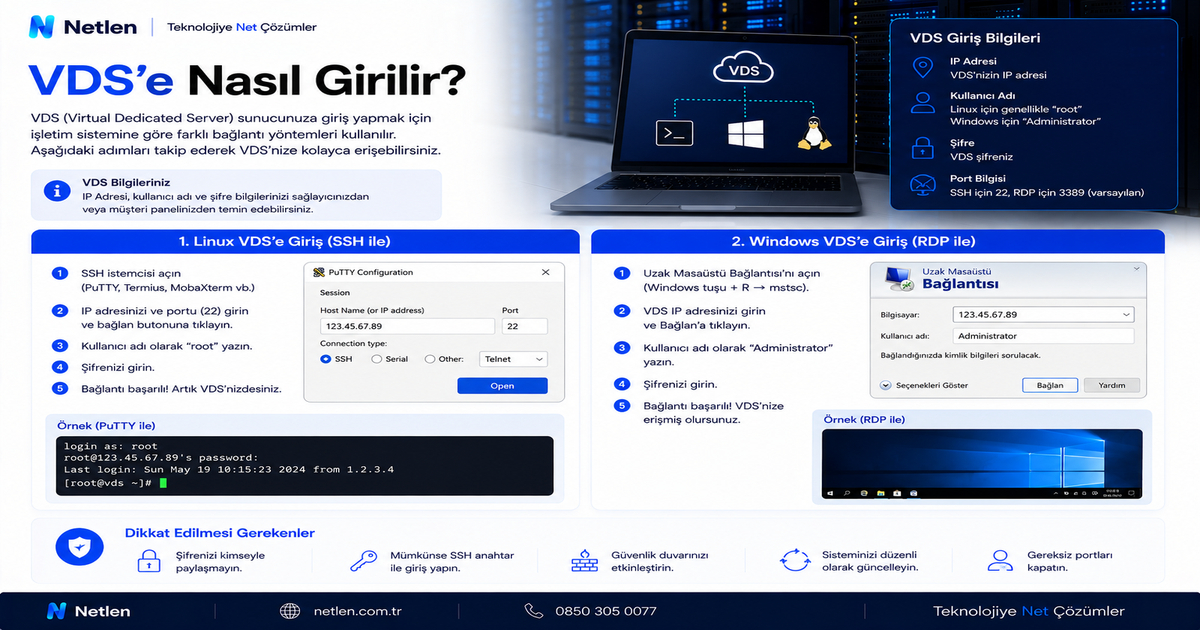
VDS’e giriş yapmak için servis sağlayıcınızın size verdiği IP adresi, kullanıcı adı ve şifre gerekir. Windows tabanlı VDS’lerde bağlantı genellikle bilgisayardaki “Uzak Masaüstü Bağlantısı” uygulamasıyla yapılır.
Temel giriş adımları şöyledir:
- Bilgisayarınızda Uzak Masaüstü Bağlantısı uygulamasını açın.
- VDS IP adresini yazın.
- “Bağlan” butonuna tıklayın.
- Kullanıcı adı ve şifreyi girin.
- Sertifika uyarısı gelirse bilgileri kontrol edip onaylayın.
| Gerekli Bilgi | Nereden Alınır? | Ne İçin Kullanılır? |
|---|---|---|
| IP adresi | VDS sağlayıcı paneli / e-posta | Sunucuya ulaşmak için |
| Kullanıcı adı | Genellikle Administrator | Oturum açmak için |
| Şifre | Hizmet aktivasyon bilgisi | Güvenli giriş için |
| Port | Varsayılan 3389 olabilir | RDP bağlantısı için |
İpucu: İlk girişten sonra mutlaka güçlü bir şifre belirleyin. Varsayılan veya zayıf şifreler, sunucunuz için ciddi güvenlik riski oluşturur.
VDS E Nasıl Bağlanılır
VDS’e bağlanmak için işletim sisteminize uygun bağlantı yöntemini seçmelisiniz. Windows bilgisayarlarda RDP hazır gelir; macOS, Android ve iOS cihazlarda ise Microsoft Remote Desktop gibi uygulamalar kullanılabilir.
VDS Nasıl Giriş Yapılır?
Windows bilgisayarda:
- Başlat menüsüne Uzak Masaüstü Bağlantısı yazın.
- “Bilgisayar” alanına VDS IP adresini girin.
- “Diğer seçenekler” bölümünden kullanıcı adını yazın.
- Şifreyle oturum açın.
| Cihaz | Kullanılacak Araç | Bağlantı Tipi |
|---|---|---|
| Windows PC | Uzak Masaüstü Bağlantısı | RDP |
| macOS | Microsoft Remote Desktop | RDP |
| Android | Remote Desktop uygulaması | RDP |
| iPhone / iPad | RD Client | RDP |
| Linux | Remmina / rdesktop | RDP veya SSH |
VDS'E Nasıl Bağlanılır?
Bağlantı kurulamıyorsa önce IP, kullanıcı adı ve şifreyi kontrol edin. Ardından internet bağlantınızın stabil olduğundan, sunucunun aktif olduğundan ve uzak masaüstü portunun kapalı olmadığından emin olun.
En sık görülen bağlantı sorunları:
- Hatalı IP adresi
- Yanlış kullanıcı adı veya şifre
- Sunucunun kapalı olması
- Güvenlik duvarında RDP portunun engellenmesi
- Çok fazla başarısız giriş denemesi
VDS Nasıl Kullanılır
VDS, size ayrılmış işlemci, RAM, disk ve ağ kaynağı bulunan sanal sunucudur. Bağlandıktan sonra normal bir bilgisayar gibi masaüstü ortamını kullanabilir, yazılım kurabilir, web sitesi barındırabilir veya uygulama çalıştırabilirsiniz.
VDS kullanım alanları:
- Web sitesi barındırma
- Oyun sunucusu kurma
- Muhasebe veya otomasyon yazılımları çalıştırma
- Bot, entegrasyon veya API servisleri yönetme
- Test ve geliştirme ortamı oluşturma
- Uzak çalışma bilgisayarı gibi kullanma
| Kullanım Senaryosu | Önerilen Sistem | Not |
|---|---|---|
| Web hosting | Linux veya Windows VDS | Trafiğe göre kaynak seçilmeli |
| Uzak masaüstü | Windows VDS | Grafik arayüz gerekir |
| Yazılım testi | Windows 10 / Server | İzole ortam sağlar |
| Oyun sunucusu | Yüksek CPU/RAM | Düşük ping önemlidir |
| E-ticaret altyapısı | Türkiye lokasyon VDS | Yerel erişim avantajı sağlar |
Uyarı: VDS size tam kontrol verir; bu nedenle güncellemeler, güvenlik ayarları ve yedekleme sorumluluğu genellikle kullanıcıya aittir.
VDS Nasıl Bağlanır
VDS bağlantısı, sunucunun işletim sistemine göre değişir. Windows VDS için RDP, Linux VDS için SSH tercih edilir. Yanlış bağlantı protokolü kullanırsanız sunucu aktif olsa bile giriş yapamazsınız.
| VDS Türü | Bağlantı Yöntemi | Varsayılan Port |
|---|---|---|
| Windows VDS | RDP | 3389 |
| Linux VDS | SSH | 22 |
| Kontrol panelli sunucu | Web panel | 2083 / 8080 vb. |
| Özel yapılandırma | Sağlayıcıya göre değişir | Değişken |
VDS Baglanma
“VDS baglanma” aramalarında çoğu kullanıcı aslında RDP bağlantısını kasteder. Eğer Windows VDS aldıysanız IP adresini Uzak Masaüstü Bağlantısı’na yazarak sunucu ekranına erişebilirsiniz.
Bağlantı öncesi kontrol listesi:
- VDS aktif mi?
- IP adresi doğru mu?
- Şifre güncel mi?
- RDP servisi açık mı?
- Firewall bağlantıyı engelliyor mu?
VDS Giriş
VDS giriş işlemi yalnızca bağlantı kurmakla bitmez; ilk oturumdan sonra güvenli kurulum yapılmalıdır. Özellikle Windows VDS kullanıyorsanız şifre politikası, güncellemeler ve güvenlik duvarı ayarları ilk gün yapılandırılmalıdır.
İlk giriş sonrası yapılması önerilenler:
- Administrator şifresini değiştirin.
- Windows Update’i kontrol edin.
- Gereksiz servisleri kapatın.
- Sadece gerekli portları açık bırakın.
- Düzenli yedekleme planı oluşturun.
VDS Windows 10
VDS Windows 10, masaüstü deneyimine yakın bir kullanım isteyenler için tercih edilir. Program çalıştırma, uzaktan ofis kullanımı, otomasyon ve test işlemleri için uygundur. Ancak lisanslama ve kaynak tüketimi sağlayıcı politikasına göre değerlendirilmelidir.
Windows 10 VDS seçerken RAM, CPU ve disk performansına özellikle bakılmalıdır. Hafif kullanım için düşük kaynak yeterli olabilir; çoklu oturum, tarayıcı otomasyonu veya yoğun yazılım kullanımı için daha güçlü paket gerekir.
Telefondan VDS Sunucuya Nasıl Bağlanabilirim
Telefondan VDS sunucuya bağlanmak için mobil uzak masaüstü uygulaması kullanılır. Android ve iOS cihazlarda Microsoft Remote Desktop veya benzeri RDP istemcileriyle IP, kullanıcı adı ve şifre girilerek bağlantı kurulabilir.
Mobil bağlantı adımları:
- Remote Desktop uygulamasını indirin.
- Yeni bağlantı ekleyin.
- VDS IP adresini yazın.
- Kullanıcı adı ve şifreyi girin.
- Bağlantıyı kaydedip oturum açın.
Telefondan bağlantı acil müdahale için kullanışlıdır; ancak uzun süreli yönetim, dosya düzenleme veya çok pencereli çalışma için bilgisayar daha rahattır.
Türkiye Lokasyon VDS
Türkiye Lokasyon VDS, sunucunun Türkiye’deki veri merkezlerinde barındırıldığı VDS türüdür. Türkiye’deki kullanıcılara hizmet veren web siteleri, uygulamalar ve uzak masaüstü işlemleri için daha düşük gecikme sağlayabilir.
VDS Türkiye
VDS Türkiye seçimi özellikle hız, erişim süresi ve yerel kullanıcı deneyimi açısından önemlidir. Hedef kitleniz Türkiye’deyse, yurt dışı lokasyon yerine Türkiye lokasyonlu VDS tercih etmek daha mantıklı olabilir.
Netlen, Türkiye lokasyon VDS ihtiyaçlarında değerlendirilebilecek sağlayıcılardan biridir. Özellikle hızlı teslimat, yerel destek, Windows VDS seçenekleri ve farklı kaynak paketleri arayan kullanıcılar için pratik bir tercih olabilir.
Netlen İle VDS Sunucu Al
Netlen üzerinden VDS sunucu alırken kullanım amacınıza göre paket seçmeniz önemlidir. Sadece uzak masaüstü kullanacaksanız farklı, web sitesi veya yoğun işlem gerektiren yazılımlar çalıştıracaksanız farklı kaynaklara ihtiyaç duyarsınız.
Netlen’i değerlendirirken dikkat edilebilecek noktalar:
- Türkiye lokasyon sunucu seçenekleri
- Windows VDS kullanımına uygun paketler
- Teknik destek erişilebilirliği
- Kaynak yükseltme imkânı
- Uzak masaüstü bağlantısına uygun altyapı
Bilgi kutusu: VDS satın almadan önce “ne çalıştıracağınızı” netleştirin. RAM, işlemci ve disk seçimi doğrudan kullanım deneyimini etkiler.
VDS Ücreti Ne Kadar
VDS ücreti; işlemci, RAM, disk türü, trafik limiti, lokasyon, işletim sistemi ve ek hizmetlere göre değişir. Windows lisansı, yedekleme, yönetim desteği veya yüksek performanslı disk gibi özellikler fiyatı etkileyebilir.
| Fiyatı Etkileyen Unsur | Etkisi |
|---|---|
| RAM miktarı | Aynı anda çalışacak uygulama sayısını belirler |
| CPU gücü | İşlem performansını etkiler |
| Disk türü | SSD/NVMe hız farkı yaratır |
| Lokasyon | Türkiye lokasyon fiyatı değişebilir |
| İşletim sistemi | Windows lisans maliyeti eklenebilir |
| Destek seviyesi | Yönetimli hizmetlerde fiyat artabilir |
En doğru fiyat için Netlen’in güncel VDS paketlerini incelemek gerekir. Çünkü dönemsel kampanyalar, donanım seçenekleri ve paket içerikleri zamanla değişebilir.
Vps Nasıl Bağlanılır
VPS bağlantısı ile VDS bağlantısı teknik olarak benzerdir. Windows VPS/VDS için RDP, Linux VPS/VDS için SSH kullanılır. Fark genellikle kaynak paylaşımı, izolasyon seviyesi ve performans beklentisinde ortaya çıkar.
VPS daha küçük ölçekli projeler için yeterli olabilir; VDS ise daha izole kaynak isteyen kullanıcılar için tercih edilir. Performans hassasiyeti olan projelerde VDS seçeneği daha kontrollü bir ortam sunar.
Uzaktan Server A Bağlanma
Uzaktan server’a bağlanma işlemi, sunucunun işletim sistemi ve erişim protokolüne göre yapılır. Windows sunucularda Uzak Masaüstü Bağlantısı, Linux sunucularda SSH, panel tabanlı yapılarda ise web arayüzü kullanılır.
Güvenli bağlantı için:
- Güçlü şifre kullanın.
- Mümkünse IP kısıtlaması yapın.
- Gereksiz portları kapatın.
- Düzenli güncelleme yapın.
- Yedekleri farklı bir ortamda tutun.
Uzak Masaüstü Bağlantısı
Uzak Masaüstü Bağlantısı, Windows tabanlı VDS’e grafik arayüzle erişmenizi sağlayan araçtır. Bu yöntemle sunucuyu sanki karşınızdaki bir bilgisayarmış gibi yönetebilirsiniz.
Bağlantı sırasında ekran çözünürlüğü, pano paylaşımı, yerel disk erişimi ve yazıcı yönlendirme gibi ayarlar yapılabilir. Özellikle dosya aktarımı için “Yerel Kaynaklar” sekmesindeki disk paylaşımı işe yarar.
SSS
VDS’e Nasıl Girilir?
VDS’e girmek için sağlayıcınızın verdiği IP adresi, kullanıcı adı ve şifreyle bağlantı kurmanız gerekir. Windows VDS kullanıyorsanız bilgisayarınızdaki Uzak Masaüstü Bağlantısı uygulamasını açıp IP adresini yazmanız yeterlidir. Ardından kullanıcı adı ve şifreyle oturum açabilirsiniz. İlk girişten sonra şifreyi değiştirmeniz ve güvenlik ayarlarını kontrol etmeniz önerilir.
VDS Nasıl Bağlanır?
VDS bağlantısı işletim sistemine göre yapılır. Windows VDS için RDP yani Uzak Masaüstü Bağlantısı kullanılır. Linux VDS için SSH bağlantısı tercih edilir. Bağlantı kurulamıyorsa IP adresi, kullanıcı bilgileri, sunucu durumu ve güvenlik duvarı ayarları kontrol edilmelidir. Yanlış protokol kullanmak bağlantı hatasına neden olabilir.
VDS Windows 10 İçin Nasıl Giriş Yapılır?
Windows 10 VDS’e giriş yapmak için Uzak Masaüstü Bağlantısı uygulamasını kullanabilirsiniz. IP adresini girdikten sonra kullanıcı adı ve şifreyle oturum açılır. Bağlantıdan sonra sunucu masaüstü açılır ve normal bir Windows bilgisayar gibi kullanılabilir. Performans için RAM ve CPU kaynaklarının kullanım amacına uygun seçilmesi gerekir.
Telefondan VDS’e Bağlanılır Mı?
Evet, telefondan VDS’e bağlanabilirsiniz. Android veya iOS cihazınıza Remote Desktop uygulaması kurup VDS IP adresini, kullanıcı adını ve şifreyi girmeniz gerekir. Mobil bağlantı özellikle acil işlemler için kullanışlıdır. Ancak uzun süreli sunucu yönetimi, dosya düzenleme ve çoklu pencere kullanımı için bilgisayar daha verimli olur.
VDS Ücreti Ne Kadar?
VDS ücreti seçilen işlemci, RAM, disk, lokasyon, işletim sistemi ve destek seviyesine göre değişir. Windows lisansı veya ek yedekleme gibi hizmetler fiyata etki edebilir. Güncel ve doğru fiyat için Netlen’in VDS paketlerini incelemek daha sağlıklıdır. Kullanım amacına göre düşük, orta veya yüksek kaynaklı paket seçilebilir.
Türkiye Lokasyon VDS Ne İşe Yarar?
Türkiye lokasyon VDS, sunucunun Türkiye’de barındırıldığı anlamına gelir. Türkiye’deki kullanıcılara hizmet veren web siteleri ve uygulamalar için daha düşük gecikme sağlayabilir. Uzak masaüstü kullanımında da bağlantı hissedilir şekilde daha akıcı olabilir. Yerel destek ve erişim hızı isteyen kullanıcılar için mantıklı bir tercihtir.
VDS Sunucu Alırken Nelere Dikkat Edilmeli?
VDS sunucu alırken kullanım amacı, RAM, CPU, disk türü, lokasyon, işletim sistemi ve teknik destek dikkate alınmalıdır. Sadece uzak masaüstü kullanımı için gereken kaynakla yoğun web uygulaması için gereken kaynak aynı değildir. Ayrıca sağlayıcının destek kalitesi ve yükseltme seçenekleri de karar sürecinde önemlidir.
VDS İle VPS Arasında Bağlantı Farkı Var Mı?
Bağlantı yöntemi açısından VDS ve VPS arasında büyük fark yoktur. Windows tabanlı olanlarda RDP, Linux tabanlı olanlarda SSH kullanılır. Asıl fark kaynak izolasyonu, performans ve kullanım senaryosunda ortaya çıkar. Daha kontrollü ve ayrılmış kaynak isteyen kullanıcılar genellikle VDS tercih eder.
Uzak Masaüstü Bağlantısı Neden Açılmıyor?
Uzak Masaüstü Bağlantısı açılmıyorsa sunucu kapalı olabilir, IP adresi yanlış girilmiş olabilir veya RDP portu engellenmiş olabilir. Ayrıca kullanıcı adı ya da şifre hatalıysa oturum açılmaz. Sorun devam ederse sağlayıcı panelinden sunucu durumunu kontrol etmek ve teknik destekle iletişime geçmek gerekir.
Netlen VDS İçin Uygun Mu?
Netlen, Türkiye lokasyon VDS, Windows VDS ve uzak masaüstü kullanımı için değerlendirilebilecek bir sağlayıcıdır. Paket seçerken kullanım amacınıza uygun kaynakları belirlemeniz önemlidir. Özellikle yerel lokasyon, erişilebilir destek ve farklı VDS seçenekleri arıyorsanız Netlen’in güncel paketlerini inceleyebilirsiniz.
İlgili İçerikler
- Windows VDS Nedir?
- Türkiye Lokasyon Sunucu Avantajları
- VPS ve VDS Arasındaki Farklar
- Uzak Masaüstü Bağlantısı Nasıl Kurulur?
- VDS Sunucu Seçerken Dikkat Edilmesi Gerekenler
VDS’e bağlanmak doğru bilgilerle oldukça basit bir işlemdir; asıl farkı doğru paket seçimi, güvenlik ayarları ve lokasyon tercihi yaratır. Türkiye lokasyonlu, Windows uyumlu ve uzak masaüstü kullanımına uygun bir VDS arıyorsanız Netlen’in güncel VDS sunucu seçeneklerini inceleyerek ihtiyacınıza uygun paketi değerlendirebilirsiniz.

Netlen'i Google'da Takip Edin
En güncel rehberlerimize, duyurularımıza ve teknik içeriklerimize Google üzerinden öncelikli ulaşmak için Netlen'i tercih ettiğiniz kaynaklar arasına ekleyin.
 Google'da Tercih edilenkaynak olarak ekleyin
Bu yazıyı paylaşın
Yazar Hakkında
Ahmet Yılmaz
Sistem Mühendisi
Sistem mühendisi olarak Linux sunucu yönetimi, ağ güvenliği ve bulut altyapı optimizasyonu konularında uzmanlaşmış deneyimli bir profesyonelim.
Yorumlar
Bu yazı hakkında okuyucu yorumları