WordPress Core Dosyaları Bozulduğunda Elle Güncelleme Nasıl Yapılır?
WordPress core dosyaları bozulduğunda elle güncelleme nasıl yapılır? Yedek alma, wp-admin ve wp-includes yenileme adımlarını güvenli şekilde öğrenin.

Cenk ŞEKERCİ
Operasyon Yöneticisi
Panelden güncelleme yarım kaldı, site beyaz ekrana döndü ve yönetim paneline girilemiyor. Bu noktada panik yapmaya gerek yok; çünkü WordPress çekirdeği, içerik ve ayarlarınızdan ayrı tutulur. WordPress core dosyaları bozulduğunda elle güncelleme nasıl yapılır sorusunun cevabı, doğru sırayla uygulanan birkaç FTP veya Dosya Yöneticisi adımından ibarettir.
**İçindekiler**
- WordPress Core Bozulduğunda Güncelleme Nasıl Yapılır
- WordPress core bozulursa ne olur
- WordPress core dosyaları bozulursa ne olur
- WordPress core dosyalarını düzeltme
- WordPress site yedeği nasıl alınır?
- WordPress güvenliği nasıl sağlanır?
- WordPress.org nedir?
- WordPress'e nasıl girilir?
**WordPress Core Bozulduğunda Güncelleme Nasıl Yapılır**
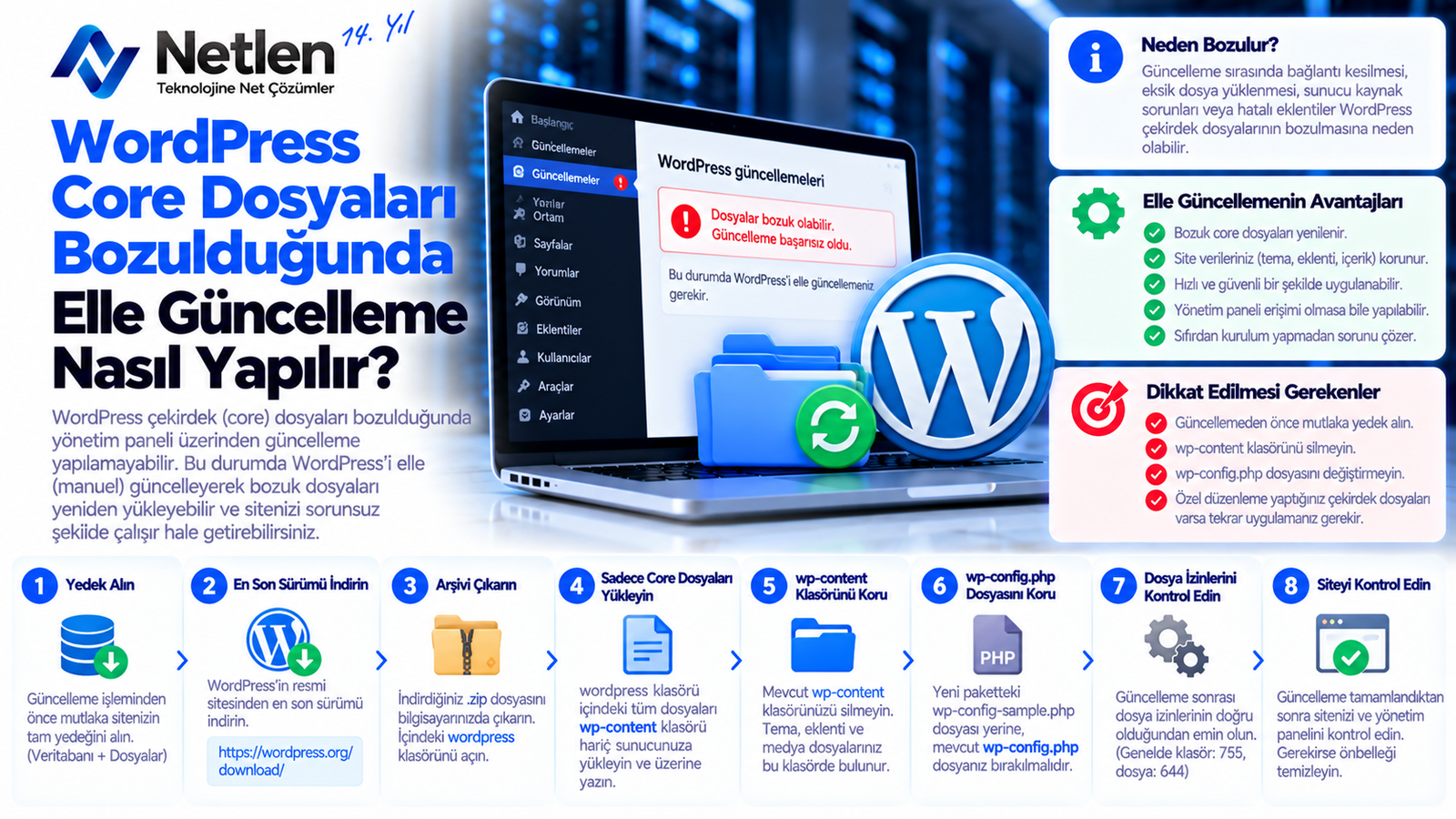
Elle güncelleme, WordPress.org'dan indirilen temiz paketle wp-admin ve wp-includes klasörlerini ve kök dizindeki çekirdek dosyaları değiştirmek demektir. wp-content klasörü ile wp-config.php dosyasına dokunulmaz. Bu sayede yazılarınız, medya dosyalarınız, tema ve eklentileriniz yerinde kalır.
Adımlar şöyledir:
- Dosya ve veritabanı yedeğini alın.
- WordPress.org'dan güncel sürümü indirip zip dosyasını bilgisayarınızda açın.
- Eklentileri geçici olarak devre dışı bırakmak için
wp-content/pluginsklasörünüplugins-eskiolarak yeniden adlandırın. - Sunucudaki
wp-adminvewp-includesklasörlerini silin. - Yeni pakettekiler ile bu iki klasörü yükleyin.
- Kök dizindeki dosyaları (
wp-login.php,index.phpvb.) üzerine yazarak yükleyin;wp-config.phpvewp-contenthariç tutun. /wp-admin/upgrade.phpadresini açarak veritabanı güncellemesini tamamlayın.
Uyarı:
wp-contentklasörünü silmeyin veya üzerine yazmayın. Medya, tema ve eklenti verileriniz burada durur.
**WordPress core bozulursa ne olur**
Çekirdek bozulursa site genellikle ya hiç açılmaz ya da kısmen çalışır. Belirtiler bozulmanın hangi dosyada olduğuna göre değişir.
| Belirti | Olası neden |
|---|---|
| Beyaz ekran | Eksik veya yarım yazılmış PHP dosyası |
| "Critical error" mesajı | Bozuk core dosyası veya uyumsuz eklenti |
| Panele girilememesi | `wp-admin` veya `wp-login.php` hasarı |
| Sürekli bakım modu | Yarım kalan güncellemede `.maintenance` dosyası |
Çoğu durumda veritabanı sağlam kalır. Sorun çoğunlukla dosya katmanındadır ve bu yüzden onarım mümkündür.
**WordPress core dosyaları bozulursa ne olur**
Bozulma tek dosyada da olabilir, birden fazlasında da. Tek bir wp-includes dosyasındaki hata bile tüm siteyi durdurabilir, çünkü WordPress bu dosyaları her istekte yükler.
Yaygın nedenler şunlardır:
- Yarım kalan otomatik güncelleme (bağlantı kopması, disk dolması)
- FTP aktarımı sırasında hatalı transfer modu
- Zararlı yazılım enfeksiyonu
- Sunucudaki disk veya kota sorunları
- Yanlış dosya izinleri
Zararlı yazılım şüphesi varsa yalnızca dosyaları yenilemek yetmez; kök nedeni de kapatmak gerekir.
**WordPress core dosyalarını düzeltme**
Her durumda elle yükleme gerekmeyebilir. Önce sorunun kapsamını anlayın, sonra en hafif yöntemi deneyin.
| Yöntem | Ne zaman uygun | Zorluk |
|---|---|---|
| Panelden "Yeniden Yükle" | Panele girilebiliyorsa | Kolay |
| WP-CLI `wp core download --force` | SSH erişimi varsa | Orta |
| FTP ile elle değiştirme | Panel erişilemiyorsa | Orta |
| Yedekten geri dönüş | Sorun kaynağı belirsizse | Kolay |
SSH erişiminiz varsa şu komut wp-content ve wp-config.php dosyalarına dokunmadan çekirdeği yeniler:
wp core download --force --skip-content
Ardından wp core verify-checksums komutuyla dosyaların resmî sürümle eşleşip eşleşmediğini kontrol edebilirsiniz.
İpucu: FTP ile yüklerken transfer modunu "Binary" veya "Otomatik" seçin. Yanlış mod, PHP dosyalarını sessizce bozabilir.
**WordPress site yedeği nasıl alınır?**
Yedek iki parçadan oluşur: dosyalar ve veritabanı. Biri eksikse geri dönüş eksik kalır. Elle işlem yapmadan önce her ikisini de alın.
- Dosyalar: FTP ile tüm dizini indirin veya hosting panelindeki Dosya Yöneticisi'nden sıkıştırıp indirin.
- Veritabanı: phpMyAdmin'de ilgili veritabanını seçip "Dışa Aktar" ile
.sqldosyası alın. - Otomatik yedek: Hosting panelindeki yedekleme araçlarını veya güvenilir bir eklentiyi kullanın.
Yedeği sunucuda değil, bilgisayarınızda veya ayrı bir depolama alanında saklayın. Sunucu arızalanırsa yedek de gider.
**WordPress güvenliği nasıl sağlanır?**
Çekirdek yenilendikten sonra bozulmanın tekrarlanmaması için temel önlemleri uygulayın.
- WordPress, tema ve eklentileri güncel tutun.
- Kullanılmayan tema ve eklentileri silin.
- Güçlü parolalar ve iki adımlı doğrulama kullanın.
- Dosya izinlerini klasörler için 755, dosyalar için 644 olarak ayarlayın;
wp-config.phpiçin daha kısıtlı bir izin tercih edin. - Düzenli yedek alın ve geri yüklemeyi bir kez test edin.
- Yönetici hesaplarını gözden geçirin, bilmediğiniz kullanıcıları kaldırın.
Enfeksiyon şüphesi varsa tüm parolaları (panel, FTP, veritabanı) değiştirin ve wp-config.php içindeki güvenlik anahtarlarını yenileyin.
**WordPress.org nedir?**
WordPress.org, açık kaynaklı WordPress yazılımının resmî dağıtım adresidir. Yazılımı buradan ücretsiz indirir, kendi hosting hesabınıza kurarsınız. Eklenti ve tema dizinleri de burada yer alır.
WordPress.com ise barındırma hizmeti sunan ayrı bir platformdur. Elle güncelleme yaparken pakete yalnızca WordPress.org'dan ulaşın; üçüncü taraf sitelerden indirilen sürümler değiştirilmiş olabilir.
**WordPress'e nasıl girilir?**
Kurulum standart dizindeyse giriş adresi alanadiniz.com/wp-admin veya alanadiniz.com/wp-login.php şeklindedir. Kullanıcı adı ve parolanızı girerek yönetim paneline ulaşırsınız.
Giriş sayfası açılmıyorsa şunları kontrol edin:
- Çekirdek güncellemesinden sonra
/wp-admin/upgrade.phpadresini açtınız mı? - Kök dizinde
.maintenancedosyası kaldı mı? Varsa silin. - Tarayıcı önbelleğini ve çerezleri temizlediniz mi?
- Güvenlik eklentisi giriş adresini değiştirmiş olabilir mi?
Parolanızı hatırlamıyorsanız "Parolanızı mı unuttunuz?" bağlantısını veya phpMyAdmin üzerinden kullanıcı kaydını güncelleme yöntemini kullanabilirsiniz.
**Kapanış**
Elle güncelleme korkutucu görünür ama mantığı basittir: yedek al, temiz çekirdeği yükle, içerik klasörüne dokunma. Yedekleme araçları, SSH/WP-CLI erişimi ve teknik destek sunan bir hosting altyapısı bu süreci belirgin biçimde rahatlatır. Netlen'in web hosting çözümlerini inceleyerek sitenizi yönetmesi kolay, destek alabileceğiniz bir ortamda barındırabilirsiniz.
**İlgili içerikler**
- WordPress Yedekleme Yöntemleri ve Geri Yükleme Rehberi
- WordPress Beyaz Ekran Hatası Nasıl Çözülür?
- WordPress Dosya İzinleri Nasıl Ayarlanır?
- WP-CLI ile WordPress Yönetimi
- WordPress Zararlı Yazılım Temizleme Adımları

Netlen'i Google'da Takip Edin
En güncel rehberlerimize, duyurularımıza ve teknik içeriklerimize Google üzerinden öncelikli ulaşmak için Netlen'i tercih ettiğiniz kaynaklar arasına ekleyin.
 Google'da Tercih edilenkaynak olarak ekleyin
Bu yazıyı paylaşın
Yazar Hakkında
Cenk ŞEKERCİ
Operasyon Yöneticisi
Bulut teknolojileri, ağ altyapıları ve veri merkezi operasyonları üzerine çalışıyorum. Öğrendiğim yeni teknolojileri ve sahada karşılaştığım gerçek deneyimleri anlaşılır şekilde paylaşmayı seviyorum.
Yorumlar
Bu yazı hakkında okuyucu yorumları