Server’a Nasıl Bağlanılır?
Server’a Nasıl Bağlanılır? Uzak masaüstü, ağ sürücüsü, Minecraft sunucusu ve oyun server bağlantılarını pratik adımlarla öğrenin.

Cenk ŞEKERCİ
Operasyon Yöneticisi
# Server’a Nasıl Bağlanılır?
Bir sunucuya bağlanmak bazen birkaç tıklama kadar kolay, bazen de IP adresi, kullanıcı adı, port, izin ve ağ ayarlarını doğru yapmayı gerektiren teknik bir süreçtir. Server’a Nasıl Bağlanılır sorusunun yanıtı; bağlanmak istediğiniz sunucunun türüne, işletim sistemine ve bağlantı amacınıza göre değişir.
İçindekiler
- Server’a Nasıl Bağlanılır?
- Server Ne Demek
- Uzak Masaüstü Bağlantısı
- Ağ Sürücüsüne Bağlanma
- Sunucu Nasıl Kurulur Minecraft
- Minecraft Sunucu Kurma Ücretsiz
- Oyun Server Fiyatları
- Sıkça Sorulan Sorular
- İlgili İçerikler
**Server’a Nasıl Bağlanılır?**
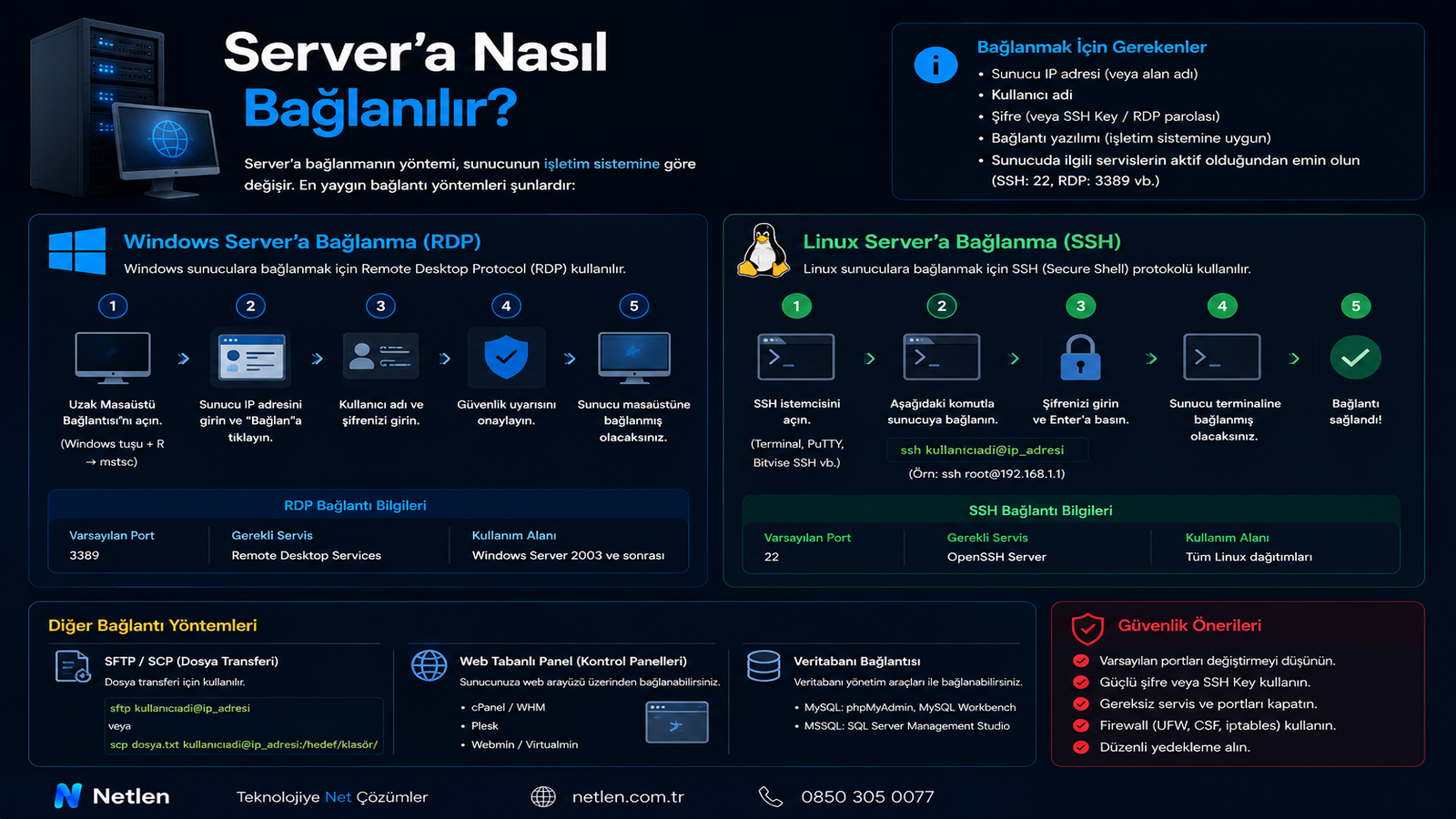
Server’a bağlanmak için öncelikle sunucunun IP adresi, kullanıcı adı, parola, bağlantı protokolü ve gerekli port bilgileri bilinmelidir. Bağlantı yöntemi; uzak masaüstü, SSH, FTP, ağ sürücüsü veya oyun istemcisi üzerinden yapılabilir.
En sık kullanılan bağlantı yöntemleri şunlardır:
- Uzak Masaüstü Bağlantısı: Windows sunuculara grafik arayüzle bağlanmak için kullanılır.
- SSH bağlantısı: Linux sunuculara komut satırı üzerinden erişim sağlar.
- FTP/SFTP bağlantısı: Dosya aktarımı için tercih edilir.
- Ağ sürücüsü bağlantısı: Yerel ağdaki dosya paylaşımına erişmek için kullanılır.
- Oyun istemcisi bağlantısı: Minecraft, CS2, Rust gibi oyun serverlarına giriş için kullanılır.
| Bağlantı Türü | Kullanım Amacı | Gerekli Bilgi |
|---|---|---|
| Uzak Masaüstü | Windows sunucu yönetimi | IP, kullanıcı adı, parola |
| SSH | Linux sunucu yönetimi | IP, kullanıcı adı, SSH portu |
| SFTP | Güvenli dosya aktarımı | IP, kullanıcı bilgisi |
| Ağ Sürücüsü | Ortak klasöre erişim | Paylaşım yolu, izin |
| Oyun Server | Oyuna bağlanma | IP, port, oyun sürümü |
İpucu: Sunucuya bağlanamıyorsanız ilk kontrol etmeniz gereken şey IP adresi, port erişimi ve kullanıcı yetkisidir. Çoğu bağlantı hatası yanlış port, kapalı güvenlik duvarı veya hatalı parola nedeniyle oluşur.
**Server Ne Demek**
Server, Türkçede “sunucu” anlamına gelir ve istemcilerden gelen istekleri karşılayan bilgisayar, yazılım veya sistem altyapısını ifade eder. Web siteleri, oyunlar, dosya paylaşımı, e-posta ve veritabanı işlemleri genellikle server üzerinden çalışır.
Bir server fiziksel bir makine olabilir ya da sanallaştırılmış bir VPS/VDS yapı olarak kullanılabilir. Örneğin web sitenizi barındıran hosting altyapısı da bir sunucu üzerinde çalışır; Minecraft arkadaş grubunuz için açtığınız oyun alanı da bir server mantığıyla işler.
Server Türleri
| Server Türü | Ne İşe Yarar? | Örnek Kullanım |
|---|---|---|
| Web Server | Web sitelerini yayınlar | Kurumsal site, blog |
| Oyun Server | Çok oyunculu oyunları barındırır | Minecraft, Rust |
| Dosya Server | Ortak dosya paylaşımı sağlar | Şirket içi klasör |
| Veritabanı Server | Verileri saklar ve işler | MySQL, PostgreSQL |
| Mail Server | E-posta gönderim/alımını yönetir | Kurumsal e-posta |
Server seçerken yalnızca fiyat değil; işlemci gücü, RAM, disk tipi, ağ hızı, yedekleme ve teknik destek gibi başlıklar da değerlendirilmelidir.
**Uzak Masaüstü Bağlantısı**
Uzak masaüstü bağlantısı, başka bir bilgisayara veya Windows sunucuya internet üzerinden grafik arayüzle erişmenizi sağlar. Bu yöntem özellikle Windows Server yönetimi, yazılım kurulumu, dosya kontrolü ve sunucu yapılandırması için kullanılır.
Windows’ta uzak masaüstü bağlantısı yapmak için:
- Başlat menüsünden Uzak Masaüstü Bağlantısı uygulamasını açın.
- Sunucu IP adresini yazın.
- Kullanıcı adınızı girin.
- Parolanızı yazın.
- Bağlantıyı onaylayın.
| Gereksinim | Açıklama |
|---|---|
| IP adresi | Bağlanılacak sunucunun adresi |
| Kullanıcı adı | Genellikle Administrator veya özel kullanıcı |
| Parola | Sunucu erişim şifresi |
| RDP portu | Varsayılan olarak 3389 |
| Yetki | Uzak erişim izni açık olmalı |
Uyarı: RDP portunu herkese açık bırakmak güvenlik riski oluşturabilir. Güçlü parola, IP kısıtlama, VPN veya farklı port kullanımı daha güvenli bir yapı sağlar.
Linux sunucularda ise genellikle uzak masaüstü yerine SSH tercih edilir. Grafik arayüz gerekiyorsa VNC veya benzeri çözümler kullanılabilir; ancak sunucu performansı açısından komut satırı çoğu zaman daha verimlidir.
**Ağ Sürücüsüne Bağlanma**
Ağ sürücüsüne bağlanma, yerel ağdaki paylaşılan klasörleri kendi bilgisayarınızda disk gibi kullanmanızı sağlar. Şirket içi dosya paylaşımı, yedekleme klasörleri ve ortak çalışma alanları için pratik bir yöntemdir.
Windows’ta ağ sürücüsüne bağlanmak için:
- Dosya Gezginini açın.
- Bu Bilgisayar alanına girin.
- Ağ sürücüsüne bağlan seçeneğine tıklayın.
- Paylaşım yolunu yazın:
\\sunucu-adi\klasor - Gerekirse kullanıcı adı ve parola girin.
- Sürücü harfi seçip bağlantıyı tamamlayın.
| Alan | Örnek | Açıklama |
|---|---|---|
| Sunucu adı | `\\server01` | Ağdaki cihaz adı |
| IP ile erişim | `\\192.168.1.10` | Doğrudan IP bağlantısı |
| Paylaşım klasörü | `\\server01\ortak` | Erişilecek klasör |
| Sürücü harfi | Z: | Bilgisayarda görünecek disk |
Ağ sürücüsü bağlantısı çalışmıyorsa aynı ağda olup olmadığınızı, dosya paylaşım izinlerini, güvenlik duvarını ve kullanıcı yetkilerini kontrol edin. Özellikle kurumsal ağlarda erişim Active Directory veya kullanıcı grubu izinlerine bağlı olabilir.
**Sunucu Nasıl Kurulur Minecraft**
Minecraft sunucusu kurmak için Java, uygun sunucu dosyası, yeterli RAM ve doğru port yönlendirme ayarları gerekir. Temel amaç, oyuncuların aynı dünyaya IP adresi üzerinden bağlanmasını sağlamaktır.
Minecraft server kurulumunda genel adımlar:
- Bilgisayarınıza güncel Java sürümünü kurun.
- Minecraft resmi server dosyasını indirin.
- Ayrı bir klasör oluşturup server dosyasını içine koyun.
- İlk çalıştırmadan sonra oluşan
eula.txtdosyasını açın. eula=falsesatırınıeula=trueolarak değiştirin.- Server dosyasını tekrar çalıştırın.
- Modemden
25565portunu yönlendirin. - Arkadaşlarınızın bağlanması için dış IP adresinizi paylaşın.
| Kaynak | Minimum Öneri | Daha Rahat Kullanım |
|---|---|---|
| RAM | 2 GB | 4-8 GB |
| İşlemci | 2 çekirdek | 4 çekirdek |
| Disk | SSD | NVMe SSD |
| İnternet | 10 Mbps upload | 25 Mbps+ upload |
| Oyuncu Sayısı | 2-5 kişi | 10+ kişi |
İpucu: Modlu Minecraft sunucuları vanilla sunuculara göre daha fazla RAM tüketir. Forge veya Fabric kullanacaksanız oyuncu sayısına göre RAM planlaması yapmanız gerekir.
Ev bilgisayarında Minecraft sunucu kurmak mümkündür; ancak elektrik kesintisi, IP değişimi, upload hızı ve güvenlik gibi konular sorun çıkarabilir. Daha stabil kullanım için VPS, VDS veya oyun server hizmetleri tercih edilebilir.
**Minecraft Sunucu Kurma Ücretsiz**
Minecraft sunucu kurma ücretsiz olarak ev bilgisayarında veya bazı ücretsiz server platformları üzerinden yapılabilir. Ancak ücretsiz çözümler genellikle performans, süreklilik, oyuncu limiti ve özelleştirme açısından sınırlıdır.
Ücretsiz Minecraft sunucusu için iki temel seçenek vardır:
- Kendi bilgisayarında kurulum: Daha fazla kontrol sağlar, fakat internet ve donanım size bağlıdır.
- Ücretsiz platform kullanımı: Kolay başlatılır, ancak kuyruk, reklam, düşük kaynak veya sınırlı eklenti desteği olabilir.
| Seçenek | Avantaj | Dezavantaj |
|---|---|---|
| Ev bilgisayarı | Tam kontrol | IP, güvenlik ve performans sorunu |
| Ücretsiz platform | Kolay kurulum | Sınırlı kaynak |
| VPS deneme paketi | Daha stabil test | Süre kısıtlı olabilir |
| Ücretli oyun server | Performans ve destek | Aylık maliyet |
Ücretsiz kurulum öğrenmek ve küçük arkadaş gruplarıyla deneme yapmak için uygundur. Kalıcı bir dünya, eklenti yönetimi, yedekleme ve 7/24 erişim isteniyorsa ücretli bir yapı daha sağlıklı olur.
**Oyun Server Fiyatları**
Oyun server fiyatları; işlemci gücü, RAM miktarı, oyuncu kapasitesi, lokasyon, DDoS koruması, disk türü ve teknik destek seviyesine göre değişir. En ucuz paket her zaman doğru tercih olmayabilir; önemli olan oyun türüne uygun kaynak dengesidir.
Fiyat değerlendirmesi yaparken şu kriterlere bakılmalıdır:
| Kriter | Neden Önemli? |
|---|---|
| RAM | Oyuncu sayısı ve modlar için belirleyicidir |
| CPU | Tick rate, dünya yükleme ve işlem hızını etkiler |
| Disk | Harita ve eklenti yükleme süresini belirler |
| Lokasyon | Ping değerini doğrudan etkiler |
| DDoS koruması | Kesintisiz oyun deneyimi için önemlidir |
| Panel desteği | Server yönetimini kolaylaştırır |
Oyun Server Seçim Tablosu
| Kullanım Senaryosu | Önerilen Yapı | Kimler İçin Uygun? |
|---|---|---|
| 2-5 kişilik Minecraft | 2-4 GB RAM | Arkadaş grupları |
| Modlu Minecraft | 6-8 GB RAM | Eklenti/mod kullananlar |
| Orta ölçekli oyun server | 8-16 GB RAM | Topluluk sunucuları |
| Yoğun oyunculu yapı | Güçlü CPU + yüksek RAM | Büyük oyuncu kitlesi |
Oyun server fiyatları incelenirken yalnızca aylık ücret değil, yedekleme, panel, destek, trafik limiti ve yükseltme seçenekleri de dikkate alınmalıdır. Özellikle büyüme ihtimali olan topluluklarda kolay ölçeklenebilir paketler uzun vadede daha mantıklıdır.
**Sıkça Sorulan Sorular**
**Server’a bağlanmak için hangi bilgiler gerekir?**
Bir server’a bağlanmak için genellikle IP adresi, kullanıcı adı, parola ve bağlantı yöntemi gerekir. Windows sunucularda uzak masaüstü bilgileri, Linux sunucularda SSH erişimi, oyun sunucularında ise IP ve port bilgisi kullanılır. Bazı yapılarda VPN, iki aşamalı doğrulama veya IP kısıtlaması da bulunabilir. Bağlantı öncesinde yetkinizin olup olmadığını kontrol etmek önemlidir.
**Server ne demek?**
Server, istemcilerden gelen istekleri işleyen ve yanıtlayan sistemdir. Bir web sitesini yayınlayabilir, oyun oturumu barındırabilir, dosya paylaşımı yapabilir veya veritabanı çalıştırabilir. Fiziksel cihaz olabileceği gibi sanal sunucu olarak da kullanılabilir. Kullanıcı açısından server, bağlanılan ve hizmet alınan merkezi sistemdir.
**Uzak masaüstü bağlantısı neden çalışmaz?**
Uzak masaüstü bağlantısı; yanlış IP, kapalı RDP servisi, güvenlik duvarı engeli, hatalı parola veya yetkisiz kullanıcı nedeniyle çalışmayabilir. Ayrıca sunucuda uzak bağlantı özelliği kapalıysa bağlantı kurulamaz. İlk kontrol edilmesi gerekenler port erişimi, kullanıcı yetkisi ve internet bağlantısıdır. Kurumsal ağlarda VPN gerekliliği de olabilir.
**Ağ sürücüsüne bağlanırken erişim reddedildi hatası neden olur?**
Erişim reddedildi hatası çoğunlukla kullanıcı yetkisinin olmamasından kaynaklanır. Paylaşım klasörü açık olsa bile klasör izinleri, kullanıcı grubu yetkileri veya ağ kimlik bilgileri yanlışsa bağlantı başarısız olur. Windows’ta kayıtlı eski kimlik bilgileri de sorun çıkarabilir. Gerekirse Denetim Masası üzerinden kayıtlı kimlik bilgileri temizlenmelidir.
**Minecraft sunucu kurmak için güçlü bilgisayar gerekir mi?**
Küçük bir Minecraft sunucusu için çok güçlü bilgisayar gerekmez; ancak oyuncu sayısı, mod kullanımı ve harita büyüklüğü arttıkça kaynak ihtiyacı yükselir. 2-5 kişi için 2-4 GB RAM yeterli olabilir. Modlu yapılarda daha fazla RAM ve güçlü işlemci gerekir. Sürekli açık kalacak sunucularda ev bilgisayarı yerine kiralık sunucu daha stabil olabilir.
**Minecraft sunucu kurma ücretsiz yapılabilir mi?**
Evet, Minecraft sunucusu ücretsiz olarak ev bilgisayarında kurulabilir. Bunun için Java, server dosyası ve port yönlendirme ayarları gerekir. Ücretsiz platformlar da kullanılabilir; fakat kaynak, süre ve özelleştirme limitleri olabilir. Deneme ve öğrenme için ücretsiz yöntemler uygundur, kalıcı topluluk sunucuları için ücretli altyapı daha güvenilirdir.
**Oyun server fiyatları neden değişir?**
Oyun server fiyatları RAM, işlemci, disk, lokasyon, DDoS koruması ve destek hizmetlerine göre değişir. Modlu oyunlar ve yüksek oyuncu sayısı daha fazla kaynak ister. Ayrıca düşük ping için sunucu lokasyonu da önemlidir. Sadece fiyat karşılaştırması yapmak yerine performans, yedekleme ve yönetim paneli gibi detaylar birlikte değerlendirilmelidir.
**SSH ile server’a nasıl bağlanılır?**
SSH ile bağlanmak için sunucu IP adresi, kullanıcı adı ve SSH portu gerekir. Linux veya macOS terminalinde ssh kullanici@ip-adresi komutu kullanılabilir. Windows’ta PowerShell, Terminal veya SSH istemcileri tercih edilebilir. Varsayılan SSH portu 22’dir; güvenlik amacıyla farklı bir port atanmış olabilir. Bağlantı sonrası komut satırı üzerinden yönetim yapılır.
**Server’a bağlanırken port ne işe yarar?**
Port, sunucudaki belirli bir hizmete erişmek için kullanılan kapıdır. Örneğin uzak masaüstü genellikle 3389, SSH 22, Minecraft ise 25565 portunu kullanır. Doğru IP adresi bilinse bile ilgili port kapalıysa bağlantı kurulamaz. Güvenlik duvarı, modem yönlendirmesi ve sunucu servis ayarları port erişimini etkileyebilir.
**Ev internetiyle oyun server açılır mı?**
Ev internetiyle oyun server açılabilir; ancak upload hızı, modem ayarları, dinamik IP ve güvenlik konuları dikkate alınmalıdır. Az oyunculu denemelerde yeterli olabilir. Daha fazla oyuncu, düşük ping ve 7/24 erişim isteniyorsa profesyonel sunucu altyapısı daha uygun olur. Ayrıca ev ağınızı herkese açık hale getirirken güvenlik önlemleri alınmalıdır.
**İlgili İçerikler**
- VPS Nedir, Ne İşe Yarar?
- VDS Sunucu ile VPS Arasındaki Farklar
- Minecraft Server Kurulumu Rehberi
- Uzak Masaüstü Bağlantısı Güvenliği
- Oyun Sunucusu Seçerken Nelere Dikkat Edilmeli?
Server’a bağlanma süreci doğru bilgilerle oldukça yönetilebilir hale gelir. Eğer oyun server, VPS/VDS veya kurumsal sunucu ihtiyaçlarınızı karşılaştırmak istiyorsanız, Netlen’in sunucu çözümlerini inceleyerek kullanım senaryonuza uygun altyapıyı değerlendirebilirsiniz.

Netlen'i Google'da Takip Edin
En güncel rehberlerimize, duyurularımıza ve teknik içeriklerimize Google üzerinden öncelikli ulaşmak için Netlen'i tercih ettiğiniz kaynaklar arasına ekleyin.
 Google'da Tercih edilenkaynak olarak ekleyin
Bu yazıyı paylaşın
Yazar Hakkında
Cenk ŞEKERCİ
Operasyon Yöneticisi
Bulut teknolojileri, ağ altyapıları ve veri merkezi operasyonları üzerine çalışıyorum. Öğrendiğim yeni teknolojileri ve sahada karşılaştığım gerçek deneyimleri anlaşılır şekilde paylaşmayı seviyorum.
Yorumlar
Bu yazı hakkında okuyucu yorumları