VDS’e Nasıl Bağlanılır?
VDS’e Nasıl Bağlanılır? Windows, telefon ve uzak masaüstü ile VDS giriş adımlarını, VPS farklarını ve güvenli kullanım ipuçlarını öğrenin.

Kürşat Sezgin
Teknik Ekip Lideri
VDS’e Nasıl Bağlanılır sorusu, özellikle ilk kez sanal sunucu kullananlar için kafa karıştırıcı görünebilir. Aslında doğru IP adresi, kullanıcı adı, şifre ve bağlantı uygulaması elinizdeyse birkaç dakika içinde sunucunuza erişebilirsiniz.
Sunucunuzu ister bilgisayardan ister telefondan yönetin; temel mantık aynıdır: uzak bir makineye güvenli bağlantı kurar, tıpkı kendi bilgisayarınızı kullanır gibi işlem yaparsınız.
İçindekiler
- VDS Sunucusuna Nasıl Bağlanılır?
- VDS Nasıl Giriş Yapılır?
- VDS Sunucu Nasıl Kullanılır?
- VDS ve VPS Farkı Ne?
- Telefondan VDS Bağlanma
- Vps Nasıl Bağlanılır
- VDS Giriş
- Uzaktan Server A Bağlanma
- VDS Türkiye
- VDS Windows 10
- VDS Sunucu Al
- Türkiye Lokasyon VDS
- Sıkça Sorulan Sorular
- İlgili İçerikler
VDS Sunucusuna Nasıl Bağlanılır?
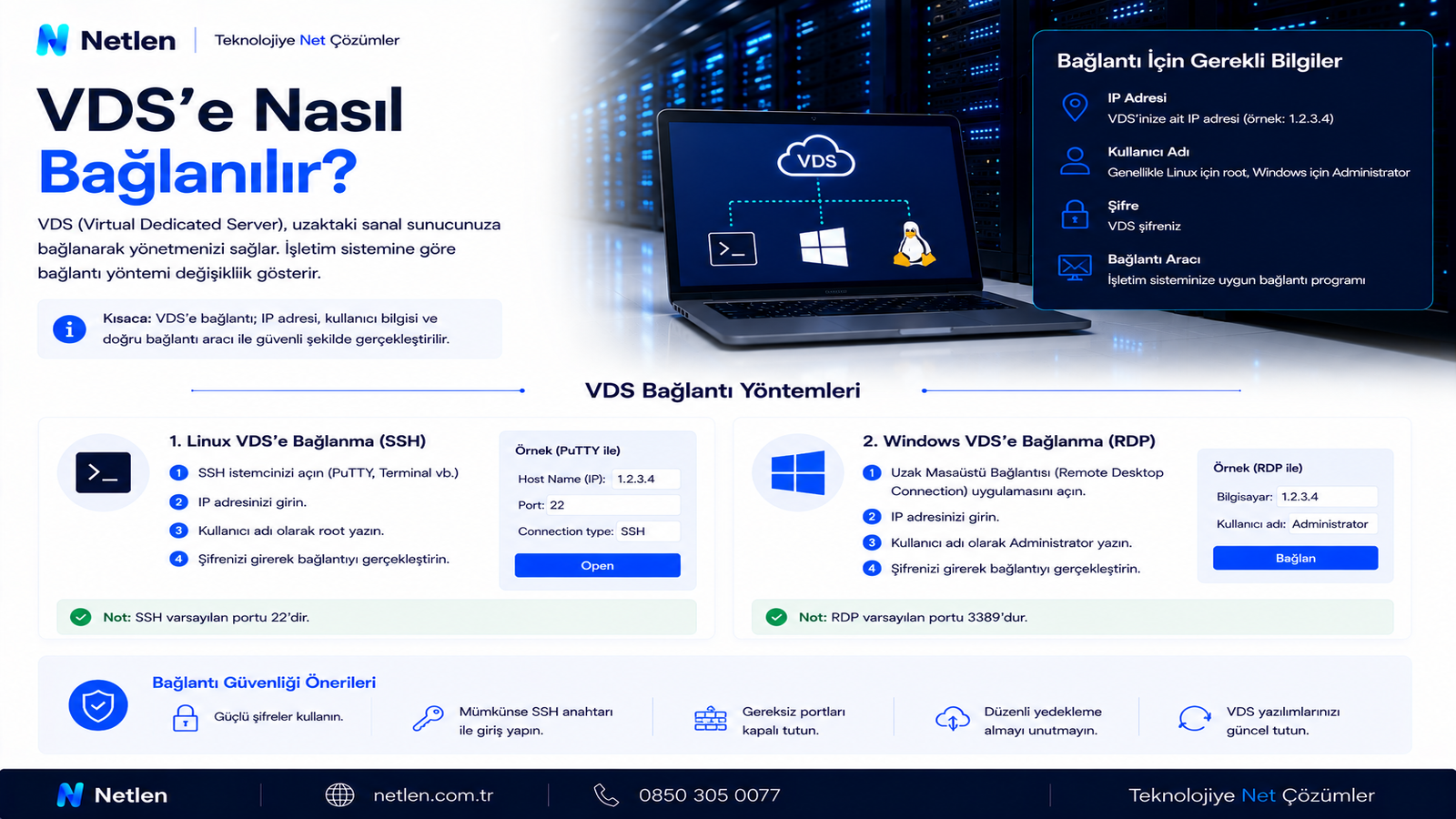
VDS sunucusuna bağlanmak için sunucu IP adresi, kullanıcı adı, şifre ve işletim sistemine uygun bağlantı yöntemi gerekir. Windows VDS için genellikle Uzak Masaüstü Bağlantısı, Linux VDS için SSH kullanılır.
Windows bilgisayardan bağlanacaksanız şu adımları izleyebilirsiniz:
- Başlat menüsüne Uzak Masaüstü Bağlantısı yazın.
- Açılan ekranda VDS IP adresini girin.
- Kullanıcı adı olarak çoğunlukla Administrator yazılır.
- Şifrenizi girin ve bağlantıyı onaylayın.
- Sertifika uyarısı gelirse IP’nin doğru olduğundan emin olup devam edin.
Linux tabanlı bir VDS kullanıyorsanız bağlantı genellikle terminal üzerinden yapılır:
ssh root@sunucu-ip-adresiİlk bağlantıda sistem sizden sunucuyu tanımanızı ister. Ardından root şifresini girerek komut satırına erişebilirsiniz.
| İşletim Sistemi | Bağlantı Yöntemi | Varsayılan Kullanıcı | Kullanım Alanı |
|---|---|---|---|
| Windows Server | RDP / Uzak Masaüstü | Administrator | Masaüstü arayüz, uygulama çalıştırma |
| Linux Ubuntu | SSH | root veya kullanıcı adı | Web sunucu, panel, servis yönetimi |
| Debian / AlmaLinux | SSH | root | Hosting, yazılım, veritabanı |
| Windows 10 VDS | RDP | Administrator | Bot, otomasyon, uzak çalışma |
İpucu: Bağlantı bilgileriniz size e-posta veya müşteri paneli üzerinden verilir. IP, kullanıcı adı ve şifreyi manuel yazarken boşluk kopyalamamaya dikkat edin.
VDS Nasıl Giriş Yapılır?
VDS giriş işlemi, sunucunun işletim sistemine göre değişir. Windows VDS’lerde görsel masaüstüyle, Linux VDS’lerde ise komut satırıyla giriş yapılır. Her iki yöntemde de ilk adım sağlayıcınızın verdiği erişim bilgilerini kontrol etmektir.
Windows VDS girişinde en çok kullanılan araç, bilgisayarda hazır gelen Remote Desktop Connection uygulamasıdır. Mac kullanıyorsanız App Store’dan Microsoft Remote Desktop uygulamasını kurabilirsiniz.
Linux VDS girişinde ise PuTTY, Windows Terminal, macOS Terminal veya Linux terminali kullanılabilir. SSH portu varsayılan olarak 22’dir; ancak güvenlik için sağlayıcı ya da kullanıcı tarafından değiştirilebilir.
| Giriş Türü | Gerekli Bilgi | Kullanılan Araç | Zorluk Seviyesi |
|---|---|---|---|
| Windows VDS giriş | IP, kullanıcı adı, şifre | Uzak Masaüstü | Kolay |
| Linux SSH giriş | IP, root şifresi, port | Terminal / PuTTY | Orta |
| Mobil VDS giriş | IP, kullanıcı adı, şifre | RDP veya SSH uygulaması | Kolay-Orta |
Giriş yapamıyorsanız önce şunları kontrol edin:
- Sunucu aktif mi?
- IP adresi doğru mu?
- Şifre güncel mi?
- RDP veya SSH portu açık mı?
- Güvenlik duvarı bağlantıyı engelliyor mu?
VDS Sunucu Nasıl Kullanılır?
VDS sunucu, fiziksel bir sunucunun sanallaştırılmış özel kaynaklara sahip bölümüdür. Web sitesi barındırma, oyun sunucusu kurma, otomasyon çalıştırma, yazılım test etme ve uzak masaüstü kullanımı gibi birçok amaçla tercih edilir.
İlk kullanımda yapılması gereken en önemli işlem güvenlik ayarlarını düzenlemektir. Varsayılan şifreyi değiştirin, gereksiz servisleri kapatın ve mümkünse güvenlik duvarı kurallarını yalnızca ihtiyaç duyduğunuz portlarla sınırlayın.
VDS kullanımında temel adımlar şunlardır:
- İşletim sistemine giriş yapın.
- Şifreyi güçlü bir parolayla değiştirin.
- Güncellemeleri yükleyin.
- Kullanacağınız yazılımları kurun.
- Yedekleme planı oluşturun.
- Kaynak kullanımını düzenli kontrol edin.
| Kullanım Senaryosu | Önerilen Sistem | Dikkat Edilmesi Gereken |
|---|---|---|
| Web sitesi barındırma | Linux VDS | Panel, SSL, yedekleme |
| Uzak masaüstü | Windows VDS | RAM, CPU, bağlantı hızı |
| Oyun sunucusu | Linux veya Windows | Düşük ping, güçlü işlemci |
| Test ortamı | Linux VDS | Snapshot veya yedek |
| Otomasyon | Windows 10 VDS | Sürekli çalışma ve stabilite |
Uyarı: VDS üzerinde lisanssız yazılım, spam e-posta gönderimi, izinsiz tarama veya yasa dışı otomasyon çalıştırmak hizmetin askıya alınmasına neden olabilir.
VDS ve VPS Farkı Ne?
VDS ve VPS farkı, kaynakların ayrılma biçiminde ortaya çıkar. VPS paylaşımlı sanallaştırma mantığına daha yakınken, VDS genellikle daha izole ve ayrılmış kaynaklar sunar. Bu nedenle performans beklentisi yüksek projelerde VDS daha istikrarlı olabilir.
VPS, küçük projeler için ekonomik bir seçenek olabilir. Ancak trafik, işlem gücü veya kesintisiz çalışma ihtiyacı arttığında VDS daha kontrollü bir yapı sağlar.
| Özellik | VPS | VDS |
|---|---|---|
| Kaynak yapısı | Daha paylaşımlı olabilir | Daha izole kaynaklar |
| Performans | Orta seviye | Daha stabil |
| Fiyat | Genellikle daha uygun | Daha yüksek olabilir |
| Kullanım alanı | Küçük web siteleri, testler | Yoğun projeler, kurumsal kullanım |
| Esneklik | Orta | Daha yüksek |
VDS tercih etmek için güçlü nedenler:
- Daha kararlı CPU ve RAM kullanımı
- Bağımsız işletim sistemi yönetimi
- Daha iyi ölçeklenebilirlik
- Uzak masaüstü ve özel servisler için uygunluk
- Trafiği artan projelerde daha güvenli büyüme alanı
Telefondan VDS Bağlanma
Telefondan VDS bağlanma işlemi, Windows sunucular için RDP uygulamalarıyla, Linux sunucular için SSH uygulamalarıyla yapılır. Android ve iOS cihazlarda birkaç ayar sonrası sunucuya mobil olarak erişebilirsiniz.
Windows VDS için telefondan bağlanmak istiyorsanız Microsoft Remote Desktop uygulaması pratik bir seçenektir. Uygulamada yeni bilgisayar ekleyip IP adresini, kullanıcı adını ve şifreyi girmeniz yeterlidir.
Android veya iPhone üzerinden genel adımlar:
- RDP uygulamasını indirin.
- Yeni bağlantı oluşturun.
- VDS IP adresini yazın.
- Kullanıcı adını ve şifreyi girin.
- Bağlantıyı kaydedin.
- Ekran klavyesi ve dokunmatik kontrollerle sunucuyu yönetin.
Linux VDS için JuiceSSH, Termius veya benzeri SSH istemcileri kullanılabilir. Burada IP adresi, port, kullanıcı adı ve şifre bilgileri gerekir.
İpucu: Mobil bağlantıda ekran küçük olduğu için kritik sistem ayarlarını değiştirirken dikkatli olun. Mümkünse yönetim paneli, yedekleme ve güvenlik işlemlerini masaüstünden yapın.
Vps Nasıl Bağlanılır
VPS nasıl bağlanılır sorusunun cevabı, VDS bağlantısıyla büyük ölçüde aynıdır. Windows VPS için RDP, Linux VPS için SSH kullanılır. Temel fark bağlantı yönteminde değil, sunucunun kaynak paylaşım modelindedir.
Windows VPS bağlantısı için:
- Uzak Masaüstü Bağlantısı’nı açın.
- VPS IP adresini girin.
- Administrator bilgileriyle oturum açın.
- İlk girişten sonra şifreyi değiştirin.
Linux VPS bağlantısı için:
ssh kullaniciadi@ip-adresiEğer özel port tanımlandıysa komut şu şekilde olur:
ssh kullaniciadi@ip-adresi -p 2222Bağlantı hatası alırsanız sağlayıcınızın panelinden sunucunun açık olup olmadığını kontrol edin. Ardından port, güvenlik duvarı ve şifre bilgilerini gözden geçirin.
VDS Giriş
VDS giriş ekranına ulaşamamak genellikle hatalı bilgi, kapalı port veya işletim sistemi tarafındaki güvenlik duvarı ayarlarından kaynaklanır. Doğru kontrol sırası izlenirse sorun hızlıca bulunabilir.
Windows VDS’te en sık görülen hata, RDP bağlantısının kapalı olması veya 3389 portunun engellenmesidir. Linux VDS’te ise SSH servisinin çalışmaması, yanlış port veya hatalı root şifresi bağlantıyı engelleyebilir.
| Sorun | Olası Neden | Çözüm |
|---|---|---|
| Bağlantı zaman aşımına uğruyor | Sunucu kapalı veya port kapalı | Panelden durumu kontrol edin |
| Şifre kabul edilmiyor | Hatalı veya eski şifre | Şifre sıfırlama talebi oluşturun |
| Siyah ekran geliyor | Windows servis sorunu | Yeniden başlatma deneyin |
| SSH bağlantısı reddedildi | SSH servisi kapalı | Konsol erişimiyle servisi başlatın |
| RDP açılmıyor | Güvenlik duvarı engeli | 3389 portunu kontrol edin |
Uzaktan Server A Bağlanma
Uzaktan server a bağlanma, fiziksel olarak yanında olmadığınız bir sunucuyu ağ üzerinden yönetme işlemidir. VDS, VPS, dedicated server veya bulut sunucu fark etmeksizin bağlantı mantığı IP ve yetkilendirme bilgilerine dayanır.
Windows tarafında RDP, Linux tarafında SSH en yaygın yöntemdir. Daha gelişmiş yapılarda VPN, özel anahtar, bastion host veya panel tabanlı konsol erişimi de tercih edilebilir.
Güvenli uzak bağlantı için şu adımlar önerilir:
- Varsayılan şifreyi değiştirin.
- Gereksiz portları kapatın.
- SSH için mümkünse anahtar tabanlı giriş kullanın.
- RDP erişimini belirli IP adresleriyle sınırlayın.
- Sunucu günlüklerini düzenli kontrol edin.
Uyarı: RDP veya SSH portunu internete tamamen açık bırakmak saldırı denemelerini artırabilir. Güçlü şifre ve IP kısıtlaması basit ama etkili iki önlemdir.
VDS Türkiye
VDS Türkiye seçenekleri, özellikle Türkiye’den erişim alan projelerde düşük gecikme süresi sağladığı için tercih edilir. Hedef kitleniz Türkiye’deyse lokasyon seçimi kullanıcı deneyimini doğrudan etkiler.
Türkiye lokasyonlu VDS; web sitesi, e-ticaret altyapısı, oyun sunucusu, muhasebe yazılımı veya kurumsal uzak masaüstü için daha hızlı tepki süresi sunabilir. Yurt dışı lokasyonlarda fiyat avantajı olsa da ping ve veri yolu uzayabilir.
| Lokasyon | Avantaj | Kimler İçin Uygun |
|---|---|---|
| Türkiye | Düşük ping, yerel erişim | Türkiye hedefli siteler |
| Avrupa | Bölgesel erişim dengesi | Avrupa kullanıcıları |
| ABD | Global projeler | Amerika hedefli servisler |
| Çoklu lokasyon | Esneklik | Farklı pazarlara hizmet verenler |
VDS Windows 10
VDS Windows 10, masaüstü arayüzü isteyen kullanıcılar için tercih edilen bir sanal sunucu türüdür. Özellikle uzak çalışma, otomasyon, tarayıcı tabanlı işlemler ve hafif masaüstü uygulamaları için kullanılır.
Windows 10 VDS bağlantısı genellikle RDP üzerinden yapılır. Bağlandıktan sonra klasik Windows masaüstü açılır ve uygulama kurma, dosya indirme, tarayıcı kullanma gibi işlemler yapılabilir.
Dikkat edilmesi gerekenler:
- Windows lisans durumunu kontrol edin.
- RAM miktarını kullanım amacına göre seçin.
- Sürekli çalışan uygulamalar için CPU limitlerini izleyin.
- Otomatik güncellemelerin çalışma saatlerini ayarlayın.
- Gereksiz başlangıç uygulamalarını kapatın.
Windows 10 VDS, her iş için doğru seçenek olmayabilir. Web sunucusu, veritabanı veya panel kurulumu için çoğu zaman Linux VDS daha verimli ve ekonomiktir.
VDS Sunucu Al
VDS sunucu alırken yalnızca fiyatı değil; işlemci gücü, RAM, disk türü, lokasyon, trafik limiti, yedekleme ve destek kalitesi birlikte değerlendirilmelidir. Yanlış paket seçimi ya gereksiz maliyet oluşturur ya da performans sorununa yol açar.
Satın almadan önce şu soruları netleştirin:
- Sunucuyu ne için kullanacağım?
- Windows mu Linux mu gerekiyor?
- Hedef kullanıcılar hangi ülkede?
- Günlük trafik veya işlem yükü ne kadar?
- Yedekleme hizmeti dahil mi?
- Teknik destek hangi kanallardan veriliyor?
| İhtiyaç | Önerilen Öncelik | Açıklama |
|---|---|---|
| Hızlı web sitesi | NVMe disk, Linux | Daha düşük kaynakla yüksek performans |
| Uzak masaüstü | RAM, Windows | Akıcı kullanım için RAM önemlidir |
| Oyun sunucusu | CPU, lokasyon | Ping ve işlemci kritik |
| E-ticaret | Yedekleme, güvenlik | Kesinti ve veri kaybı riski azaltılmalı |
| Yazılım test | Esnek paket | Kısa süreli yükseltme gerekebilir |
Türkiye Lokasyon VDS
Türkiye Lokasyon VDS, sunucunun Türkiye’deki veri merkezlerinde barındırıldığı sanal sunucu hizmetidir. Yerel kullanıcıya daha kısa ağ mesafesi sunduğu için özellikle hız, ping ve erişim süreleri açısından avantaj sağlar.
Türkiye lokasyon seçimi özellikle şu durumlarda mantıklıdır:
- Ziyaretçilerinizin çoğu Türkiye’deyse
- Oyun veya canlı bağlantı gerektiren servis çalıştırıyorsanız
- Kurumsal yazılımlara uzaktan erişim sağlıyorsanız
- Yerel SEO ve kullanıcı deneyimi sizin için önemliyse
- Banka, muhasebe veya ofis uygulamalarında gecikme istemiyorsanız
Türkiye lokasyon VDS alırken veri merkezi kalitesi, ağ altyapısı, DDoS koruması, destek süresi ve yedekleme seçenekleri birlikte incelenmelidir. Sadece “Türkiye lokasyon” ibaresi yeterli değildir; gerçek performans için altyapı detayları önemlidir.
Sıkça Sorulan Sorular
VDS’e bağlanmak için hangi bilgiler gerekir?
VDS’e bağlanmak için IP adresi, kullanıcı adı, şifre ve bağlantı portu gerekir. Windows VDS kullanıyorsanız genellikle RDP bağlantısı ve Administrator hesabı kullanılır. Linux VDS için SSH erişimi, root veya tanımlı kullanıcı hesabı gerekir. Bazı sağlayıcılar güvenlik amacıyla varsayılan portları değiştirebilir. Bu nedenle bağlantı kurmadan önce müşteri panelindeki güncel erişim bilgilerini kontrol etmek en doğru adımdır.
VDS bağlantısı neden başarısız olur?
VDS bağlantısının başarısız olmasının en yaygın nedenleri hatalı IP, yanlış şifre, kapalı sunucu, engellenmiş port veya güvenlik duvarı kuralıdır. Windows VDS’te RDP servisi, Linux VDS’te SSH servisi çalışmıyorsa bağlantı kurulamaz. Ayrıca çok sayıda hatalı giriş denemesi geçici engellemeye neden olabilir. Önce panelden sunucunun aktif olduğunu doğrulayın, ardından port ve kullanıcı bilgilerini kontrol edin.
Windows VDS’e nasıl bağlanılır?
Windows VDS’e bağlanmak için bilgisayarınızdaki Uzak Masaüstü Bağlantısı uygulamasını açmanız gerekir. IP adresini yazdıktan sonra kullanıcı adı ve şifre girilir. Kullanıcı adı çoğu zaman Administrator olur. Bağlantı sırasında sertifika uyarısı çıkabilir; IP adresinden eminseniz devam edebilirsiniz. İlk girişten sonra şifreyi değiştirmek, Windows güncellemelerini kontrol etmek ve güvenlik duvarı ayarlarını düzenlemek iyi bir başlangıçtır.
Linux VDS’e nasıl bağlanılır?
Linux VDS’e bağlanmak için SSH kullanılır. Windows’ta PuTTY veya Windows Terminal, macOS ve Linux’ta yerleşik terminal yeterlidir. Temel komut ssh root@ip-adresi şeklindedir. Eğer özel port tanımlandıysa -p parametresiyle port belirtilmelidir. İlk bağlantıda sunucu parmak izi onayı istenir. Girişten sonra sistem güncellemelerini yapmak, yeni kullanıcı oluşturmak ve root erişimini sınırlandırmak güvenlik açısından önerilir.
Telefondan VDS yönetmek güvenli mi?
Telefondan VDS yönetmek güvenli olabilir; ancak bağlantı yaptığınız ağ ve uygulama seçimi önemlidir. Güvenilir RDP veya SSH uygulamaları kullanılmalı, halka açık Wi-Fi ağlarından kritik işlemler yapılmamalıdır. Mümkünse VPN tercih edilmeli ve şifreler cihazda açık şekilde saklanmamalıdır. Mobil ekran küçük olduğu için yanlış komut veya ayar değişikliği riski daha yüksektir. Kritik bakım işlemleri için masaüstü bağlantı daha kontrollüdür.
VDS ile VPS aynı şekilde mi bağlanılır?
Evet, VDS ve VPS bağlantı yöntemi çoğu durumda aynıdır. Windows sistemlerde RDP, Linux sistemlerde SSH kullanılır. Fark bağlantı aracından çok sunucu kaynaklarının nasıl ayrıldığıyla ilgilidir. VPS daha paylaşımlı kaynak yapısına sahip olabilirken VDS daha izole kaynak sunabilir. Bu nedenle bağlantı ekranı benzer olsa da performans, kararlılık ve kullanım deneyimi farklılık gösterebilir.
VDS sunucusunda ilk yapılması gereken ayarlar nelerdir?
VDS sunucusunda ilk yapılması gereken ayarlar şifre değişimi, sistem güncellemeleri, güvenlik duvarı yapılandırması ve yedekleme planıdır. Windows kullanıyorsanız RDP erişimini sınırlamak ve gereksiz servisleri kapatmak önemlidir. Linux kullanıyorsanız SSH portu, root erişimi ve kullanıcı yetkileri düzenlenmelidir. Ayrıca kaynak kullanımını izlemek için basit bir takip aracı kurmak ileride yaşanacak performans sorunlarını erken fark etmenizi sağlar.
Türkiye lokasyon VDS ne zaman tercih edilmeli?
Türkiye lokasyon VDS, hedef kitlenizin büyük kısmı Türkiye’deyse tercih edilmelidir. Yerel veri merkezleri daha düşük gecikme süresi sağlayabilir ve özellikle web sitesi, oyun sunucusu, uzak masaüstü veya kurumsal yazılım erişiminde fark yaratabilir. Yurt dışı lokasyon bazı projelerde uygun olsa da Türkiye’den yoğun erişim alan sistemlerde ping artabilir. Lokasyon seçimini kullanıcı kitlenize göre yapmak daha doğru sonuç verir.
VDS Windows 10 ne için kullanılır?
VDS Windows 10 genellikle uzak masaüstü, otomasyon, tarayıcı tabanlı işlemler, hafif uygulama çalıştırma ve sürekli açık kalması gereken masaüstü görevleri için kullanılır. Kullanıcıya klasik Windows deneyimi sunduğu için teknik bilgisi sınırlı kişiler tarafından da kolay yönetilebilir. Ancak yüksek kaynak isteyen işler için paket seçimi dikkatli yapılmalıdır. Web hosting veya yoğun sunucu servisleri için Windows 10 yerine Linux ya da Windows Server daha uygun olabilir.
VDS sunucu alırken nelere dikkat edilmeli?
VDS sunucu alırken CPU, RAM, disk türü, lokasyon, trafik limiti, yedekleme ve teknik destek birlikte değerlendirilmelidir. Sadece ucuz pakete yönelmek kısa sürede performans sorununa neden olabilir. Web sitesi için NVMe disk ve yeterli RAM, uzak masaüstü için güçlü işlemci ve stabil bağlantı önemlidir. Ayrıca sağlayıcının panel kullanımı, yeniden başlatma imkânı ve destek hızı da uzun vadeli deneyimi etkiler.
İlgili İçerikler
- VDS Nedir ve Ne İşe Yarar?
- VPS Nedir, Kimler İçin Uygundur?
- Windows VDS Kurulumu Nasıl Yapılır?
- Linux Sunucu Güvenliği İçin İlk Ayarlar
- Türkiye Lokasyon Sunucu Seçerken Nelere Dikkat Edilmeli?
VDS’e bağlanmak teknik görünse de temel bilgiler doğruysa işlem oldukça nettir. Eğer VDS sunucu almayı düşünüyorsanız, ihtiyaç duyduğunuz işletim sistemi, lokasyon ve kaynakları belirleyerek ilerlemek daha sağlıklı olur. Netlen üzerinden Türkiye lokasyon VDS seçeneklerini inceleyebilir, projenize uygun sunucu yapısını karşılaştırarak karar verebilirsiniz.

Netlen'i Google'da Takip Edin
En güncel rehberlerimize, duyurularımıza ve teknik içeriklerimize Google üzerinden öncelikli ulaşmak için Netlen'i tercih ettiğiniz kaynaklar arasına ekleyin.
 Google'da Tercih edilenkaynak olarak ekleyin
Bu yazıyı paylaşın
Yazar Hakkında
Kürşat Sezgin
Teknik Ekip Lideri
Netlen'de teknik ekip lideri olarak sunucu yönetimi, ağ güvenliği ve web teknolojileri alanında sistem yönetimi ve teknik destek sağlıyorum. Zaman zaman bu konularda teknik blog yazıları da paylaşıyorum.
Yorumlar
Bu yazı hakkında okuyucu yorumları