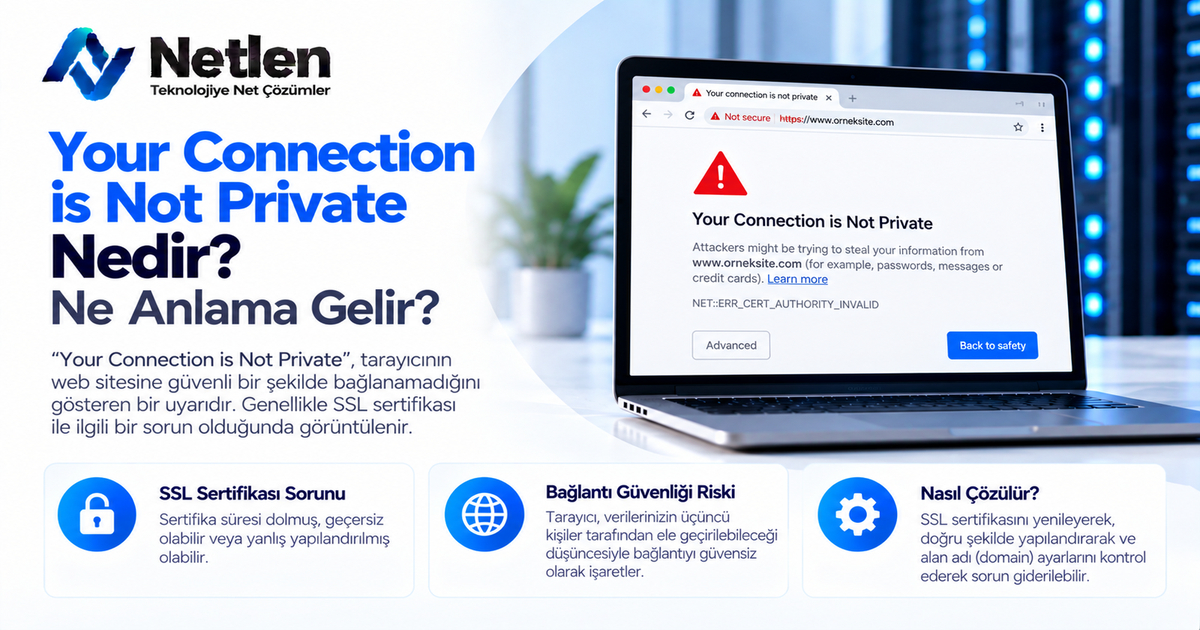
Your Connection is Not Private Nedir? Ne Anlama Gelir?
Your Connection is Not Private nedir, neden çıkar ve Chrome, Android, Windows 10 ile telefonda bağlantınız gizli değil hatası nasıl çözülür?

Ahmet Yılmaz
Sistem Mühendisi
# Your Connection is Not Private Nedir?
Tarayıcıda bir siteye girmek isterken aniden çıkan “Your Connection is Not Private” uyarısı, çoğu kullanıcı için kafa karıştırıcıdır. Aslında bu mesaj, tarayıcının sizi olası bir güvenlik riskine karşı durdurduğunu gösterir. Your Connection is Not Private Nedir? Ne Anlama Gelir? sorusunun cevabı; SSL sertifikası, tarih-saat ayarı, ağ güvenliği ve tarayıcı kontrolüyle doğrudan ilgilidir.
İçindekiler
- Your Connection Isn’t Private Ne Demek
- Your Connection Is Not Private Ne Demek
- Your Connection Is Not Private Meaning
- Your Connection Isn’t Private Hatası
- Your Connection Is Not Private Hatası Çözümü
- Bağlantınız Gizli Değil Hatası Çözümü Telefon
- Bağlantınız Gizli Değil Hatası Android
- Bağlantınız Gizli Değil Hatası Çözümü Windows 10
- Güvenli Değil Hatası Chrome Kaldırma
- Google Gizlilik Hatası Çözümü
- Bağlantınız Gizli Değil Hatası Çözümü Bilgisayar
- Bağlantınız Gizli Değil Hatası Çözümü Android
- Bağlantınız Gizli Değil Hatası Windows 10
- Sıkça Sorulan Sorular
Your Connection Isn’t Private Ne Demek
“Your connection isn’t private”, Türkçede “Bağlantınız gizli değil” anlamına gelir. Tarayıcı, ziyaret etmek istediğiniz siteyle güvenli ve şifreli bağlantı kuramadığında bu uyarıyı gösterir. Bu durum her zaman sitenin zararlı olduğu anlamına gelmez; bazen cihaz ayarı veya geçici sertifika sorunu da buna neden olabilir.
Bu uyarı genellikle HTTPS bağlantısıyla ilgilidir. HTTPS, tarayıcı ile web sitesi arasında aktarılan bilgilerin şifrelenmesini sağlar. Sertifika geçersizse, süresi dolmuşsa veya site adıyla uyuşmuyorsa Chrome, Edge ya da Safari kullanıcıyı durdurabilir.
| Uyarı Metni | Türkçe Anlamı | Olası Sebep |
|---|---|---|
| Your connection isn’t private | Bağlantınız gizli değil | SSL sertifikası doğrulanamıyor |
| NET::ERR_CERT_DATE_INVALID | Sertifika tarihi geçersiz | Cihaz saati yanlış veya sertifika süresi dolmuş |
| NET::ERR_CERT_COMMON_NAME_INVALID | Alan adı eşleşmiyor | Sertifika başka alan adına ait |
| NET::ERR_CERT_AUTHORITY_INVALID | Yetkili sertifika değil | Güvenilmeyen SSL sağlayıcısı |
Your Connection Is Not Private Ne Demek
“Your connection is not private”, “Your connection isn’t private” ifadesinin daha açık yazılmış hâlidir. İki ifade de aynı anlama gelir: Tarayıcı, bağlantının özel ve güvenli olduğundan emin değildir. Özellikle parola, kredi kartı bilgisi veya kişisel veri girilecek sayfalarda bu uyarı dikkate alınmalıdır.
Burada önemli nokta, hatanın kaynağını doğru ayırmaktır. Sorun bazen web sitesinden, bazen cihazdan, bazen de kullanılan internet ağından kaynaklanır.
Hata Kaynağını Anlamak İçin Hızlı Kontrol
- Aynı site başka cihazda açılıyor mu?
- Farklı internet bağlantısında hata devam ediyor mu?
- Cihazın tarih ve saat ayarı doğru mu?
- Tarayıcı güncel mi?
- Antivirüs veya güvenlik duvarı HTTPS trafiğini denetliyor mu?
İpucu: Hata yalnızca tek bir sitede çıkıyorsa sorun büyük ihtimalle sitenin SSL sertifikasıyla ilgilidir. Birçok sitede çıkıyorsa cihaz, tarayıcı veya ağ ayarlarını kontrol etmek gerekir.
Your Connection Is Not Private Meaning
“Your connection is not private meaning” araması, bu uyarının İngilizce anlamını öğrenmek isteyen kullanıcılar tarafından yapılır. İfade, web sitesine bağlanırken verilerin güvenli şekilde korunamadığını anlatır. Tarayıcı, üçüncü kişilerin bağlantıyı izleyebileceği veya sertifikanın doğrulanamadığı ihtimaline karşı erişimi sınırlar.
Bu mesaj özellikle ortak Wi-Fi ağlarında daha sık görülebilir. Kafe, otel, havaalanı gibi ağlarda giriş ekranı açılmadan HTTPS siteye girilmeye çalışıldığında tarayıcı sertifika hatası gösterebilir.
| Durum | Risk Seviyesi | Ne Yapılmalı? |
|---|---|---|
| Ortak Wi-Fi’de hata | Orta | Önce ağ giriş sayfası açılmalı |
| Banka sitesinde hata | Yüksek | Siteye devam edilmemeli |
| Kendi sitenizde hata | Orta/Yüksek | SSL sertifikası ve yönlendirme kontrol edilmeli |
| Tüm sitelerde hata | Orta | Cihaz saati, tarayıcı ve DNS kontrol edilmeli |
Your Connection Isn’t Private Hatası
Your connection isn’t private hatası, tarayıcının SSL/TLS güvenlik kontrolünden geçemeyen bir bağlantıyı engellemesiyle oluşur. Hata kodu, sorunun nedenini anlamak için en değerli ipucudur. Chrome’da “Gelişmiş” bölümüne tıklayarak genellikle hata kodu görülebilir.
En yaygın nedenler şunlardır:
- SSL sertifikasının süresinin dolması
- Alan adı ile sertifika adının uyuşmaması
- Cihaz tarih ve saatinin yanlış olması
- Tarayıcı önbelleğinin bozulması
- Antivirüsün HTTPS taramasına müdahale etmesi
- Kurumsal ağ veya proxy ayarları
- Eski işletim sistemi ya da güncel olmayan tarayıcı
Uyarı: “Gelişmiş > siteye devam et” seçeneği her zaman güvenli değildir. Özellikle ödeme, üyelik veya kişisel bilgi isteyen sayfalarda bu yolu kullanmayın.
Your Connection Is Not Private Hatası Çözümü
Your connection is not private hatası çözümü için önce cihaz tarafındaki basit kontroller yapılmalı, ardından site veya ağ kaynaklı ihtimaller değerlendirilmelidir. En pratik başlangıç; tarih-saat ayarını düzeltmek, tarayıcıyı güncellemek ve önbelleği temizlemektir.
Aşağıdaki adımları sırayla deneyebilirsiniz:
- Cihazın tarih ve saatini otomatik olarak ayarlayın.
- Sayfayı yenileyin ve gizli sekmede tekrar deneyin.
- Chrome, Edge veya kullandığınız tarayıcıyı güncelleyin.
- Tarayıcı önbelleğini ve çerezleri temizleyin.
- Farklı bir internet bağlantısıyla test edin.
- Antivirüsün HTTPS/SSL tarama özelliğini geçici olarak kontrol edin.
- DNS ayarlarını otomatik yapın veya güvenilir DNS kullanın.
- Sorun site sahibine aitse SSL sertifikasının yenilenmesini bekleyin.
| Çözüm Adımı | Ne Zaman İşe Yarar? | Zorluk |
|---|---|---|
| Tarih-saat düzeltme | Sertifika tarihi hatalarında | Kolay |
| Önbellek temizleme | Eski sertifika bilgisi tutulduğunda | Kolay |
| Tarayıcı güncelleme | Eski güvenlik kökleri nedeniyle | Kolay |
| DNS değiştirme | Yanlış yönlendirme şüphesinde | Orta |
| SSL sertifikası yenileme | Site sahibine ait sorunlarda | Orta |
Bağlantınız Gizli Değil Hatası Çözümü Telefon
Telefonda bağlantınız gizli değil hatası genellikle tarih-saat ayarı, eski tarayıcı sürümü, bozuk Wi-Fi oturumu veya güvenilmeyen sertifika nedeniyle görülür. Mobil cihazlarda çözüm için önce ağ ve saat ayarları kontrol edilmelidir.
Telefonda şu adımları deneyin:
- Uçak modunu açıp kapatın.
- Wi-Fi yerine mobil veriyle deneyin.
- Tarih ve saati otomatik yapın.
- Chrome veya Safari’yi güncelleyin.
- VPN kullanıyorsanız kapatıp tekrar test edin.
- Ortak Wi-Fi kullanıyorsanız önce giriş sayfasını açın.
Ortak Wi-Fi Kullanırken Dikkat
Bazı ortak ağlar, internete bağlanmadan önce kullanım şartlarını kabul ettiren bir giriş sayfası gösterir. Siz doğrudan HTTPS bir siteye girmeye çalışırsanız tarayıcı bu sayfayı güvenli bağlantı gibi algılayamaz ve gizlilik hatası verebilir.
Bağlantınız Gizli Değil Hatası Android
Bağlantınız gizli değil hatası Android cihazlarda çoğunlukla sistem saati, Chrome güncellemesi, WebView bileşeni veya ağ ayarlarıyla bağlantılıdır. Android eskiyse, bazı yeni SSL sertifikalarını doğrulamakta zorlanabilir.
Android için kontrol listesi:
- Ayarlar > Sistem > Tarih ve saat bölümünden otomatik saati açın.
- Google Chrome’u Play Store üzerinden güncelleyin.
- Android System WebView güncellemesini kontrol edin.
- Wi-Fi ağını unutup tekrar bağlanın.
- VPN, reklam engelleyici veya özel DNS kullanıyorsanız devre dışı bırakıp deneyin.
- Sorun yalnızca bir sitedeyse site sertifikasını kontrol edin.
Bilgi kutusu: Eski Android sürümlerinde kök sertifika desteği güncel olmayabilir. Cihaz artık güncelleme almıyorsa bazı HTTPS sitelerinde kalıcı sertifika hataları görülebilir.
Bağlantınız Gizli Değil Hatası Çözümü Windows 10
Windows 10’da bağlantınız gizli değil hatası çoğu zaman yanlış tarih-saat, bozuk tarayıcı önbelleği, antivirüs SSL denetimi veya sertifika deposu sorunlarından kaynaklanır. İlk kontrol, sistem saatinin internet saatiyle senkronize edilmesidir.
Windows 10’da şu adımları izleyebilirsiniz:
- Ayarlar > Saat ve Dil > Tarih ve Saat menüsünden otomatik ayarı açın.
- Chrome veya Edge’i güncelleyin.
- Tarayıcı çerezlerini ve önbelleği temizleyin.
- Komut İstemi’ni yönetici açıp
ipconfig /flushdnskomutunu çalıştırın. - Antivirüs yazılımındaki HTTPS tarama ayarını kontrol edin.
- Proxy kullanıyorsanız geçici olarak kapatın.
| Windows 10 Kontrolü | Amaç | Beklenen Sonuç |
|---|---|---|
| Tarih-saat senkronizasyonu | Sertifika tarihini doğrulamak | Hata kalkabilir |
| DNS önbelleği temizleme | Eski yönlendirmeyi silmek | Site doğru IP’ye gider |
| Tarayıcı sıfırlama | Bozuk ayarları gidermek | Temiz bağlantı denenir |
| Antivirüs kontrolü | SSL müdahalesini görmek | Hatanın kaynağı anlaşılır |
Güvenli Değil Hatası Chrome Kaldırma
Chrome’da “Güvenli değil” hatasını kaldırmak için önce bunun gerçek bir güvenlik uyarısı mı, yoksa yerel ayar kaynaklı bir sorun mu olduğu anlaşılmalıdır. Kullanıcı tarafında yalnızca cihaz, tarayıcı ve ağ kaynaklı problemler düzeltilebilir; sitenin SSL sertifikası bozuksa çözüm site sahibine aittir.
Chrome’da deneyebileceğiniz işlemler:
- Chrome’u güncelleyin.
chrome://settings/clearBrowserDataüzerinden önbelleği temizleyin.- Eklentileri geçici olarak kapatın.
- Gizli sekmede test edin.
- Güvenli DNS ayarlarını kontrol edin.
- Bilmediğiniz sertifika veya güvenlik eklentilerini kaldırın.
Eğer kendi web sitenizde bu hata çıkıyorsa SSL sertifikanızı, HTTPS yönlendirmesini ve karma içerik dosyalarını kontrol etmelisiniz. Sayfa HTTPS olsa bile CSS, görsel veya script dosyaları HTTP’den yükleniyorsa tarayıcı güvenlik uyarısı gösterebilir.
Google Gizlilik Hatası Çözümü
Google gizlilik hatası çözümü, hatanın Google’da mı yoksa Google üzerinden açılan sitelerde mi çıktığına göre değişir. Google.com gibi büyük ve güvenilir sitelerde hata alıyorsanız sorun çoğunlukla cihaz saati, ağ müdahalesi, antivirüs, proxy veya kurumsal filtreleme kaynaklıdır.
Kontrol edilmesi gerekenler:
- Sistem tarih ve saatini düzeltin.
- Modemi yeniden başlatın.
- VPN/proxy kullanıyorsanız kapatın.
- Farklı tarayıcıyla deneyin.
- Farklı ağdan bağlanın.
- Bilgisayarda kötü amaçlı yazılım taraması yapın.
Uyarı: Google, banka veya e-Devlet gibi yüksek güven gerektiren sitelerde gizlilik hatası çıkıyorsa “devam et” seçeneğini kullanmayın. Önce ağ ve cihaz güvenliğini doğrulayın.
Bağlantınız Gizli Değil Hatası Çözümü Bilgisayar
Bilgisayarda bağlantınız gizli değil hatası için çözüm, işletim sistemi, tarayıcı ve ağ katmanlarını birlikte kontrol etmektir. Hata yalnızca belirli bir sitede çıkıyorsa SSL sertifikası; tüm sitelerde çıkıyorsa cihaz veya ağ ayarları daha olasıdır.
Bilgisayarda uygulanabilecek genel çözüm sırası:
- Farklı bir site açarak hatanın kapsamını test edin.
- Bilgisayarı ve modemi yeniden başlatın.
- Tarih-saat ayarını otomatik yapın.
- Tarayıcıyı güncelleyin.
- Önbellek, çerez ve DNS kayıtlarını temizleyin.
- VPN, proxy ve antivirüs ayarlarını kontrol edin.
- Farklı kullanıcı profili veya farklı tarayıcıyla deneyin.
Site Sahipleri İçin Ek Kontroller
Eğer hata sizin web sitenizde görünüyorsa şu teknik noktaları inceleyin:
- SSL sertifikası süresi dolmuş mu?
- Sertifika doğru alan adına mı ait?
wwwvenon-wwwsürümleri doğru yönleniyor mu?- HTTP’den HTTPS’ye 301 yönlendirme var mı?
- Karma içerik uyarısı oluşturan dosya bulunuyor mu?
- Ara sertifikalar doğru kurulmuş mu?
Bağlantınız Gizli Değil Hatası Çözümü Android
Android’de bağlantınız gizli değil hatası çözümü için tarayıcı güncellemesi kadar sistem bileşenleri de önemlidir. Chrome güncel olsa bile Android System WebView eskiyse bazı uygulama içi tarayıcılarda sertifika doğrulama sorunları yaşanabilir.
Daha kalıcı çözüm için:
- Play Store’dan Chrome ve WebView güncellemelerini yükleyin.
- Özel DNS kullanıyorsanız kapatıp test edin.
- Güvenilmeyen VPN uygulamalarını devre dışı bırakın.
- Cihazda yüklü bilinmeyen sertifikaları kontrol edin.
- Eski Android sürümünde mümkünse sistem güncellemesi yapın.
Bu hata yalnızca belirli bir uygulamada çıkıyorsa uygulamanın kendi tarayıcı bileşeni eski olabilir. Aynı bağlantıyı Chrome’da açarak farkı test edebilirsiniz.
Bağlantınız Gizli Değil Hatası Windows 10
Bağlantınız gizli değil hatası Windows 10 sistemlerde bazen kullanıcı profiline veya kurumsal güvenlik yazılımlarına bağlı olabilir. Özellikle iş bilgisayarlarında proxy, güvenlik sertifikası ve ağ filtreleme politikaları bu uyarıyı tetikleyebilir.
Windows 10 için ek öneriler:
- Windows Update’i çalıştırın.
- Sertifika deposunda anormal veya bilinmeyen sertifikaları kontrol edin.
- Kurumsal cihaz kullanıyorsanız BT birimine danışın.
- Tarayıcıyı varsayılan ayarlara döndürün.
- Yeni Windows kullanıcı profiliyle test edin.
Ev kullanıcısıysanız sorun genellikle daha basittir: yanlış saat, eski tarayıcı, bozuk önbellek veya antivirüs müdahalesi. Kurumsal cihazlarda ise güvenlik politikalarını değiştirmek doğru olmayabilir.
Sıkça Sorulan Sorular
Your Connection is Not Private hatası tehlikeli mi?
Bu hata tek başına cihazınıza virüs bulaştığı anlamına gelmez; ancak bağlantının güvenli doğrulanamadığını gösterir. Özellikle parola, ödeme bilgisi veya kişisel veri gireceğiniz sayfalarda uyarıyı ciddiye almalısınız. Hata banka, e-posta veya resmi hizmet sitelerinde çıkıyorsa devam etmeyin. Önce tarih-saat, ağ ve tarayıcı ayarlarını kontrol edin. Sorun yalnızca bir web sitesinde görünüyorsa sitenin SSL sertifikasında problem olabilir.
Bağlantınız gizli değil hatasında siteye devam edilmeli mi?
Genel kural olarak siteye devam etmek önerilmez. Tanımadığınız, ödeme isteyen veya üyelik bilgisi isteyen bir sitede bu uyarıyı görüyorsanız sayfayı kapatmanız daha güvenlidir. Yalnızca test ortamı, kendi siteniz veya güvendiğiniz yerel bir sistemse ve riskin farkındaysanız devam etmeyi düşünebilirsiniz. Normal kullanıcılar için en sağlıklı yaklaşım, hatanın nedenini çözmeden bilgilerini paylaşmamaktır.
Bu hata neden sadece Chrome’da çıkıyor?
Hatanın yalnızca Chrome’da çıkması, Chrome’un önbelleği, eklentileri, güvenli DNS ayarı veya sertifika kontrol yöntemiyle ilgili olabilir. Aynı site Edge veya Firefox’ta açılıyorsa Chrome önbelleğini temizlemek, eklentileri kapatmak ve tarayıcıyı güncellemek işe yarayabilir. Ancak farklı tarayıcıların sertifika kontrol davranışları değişebilir. Bir tarayıcıda açılması, sitenin tamamen güvenli olduğu anlamına gelmez.
Telefonda bağlantınız gizli değil hatası nasıl düzelir?
Telefonda önce tarih ve saat ayarını otomatik yapın. Ardından Wi-Fi yerine mobil veriyle deneyin, tarayıcıyı güncelleyin ve VPN kullanıyorsanız kapatın. Ortak Wi-Fi kullanıyorsanız ağın giriş sayfasını tamamlamadan HTTPS sitelere girmeye çalışmayın. Android cihazlarda Chrome ve Android System WebView güncellemeleri de önemlidir. Sorun tek sitedeyse çözüm kullanıcı tarafında değil, site sahibinde olabilir.
Windows 10’da gizlilik hatası nasıl çözülür?
Windows 10’da tarih-saat senkronizasyonunu açın, tarayıcıyı güncelleyin ve DNS önbelleğini temizleyin. Komut İstemi’ni yönetici olarak açıp ipconfig /flushdns komutunu çalıştırabilirsiniz. Antivirüs programının HTTPS taramasını kontrol etmek de yararlı olur. Eğer hata tüm sitelerde çıkıyorsa ağ, proxy veya sistem sertifikaları incelenmelidir. Yalnızca tek sitede görülüyorsa büyük ihtimalle SSL sertifikası site tarafında sorunludur.
NET::ERR_CERT_DATE_INVALID ne anlama gelir?
NET::ERR_CERT_DATE_INVALID, sertifika tarihinin geçersiz olduğunu gösterir. Bunun iki yaygın nedeni vardır: Web sitesinin SSL sertifikasının süresi dolmuştur veya cihazınızın tarih-saat ayarı yanlıştır. İlk olarak bilgisayar ya da telefon saatini otomatik yapın. Hata devam ediyorsa farklı cihazdan aynı siteyi test edin. Farklı cihazlarda da aynı uyarı çıkıyorsa sertifikanın yenilenmesi gerekir.
Kendi sitemde bu hata çıkıyorsa ne yapmalıyım?
Kendi sitenizde bu hatayı görüyorsanız SSL sertifikasının süresini, alan adı eşleşmesini ve ara sertifika kurulumunu kontrol edin. Ayrıca HTTP’den HTTPS’ye doğru 301 yönlendirme yapıldığından emin olun. Sayfada HTTP ile yüklenen görsel, CSS veya JavaScript dosyaları varsa karma içerik sorunu oluşabilir. www ve non-www sürümlerinin aynı sertifika kapsamında olması da gerekir.
Antivirüs bu hataya neden olur mu?
Evet, bazı antivirüs programları HTTPS trafiğini incelemek için araya kendi sertifikasını koyar. Bu işlem doğru yapılandırılmazsa Chrome veya diğer tarayıcılar bağlantıyı güvenilmez görebilir. Sorunu anlamak için antivirüsün HTTPS/SSL tarama özelliğini geçici olarak kontrol edebilirsiniz. Güvenlik yazılımını tamamen kapatmak yerine ayarlarını incelemek daha doğru olur. Kurumsal cihazlarda bu ayarlar BT politikalarıyla yönetilebilir.
Ortak Wi-Fi’de neden gizlilik hatası çıkar?
Ortak Wi-Fi ağlarında genellikle internete erişmeden önce bir giriş veya onay sayfası açılır. Siz doğrudan HTTPS bir siteye girdiğinizde ağ bu sayfayı araya sokmaya çalışabilir, tarayıcı da sertifika uyuşmazlığı algılar. Önce HTTP bir site ya da ağ giriş ekranı açılarak oturum tamamlanmalıdır. Banka, e-posta veya kişisel hesaplara ortak Wi-Fi üzerinden giriş yaparken ekstra dikkatli olunmalıdır.
Güvenli değil yazısını tamamen kaldırmak mümkün mü?
Kullanıcı tarafında yalnızca kendi cihazınızdan kaynaklanan hataları düzeltebilirsiniz. Site SSL sertifikası hatalıysa “Güvenli değil” uyarısını sizin kaldırmanız mümkün değildir. Site sahibi doğru SSL sertifikası kurmalı, HTTPS yönlendirmelerini düzenlemeli ve karma içerikleri temizlemelidir. Kendi tarayıcınızda uyarıyı görmezden gelmek, güvenlik sorununu çözmez; yalnızca uyarının etkisini geçici olarak aşmış olursunuz.
İlgili İçerikler
- SSL Sertifikası Nedir ve Ne İşe Yarar?
- HTTPS Nedir, HTTP’den Farkı Nedir?
- Chrome Önbelleği Nasıl Temizlenir?
- DNS Nedir ve Nasıl Değiştirilir?
- Web Sitesi Güvenliği İçin Temel Kontroller
Doğru çözüm, hatanın nereden kaynaklandığını ayırmakla başlar. Eğer sorun kendi web sitenizde görülüyorsa SSL kurulumu, HTTPS yönlendirme ve teknik yapılandırmayı dikkatle kontrol etmek gerekir; kullanıcı tarafındaysa tarih-saat, tarayıcı, DNS ve ağ ayarları çoğu zaman yeterli olur.

Netlen'i Google'da Takip Edin
En güncel rehberlerimize, duyurularımıza ve teknik içeriklerimize Google üzerinden öncelikli ulaşmak için Netlen'i tercih ettiğiniz kaynaklar arasına ekleyin.
 Google'da Tercih edilenkaynak olarak ekleyin
Bu yazıyı paylaşın
Yazar Hakkında
Ahmet Yılmaz
Sistem Mühendisi
Sistem mühendisi olarak Linux sunucu yönetimi, ağ güvenliği ve bulut altyapı optimizasyonu konularında uzmanlaşmış deneyimli bir profesyonelim.
Yorumlar
Bu yazı hakkında okuyucu yorumları